2.6.2 メールサーバを利用した通知
お客様が準備するメールサーバを利用して、メールでの通知を行えます。
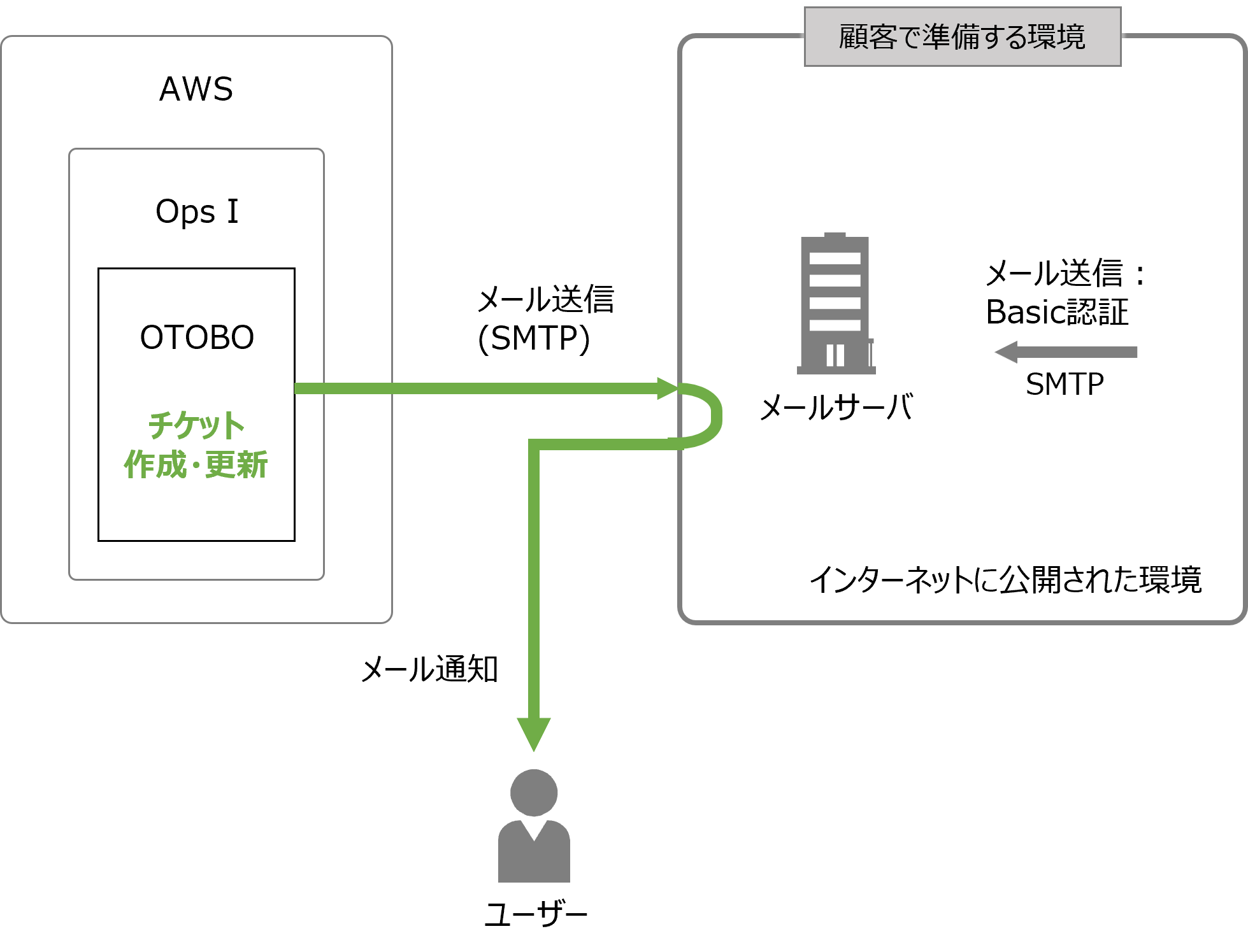
以下に前提条件と設定項目を示します。
【前提条件】
メール通知機能を利用するにはメール送信環境の準備が必要です。
ユーザー環境で利用する機能にあわせて準備してください。
■ 環境の準備
メール送信:
・OTOBOからメールの送信をするメールサーバ
Ops Iから接続可能なインターネットに公開された環境にある必要があります。
Ops Iから接続可能なインターネットに公開された環境にある必要があります。
・メールサーバで使用可能なプロトコル
・SMTP(使用するポート番号:25)
・SMTPS(使用するポート番号:465)
・SMTPTLS(使用するポート番号:587)
 注意事項
注意事項
- 各プロトコルで使用するポート番号は変更できません。
- Ops Iからメールサーバへの通信を行うため、Ops Iの環境構築時に接続先の情報(IPアドレスとポート番号)を設定する必要があります。
Ops Iから接続するメールサーバについては弊社より提供するヒアリングシートにて情報の提供をお願いします。 - OTOBOから接続するメールサーバについては、Ops Iからの通信を許可していただく必要があります。
Ops Iからの通信に使用する情報(IPアドレスなど)についてはOps I環境構築時に設定されるため、環境構築後にお問い合わせください。
■ メールアカウント(メールアドレス)の準備
・メール通知の送信元に指定するメールアドレス(メール通知機能を使用する場合)
OTOBOから送信されるメールの送信元アドレスに指定されます。
Ops Iの管理者に指定するメールアドレスなども併用できます。
【設定項目】
メール通知は以下の項目の設定をします。設定は、System AdministratorまたはSite Reliability Engineerのロールを持つユーザーが実施します。「通知設定」のみ各担当者が実施します。
| 設定項目 | 内容 | 必須 |
|---|---|---|
| SMTPサーバの設定 | メール送信で必要なSMTPサーバを登録します。 | 必須 |
| 通知メールの送信者の設定 | 通知の連絡先を通知します。 | 必須 |
| 通知設定 | 担当者が通知を受け取りたい項目と監視するキューを設定します。 | 必須 |
キューはOps Iのチケット管理における「担当窓口」のことです。キューの作成・編集については「担当窓口の作成・編集」を参照してください。
(1)SMTPサーバの設定
■ 事前準備(ユーザー環境)
1. OTOBOから送信する際に使用するSMTPサーバを用意します。
2. OTOBOから接続する際のアカウント(ID、パスワード)を用意します。(認証が必要な場合)
■ OTOBOの設定
1. SMTPサーバを登録する。
① メインメニューの[管理]を選択し、[管理]-[システム設定]を開きます。
② [システム設定]画面の[ナビゲーション]-[Core]-[Email]を選択します。
③ SMTPサーバの登録のため、メインエリアのウィジェットで以下のとおり設定します。
| ウィジェット | 値 |
|---|---|
| SendmailModule | 「SMTP」、「SMTPS」、または「SMTPTLS」のいずれかを指定します。ユーザー環境のSMTPサーバの設定にあわせて指定します。 |
| SendmailModule::Host | SMTPサーバのホスト名を設定します。 |
| SendmailModule::AuthUser | SMTPサーバへの接続に使用するユーザー名を指定します。(認証が必要な場合) |
| SendmailModule::AuthPassword | SMTPサーバへの接続に使用するパスワードを指定します。(認証が必要な場合) |
2. [操作]-[デプロイ]ボタンをクリックし、システム設定をデプロイします。
(2)通知メールの送信者の設定
■ OTOBOの設定
1. 通知メールの送信者アドレスを設定します。
① メインメニューの[管理]を選択し、[管理]-[システム設定]を開きます。
② [システム設定]画面の[ナビゲーション]-[Core]-[Email]を選択します。
③ 通知メールの送信者の設定のため、メインエリアのウィジェットで以下のとおり設定します。
| ウィジェット | 値 |
|---|---|
| NotificationSenderEmail | 通知メールの送信者に指定したいメールアドレスを指定します。 |
| SendmailNotificationEnvelopeFrom | 通知メールの送信者に指定したいメールアドレスを指定します。 |
2. [操作]-[デプロイ]ボタンをクリックし、システム設定をデプロイします。
(3)通知設定
■ OTOBOの設定
1. メールアカウントを登録する。
① [アバターアイコン]-[個人設定]を開きます。
② [個人設定]-[通知設定]を開きます。
③ [担当キュー]から監視したいキューを選択します。(複数選択可能)
④ 設定を変更した場合は、[担当キュー]の右のチェックボタン(「この設定を保存」)をクリックします。
⑤ [チケット通知]から通知を受け取りたい通知設定をチェックし、右のチェックボタン(「この設定を保存」)をクリックします。
デフォルトで準備されている通知設定に加え、ユーザーが通知設定を追加することもできます。デフォルトの通知設定、追加方法の詳細は「チケット通知の管理」を参照してください。