6.5 [カテゴリー管理]
カテゴリー管理機能では、FAQ記事(Ops Iでのナレッジ記事)を分類するためのカテゴリーを管理します。カテゴリーの追加や編集、削除、参照権限の設定などを行うことができます。
さらに、次の特徴があります。
- カテゴリーの中にさらにサブカテゴリーを追加することができ、FAQ記事を階層的に分類できます。
- カテゴリーは最大5,000個まで追加できます。5,001個目以降のカテゴリーを追加しようとすると、「カテゴリーの最大数は5,000です。」というエラーが表示されます。
- 追加したカテゴリーはナレッジアプリケーションに表示されます。詳細は「JP1 Cloud Service 運用統合 利用ガイド」の「機能>ナレッジ」を参照してください。
- カテゴリーは特定の顧客※1やユーザーグループ※2向けのサービスポータルの画面に埋め込むことができます。サービスポータルの詳細は「JP1 Cloud Service 運用統合 利用ガイド」の「お客様での運用設計・構築>業務設計>ナレッジ管理」を参照してください。
 注意事項
注意事項
カテゴリーの顧客またはユーザーグループを指定しない場合は、カテゴリーは全員に公開されます。
顧客またはユーザーグループを指定した場合、指定されていない顧客またはユーザーグループには公開されません。特定の顧客またはユーザーグループのみに公開したい場合は、あらかじめ公開対象の顧客、ユーザーグループを用意し、指定してください。
詳細は「JP1 Cloud Service 運用統合 利用ガイド」の「お客様での運用設計・構築>業務設計>ナレッジ管理>ナレッジ記事へのアクセス制御」の「カテゴリーの顧客分離」、「カテゴリーのグループ分離」を参照してください。
(1)カテゴリーの追加
カテゴリーの追加手順を以下に示します。
| フィールド | 説明 |
|---|---|
| 名前※ | カテゴリーの名前 [表示名(ja)]または[表示名(en)]が設定されていない場合は、画面に表示されるカテゴリー名となります。 全角/半角の区別なく合計で最大50文字を入力できます。 |
| 表示名(ja) | 日本語のカテゴリー名 画面のカテゴリー表示名で、全角/半角の区別なく合計で最大50文字を入力できます。 |
| 表示名(en) | 英語のカテゴリー名 画面のカテゴリー表示名で、全角/半角の区別なく合計で最大50文字を入力できます。 |
| 親カテゴリー | 親カテゴリーの名前 既存のカテゴリーの下の階層で追加したい場合は、親カテゴリーを選択します。 |
| 有効/無効 | 「有効」を指定します。 |
| コメント※ | このカテゴリーの内容を入力し、今後分類するときに参考できます。 コメントはFAQの[一覧]画面とナレッジアプリケーションのカテゴリーに表示されます。 全角/半角の区別なく合計で最大80文字を入力できます。 |
| 親カテゴリーの顧客・ユーザーグループを引継ぐ | 親カテゴリーに設定した顧客・ユーザーグループをこのカテゴリーにも適用します。 デフォルトではチェックボックスがチェックされていて、[顧客]と[ユーザーグループ]のフィールドは編集できません。親カテゴリーと異なるアクセス制御をしたい場合は、チェックを外して顧客とユーザーグループを指定します。 最上位のカテゴリーを作成時にチェックを入れたままにすると、そのカテゴリーは全員に公開されます。 |
| 顧客 | このカテゴリーを参照できる顧客をリストから選択します。最大250件の顧客を指定できます。 [親カテゴリーの顧客・ユーザーグループを引継ぐ]チェックボックスのチェックを外すと編集できます。 |
| ユーザーグループ | このカテゴリーを参照できるユーザーグループをリストから選択します。最大250個のユーザーグループを指定できます。 [親カテゴリーの顧客・ユーザーグループを引継ぐ]チェックボックスのチェックを外すと編集できます。 |
注意事項
- 顧客とユーザーグループ両方を設定した場合、アクセスできるのは両方の条件を満たすユーザーに限られます。
- 「親カテゴリーの顧客・ユーザーグループを引継ぐ」をチェックしない場合、当該カテゴリーは親カテゴリーとは独立してアクセス制御されます。そのため、親階層のカテゴリーにアクセス権がなく当該カテゴリーにアクセス権がある場合も、当該カテゴリーにアクセスができます。アクセス制御は階層ごとに適切に設定してください。
(2)カテゴリーの編集
カテゴリーの編集手順を以下に示します。
入力フィールドの詳細については、「(表)カテゴリー追加の入力内容」を参照してください。
注意事項
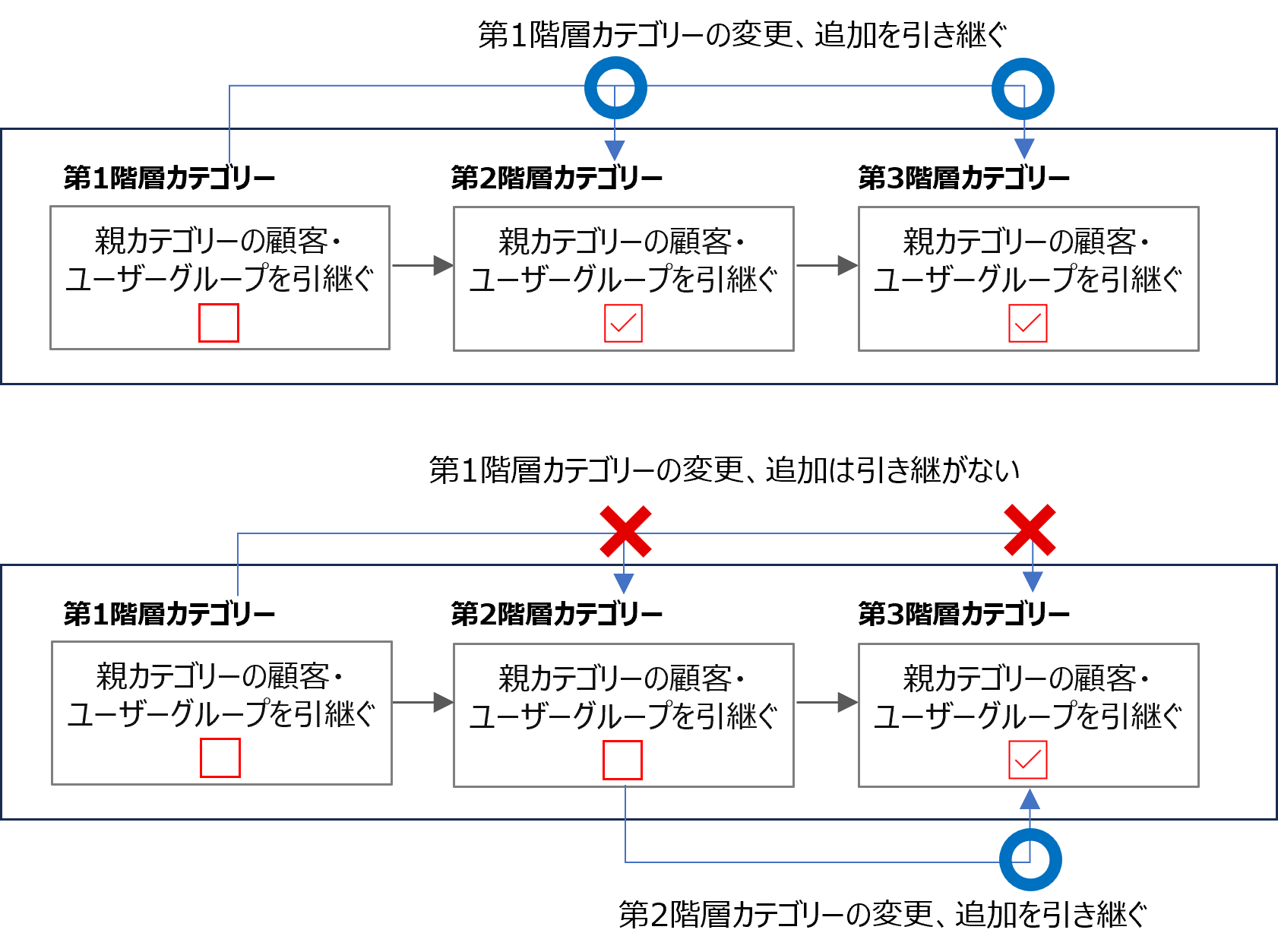
[親カテゴリーの顧客・ユーザーグループを引継ぐ]チェックボックスにチェックが入っている場合、親カテゴリーの顧客またはユーザーグループを追加、変更、削除すると、サブカテゴリーの設定も自動的に更新されます。
ただし、チェックが入っていないカテゴリーのサブカテゴリーは、チェックが入っていても更新されません。
詳細は「(図)上位階層カテゴリーの顧客・ユーザーグループを追加、変更、削除したときの影響」を参照してください。
(図)上位階層カテゴリーの顧客・ユーザーグループを追加、変更、削除したときの影響
(3)カテゴリーの削除
削除できるカテゴリーは、FAQ記事がひもづけられていないものに限られます。
それ以外のカテゴリーを削除しようとすると、次のメッセージが表示されます。
このカテゴリーを削除することはできません。1つ以上のFAQで使用されています。
このカテゴリーは以下の記事で使用されています。:
FAQ#: FAQ番号 — FAQタイトル
削除できないカテゴリーを非公開したい場合は、カテゴリーを一時的に無効化することができます。無効化する手順については、「カテゴリーの無効化」を参照してください。
カテゴリーを削除する手順を以下に示します。
(4)カテゴリーの無効化
カテゴリーを無効化することで、カテゴリーを一時的に非公開にできます。
カテゴリーの無効化は、無効化したカテゴリーのみに適用されます。その下位階層のカテゴリーには影響を与えません。
ナレッジアプリケーションでは、有効なカテゴリーのみが上位階層から詰めて表示されます。
カテゴリーを無効化する手順を以下に示します。
手順3.の[有効/無効]のフィールドに[有効]を選択すると、無効化されたカテゴリーを再び利用することができます。