2.6.3 メールによるチケット作成
受信したメールからチケットを作成できます。
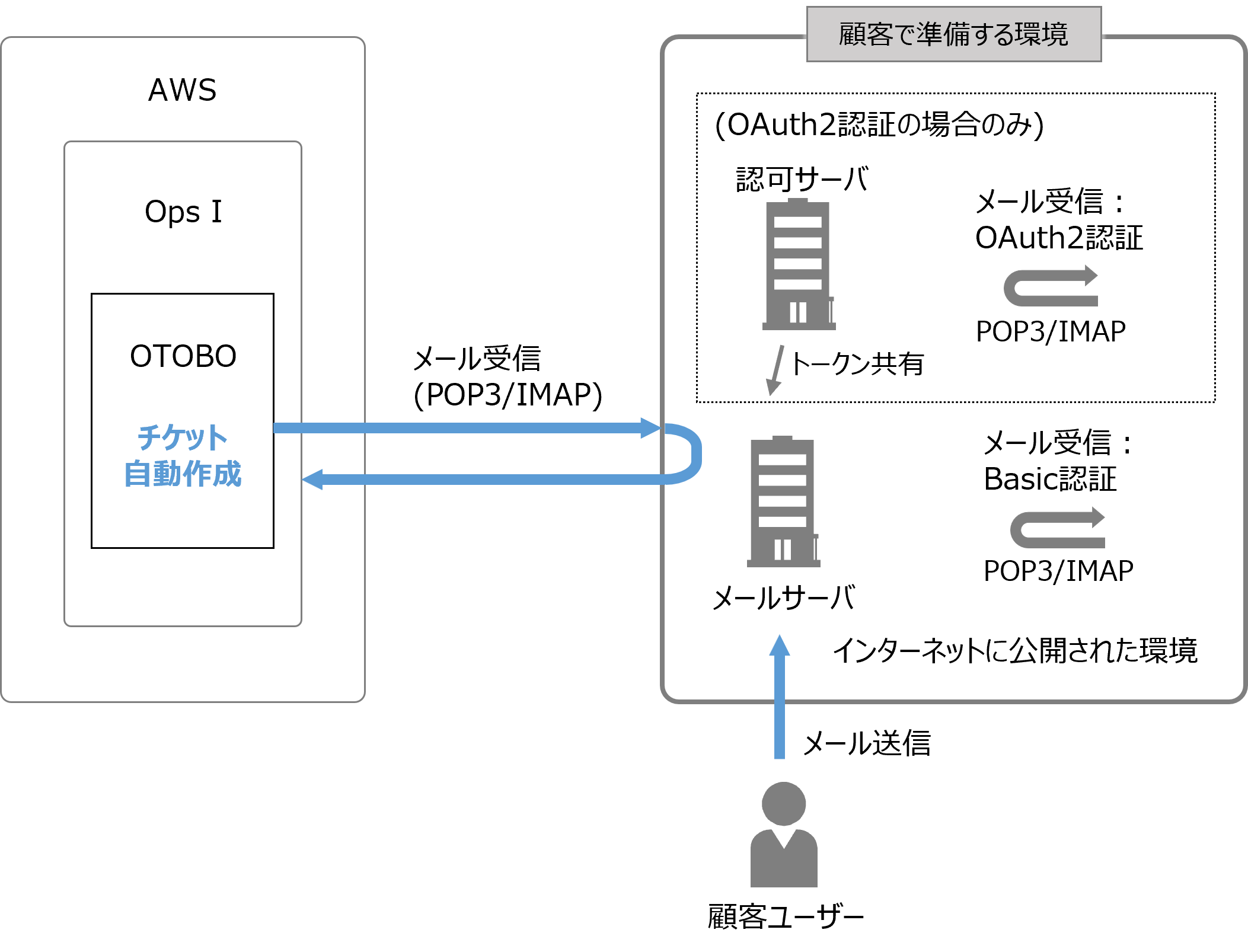
以下に前提条件と設定項目を示します。
【前提条件】
メールによるチケット作成機能を利用する場合には、メール受信環境が必要です。
さらに自動応答機能を使用する場合は以下のどちらかの機能を利用します。
- Ops Iの通知機能:「Ops Iの通知機能の設定」参照
- メールサーバを利用した機能:「SMTPサーバの設定」参照
■ 環境の準備
メール受信:
・OTOBOからメールの受信をするメールサーバ
Ops Iから接続可能なインターネットに公開された環境にある必要があります。
Ops Iから接続可能なインターネットに公開された環境にある必要があります。
・OTOBOから接続可能な認可サーバ(メール受信の認証にOAuth2を使用する場合)
・OTOBOを認可サーバのクライアントアプリケーションとして登録しておく必要があります。
・メールサーバはあらかじめ認可サーバと連携しておく必要があります。
・メールサーバで使用可能なプロトコル
・POP3(使用するポート番号:110)
・POP3S(使用するポート番号:995)
・POP3TLS(使用するポート番号:110)
・POP3OAUTH2(メール受信に使用するポート番号:110)
・IMAP(使用するポート番号:143)
・IMAPS(使用するポート番号:993)
・IMAPTLS(使用するポート番号:143)
・IMAPOAUTH2(使用するポート番号:993)
 注意事項
注意事項
- 各プロトコルで使用するポート番号は変更できません。
- Ops Iからメールサーバまたは認可サーバへの通信を行うため、Ops Iの環境構築時に接続先の情報(IPアドレスとポート番号)を設定する必要があります。
Ops Iから接続するメールサーバまたは認可サーバについては弊社より提供するヒアリングシートにて情報の提供をお願いします。 - OTOBOから接続するメールサーバや認可サーバについては、Ops Iからの通信を許可していただく必要があります。
Ops Iからの通信に使用する情報(IPアドレスなど)についてはOps I環境構築時に設定されるため、環境構築後にお問い合わせください。
■ メールアカウント(メールアドレス)の準備
・OTOBOがメール受信に使用するメールアドレス(メールによるチケット作成機能を使用する場合)
OTOBOがメール受信に使用するメールアドレスです。
メールアカウントとして登録すると10分に一回ポーリングしてメールが受信できるかを確認します。
またOTOBOはメールを受信するとメールボックスからメールを削除します。
このため専用のメールアドレスを用意することを推奨します。
【設定項目】
メール受信は以下の項目の設定をします。設定は、System AdministratorまたはSite Reliability Engineerのロールを持つユーザーが実施します。
| 設定項目 | 内容 | 必須 |
|---|---|---|
| OAuth2の設定 | メール受信にOAuth2を利用する場合に認可サーバを登録します。 | 任意 |
| メールアカウントの登録(OAuth2認証用) メールアカウントの登録(Basic認証用) |
OTOBOからポーリングするメールアカウントを登録します。 | 必須 | システムアドレスの登録 | OTOBOが使用するメールアドレスを登録します。メールアカウントで登録したメールアドレスを登録するとメール受信時に作成されるチケットの作成先のキューを指定できます。また自動応答の返信メールの送信元に指定するメールアドレスの登録も行います。 | 任意 |
| メール受信時に作成するチケットの振り分けルールの作成 | OTOBOがメールを受信できるとチケットを作成します。 | 任意 |
| 自動応答の設定 | メール受信したときに自動で応答します。 | 任意 |
キューはOps Iのチケット管理における「担当窓口」のことです。キューの作成・編集については「担当窓口の作成・編集」を参照してください。
(1)OAuth2の設定
■ 事前準備(ユーザー環境)
1. OAuth2認証が可能なメールサーバと認可サーバを用意する。
2. OAuth2にOTOBOから接続可能になるように設定する。
OAuth2の認可サーバにOTOBOをクライアントアプリケーションとして登録し、OTOBOから接続可能になるように設定してください。
また、クライアントアプリケーションとしての登録方法は各認可サーバの仕様をご確認ください。
その際、クライアントアプリケーションの登録時に指定するリダイレクトURIには以下を設定してください。
OAuth2の認可サーバにOTOBOをクライアントアプリケーションとして登録し、OTOBOから接続可能になるように設定してください。
また、クライアントアプリケーションとしての登録方法は各認可サーバの仕様をご確認ください。
その際、クライアントアプリケーションの登録時に指定するリダイレクトURIには以下を設定してください。
「https://itsm.Ops Iのドメイン/otobo/index.pl?Action=AdminMailAccount」
3. OTOBOに設定を登録するための以下の情報を取得する。
・client id※
・client secret (パスワード相当のため取扱い注意)※
・認可サーバの認証URL※
・認可サーバのトークンURL※
・POP3サーバまたはIMAPサーバのホスト名
・OAuth2認証のスコープ※
・client id※
・client secret (パスワード相当のため取扱い注意)※
・認可サーバの認証URL※
・認可サーバのトークンURL※
・POP3サーバまたはIMAPサーバのホスト名
・OAuth2認証のスコープ※
※認可サーバによりフォーマットや内容が異なります。
4. OTOBOから接続するためのメールアカウントを用意する。
・認証時にパスワードが必要となります。
・ポーリングでメールボックスを参照するとボックス内のメールを削除します。
・認証時にパスワードが必要となります。
・ポーリングでメールボックスを参照するとボックス内のメールを削除します。
■ OTOBOの設定
1. OAuth2認証に必要なプロバイダの設定を行う。
① メインメニューの[管理]を選択し、[管理]-[システム設定]を開きます。
② [ナビゲーション]-[Core]-[Email]-[OAuth2]を選択します。
③ プロバイダ設定のウィジェット[OAuth2::MailAccount::Providers###Custom?](?:1~3のいずれか)を選択します。初期状態では設定が有効化されていないため、ウィジェットにマウスオーバーして表示される[この設定を有効にする]ボタンをクリックして設定を有効にします。
④ 以下の設定フィールドを入力し、保存します。
| フィールド | 値 |
|---|---|
| AuthURL | 認可サーバの認証URLを指定します。 |
| IMAP-Host | IMAPを使用する場合、IMAPサーバのホスト名を指定します。 |
| IMAP-Scope | IMAPを使用する場合、OAuth2認証のスコープを指定します。 |
| Name | 任意の名前を入力します。後述するプロファイルで指定します。 |
| POP3-Host | POP3を使用する場合、POP3サーバのホスト名を指定します。 |
| POP3-Scope | POP3を使用する場合、OAuth2認証のスコープを指定します。 |
| TokenURL | 認可サーバのトークンURLを指定します。 |
2. OAuth2認証に必要なプロファイルの設定を行う。
① メインメニューの[管理]を選択し、[管理]-[システム設定]を開きます。
② [ナビゲーション]-[Core]-[Email]-[OAuth2]を選択します。
③ プロファイル設定のウィジェット[OAuth2::MailAccount::Profiles###Custom?](?:1~3のいずれか)を選択します。初期状態では設定が有効化されていないため、ウィジェットにマウスオーバーして表示される[この設定を有効にする]ボタンをクリックして設定を有効にします。
④ 以下の設定フィールドを入力し、保存します。
| フィールド | 値 |
|---|---|
| ClientID | あらかじめ取得したclient Idを指定します。 |
| ClientSecret | あらかじめ取得した client secretを指定します。 |
| Name | 任意の名前を入力します。メールアカウントを登録する際に使用します。 |
| ProviderName | 「プロバイダ設定のウィジェット[OAuth2::MailAccount::Providers###Custom?](?:1~3のいずれか)を選択します。」で選択したプロバイダ設定のウィジェット名を指定します。 |
3. [操作]-[デプロイ]ボタンをクリックし、システム設定をデプロイします。
(2)メールアカウントの登録(OAuth2認証用)
メールアカウント登録時、認可サーバにWeb画面が切り替わり認証を行います。認証後リダイレクトURIで指定したURLに戻る必要があるため、メールアカウントを登録する際は「https://itsm.Ops Iのドメイン」にアクセスして操作を行ってください。
■ OTOBOの設定
1. メールアカウントを登録する。
① メインメニューの[管理]を選択し、[コミュニケーション & 通知]-[メールアカウント]を開きます。
② [操作]-[メールアカウント追加]ボタンをクリックします。
③ 以下の設定フィールドを入力し、[保存]ボタンをクリックします。
[保存]ボタンクリック時に認証画面が出た場合は、登録したユーザー名で認証します。
[保存]ボタンクリック時に認証画面が出た場合は、登録したユーザー名で認証します。
| フィールド | 値 |
|---|---|
| タイプ | 「IMAPOAuth2」(IMAPを使用する場合)または「POP3OAuth2」(POP3を使用する場合)を指定します。 |
| プロファイル | 「OAuth2認証に必要なプロファイルの設定を行う。」で登録したプロファイルをセレクトボックスより選択します。 |
| ユーザー名 | メールサーバのメールアカウントのユーザー名を指定します。 |
| IMAPフォルダー | IMAPフォルダ名 「INBOX」が表示されます。INBOX以外のフォルダからメールを取得したい場合にのみ修正してください。 |
| 信頼済 | 「いいえ」を指定します。 |
| 振り分け処理 | チケットを作成するキューの振り分け方法を指定します。 「メールの宛先で振り分け」または「選択したキューで振り分け」を指定します。 「メールの宛先で振り分け」を指定した場合は、システムアドレスに設定したキューの設定を用いて振り分けます。 「選択したキューで振り分け」を指定した場合は、メールアカウントに指定したキューの設定を用いて振り分けます。 |
| 有効/無効 | 「有効」:このメールアカウントを利用して定期的にメール受信を行う場合に指定します。 「無効」または「無効-暫定」:このメールアカウントでのメール受信を停止する場合に指定します。 |
④ [リスト]-[メールを取得]をクリックし、メールが受信できることを確認します。
⑤ 受信の確認は、メインメニューの[管理]を選択し、[コミュニケーション & 通知]-[コミュニケーション・ログ]から行えます。
注意事項
- 認可サーバが二段階認証や認証時さらに別のサーバにリダイレクトする認証を行う場合は、認可サーバからのリダイレクトが行えず認証を行う際に正しく登録できない場合があります。この場合は、ご使用のブラウザーでOAuth2の認証を行ったあと、同一のブラウザーでメールアカウントの登録を行ってください。
- 認可サーバに登録したOps I(OTOBO)のクライアントアプリケーションに対して、初回の認証時にユーザーによる使用許可を求められる場合があります。OTOBOから使用許可を設定するとメールアカウントの登録に失敗することがあります。この場合は、再度メールアカウントの登録を行ってください。またあらかじめユーザーによる使用許可を設定してからメールアカウントを登録することもできます。
- 認可サーバに登録したOps I(OTOBO)のクライアントアプリケーションにはご使用の環境により利用期間が設けられているものがあります。利用期間が切れる前にクライアントアプリケーションを再作成し、再度登録をお願いします。
- OTOBOはご使用の認可サーバから発行されるトークン情報を用いてメールの受信を試みます。トークン情報には利用期間が設けられている場合があります。利用期間をご確認いただき、利用期間が切れる前にメールアカウントの再作成を行ってください。
(3)メールアカウントの登録(Basic認証用)
■ 事前準備(ユーザー環境)
1. OTOBOから接続するPOP3またはIMAPサーバを用意する。
2. POP3またはIMAPのメールアカウント(メールアドレス、パスワード)を用意する 。
 メモ
メモOTOBO専用のアカウントを用意することを推奨します。
- 認証にパスワードが必要となります。
- ポーリングでメールボックスを参照するとボックス内のメールを削除します。
■ OTOBOの設定
1. メールアカウントを登録する。
① メインメニューの[管理]を選択し、[コミュニケーション & 通知]-[メールアカウント]を開きます。
② [操作]-[メールアカウント追加]ボタンをクリックします。
③ 以下の設定フィールドを入力し、[保存]ボタンをクリックします。
[保存]ボタンクリック時に認証画面が出た場合は、登録したユーザー名で認証します。
[保存]ボタンクリック時に認証画面が出た場合は、登録したユーザー名で認証します。
| フィールド | 値 |
|---|---|
| タイプ | IMAPを使用する場合: 「IMAP」、「IMAPS」、または「IMAPTLS」のいずれかを指定します。 POP3を使用する場合: 「POP3」、「POP3S」、または「POP3TLS」のいずれかを指定します。 |
| ユーザー名 | メールサーバのメールアカウントのユーザー名を指定します。 |
| パスワード | メールアカウントのパスワードを指定します。 |
| ホスト | メールサーバのホスト名を指定します。 |
| IMAPフォルダー | IMAPフォルダ名 「INBOX」が表示されます。INBOX以外のフォルダからメールを取得したい場合にのみ修正してください。 |
| 信頼済 | 「いいえ」を指定します。 |
| 振り分け処理 | チケットを作成するキューの振り分け方法を指定します。 「メールの宛先で振り分け」または「選択したキューで振り分け」を指定します。 「メールの宛先で振り分け」を指定した場合は、システムアドレスに設定したキューの設定を用いて振り分けます。 「選択したキューで振り分け」を指定した場合は、メールアカウントに指定したキューの設定を用いて振り分けます。 |
| 有効/無効 | 「有効」:このメールアカウントを利用して定期的にメール受信を行う場合に指定します。 「無効」または「無効-暫定」:このメールアカウントでのメール受信を停止する場合に指定します。 |
④ 「メールを取得」をクリックし、メールが受信できることを確認します。
「[リスト]-[メールを取得]をクリックし、メールが受信できることを確認します。」と同様。
「[リスト]-[メールを取得]をクリックし、メールが受信できることを確認します。」と同様。
⑤ 受信の確認は以下のページから確認することができます。
メインメニューの[管理]を選択し、[コミュニケーション & 通知]-[コミュニケーション・ログ]を開きます。「受信の確認は、メインメニューの[管理]を選択し、[コミュニケーション & 通知]-[コミュニケーション・ログ]から行えます。」と同様。
メインメニューの[管理]を選択し、[コミュニケーション & 通知]-[コミュニケーション・ログ]を開きます。「受信の確認は、メインメニューの[管理]を選択し、[コミュニケーション & 通知]-[コミュニケーション・ログ]から行えます。」と同様。
(4)システムアドレスの登録
■ 事前準備(ユーザー環境)
1. OTOBOに登録するメールアドレスを用意する
以下のメールアドレスを登録します。
以下のメールアドレスを登録します。
・メール受信で使用するメールアドレス
キューごとに指定することもできるので複数登録することができます。
キューごとに指定することもできるので複数登録することができます。
・自動応答の返信メールの送信元に使用するメールアドレス
通知機能によって以下を登録します。
・Ops Iの通知機能:「noreply.opsi@itg.hitachi.co.jp」
・メールサーバを利用する機能:メール受信で使用するメールアドレスと併用可能
通知機能によって以下を登録します。
・Ops Iの通知機能:「noreply.opsi@itg.hitachi.co.jp」
・メールサーバを利用する機能:メール受信で使用するメールアドレスと併用可能
■ OTOBOの設定
1. システムアドレスを登録する。
① メインメニューの[管理]を選択し、[コミュニケーション & 通知]-[メールアドレス]を開きます。
② [操作]-[システムアドレスを追加]ボタンをクリックします。
③ 以下の設定フィールドを入力し、[保存]ボタンをクリックします。なお、初期設定で「OTOBO System(otobo@localhost)」が設定されているので、このメールアドレスを無効化する、またはメールアドレスを変更することにより設定可能です。
| フィールド | 値 |
|---|---|
| メールアドレス | 以下を指定します。
|
| 表示名 | メールの送信者名に表示されるシステムアドレスの名称を指定します。 |
| キュー | メールのTo:ヘッダーに指定されたメール受信時にチケットを作成するキューを指定します。 メールアカウントの編集フィールドの「振り分け処理」で「選択したキューで振り分け」を指定している場合、「選択したキューで振り分け」の設定のほうが優先されます。 メモ1つしか設定できませんが、複数のキューに割り当てたい場合は、ポストマスター・フィルターで振り分けルールを登録してください。詳細は「メール受信時に作成するチケットの振り分けルールの作成」を参照してください。 |
| 有効/無効 | 「有効」、「無効」、または「無効-暫定」のいずれかを指定します。削除ができないため、不要になった場合には、無効を指定してください。 |
| コメント | 任意のコメントを入力します。 |
(5)メール受信時に作成するチケットの振り分けルールの作成
OTOBOがメールを受信するとチケットを作成します。
・チケットの作成先は受信に使用したメールアドレスで振り分けられます。
・メールアカウントの「振り分け処理」の設定で「選択したキューで振り分け」を設定している場合、メールアカウントに設定したキューに作成されます。
・システムアドレスに登録されているアドレスの場合、システムアドレスに登録したキューに作成されます。
・振り分け先がない場合は、Rawキューに作成されます。
メモ振り分け先に指定したキューの[有効/無効]の設定が「無効」または「無効-暫定」に設定されても、振り分け先のキューの設定画面ではキューは表示されなくなりますが、設定は変更されておらず、メールを受信時には指定されていたキューにチケットが作成されます。
キューの[有効/無効]の設定を変更した場合は、振り分け先に指定したキューを見直し、再度設定を保存してください。
・受信したメールの送信者のメールアドレスが顧客ユーザーとして登録されている場合は、自動で顧客ユーザーが割り当てられます。
・メール受信時に作成するチケットの作成者には"--"と表示されます。
受信したメールにより作成するチケットの振り分けをカスタマイズしたい場合は、ポストマスター・フィルターの設定を行います。ポストマスター・フィルターは受信したメールのヘッダーからOTOBO固有ヘッダー(X-OTOBO-????)を付加することができます。また、このOTOBO固有ヘッダーによりチケットの振り分けを変えることもできます。
例:配布先のキューを選択、顧客名や顧客ユーザー名の割り当て、チケットのOwner設定など。
詳細についてはOTOBOのマニュアル(Postmaster Filters)を参照してください。
https://doc.otobo.org/manual/admin/11.0/en/content/administration-area/communication-notifications/postmaster-filters.html
詳細についてはOTOBOのマニュアル(Postmaster Filters)を参照してください。
https://doc.otobo.org/manual/admin/11.0/en/content/administration-area/communication-notifications/postmaster-filters.html
■ OTOBOの設定
1. ポストマスター・フィルターを登録する。
① メインメニューの[管理]を選択し、[コミュニケーション & 通知]-[ポストマスター・フィルター管理]を開きます。
② [操作]-[ポストマスター・フィルターを追加]ボタンをクリックし、以下の設定フィールドを入力し、[保存]ボタンをクリックします。
ポストマスター・フィルターを複数指定することにより振り分けルールを顧客ごとなどに割り振ることが可能です。
ポストマスター・フィルターを複数指定することにより振り分けルールを顧客ごとなどに割り振ることが可能です。
| フィールド | 値 |
|---|---|
| 名前 | 追加するポストマスター・フィルターの名前を指定します。 |
| ヘッダーフィールドの検索 | メールのヘッダーを選択します。 |
| 価値観 | 条件の値を指定します。(正規表現も指定可能) |
| メールヘッダを設定 | OTOBO固有のヘッダーを選択します。 |
| 価値のある | OTOBO固有のヘッダーに付加する値を指定します。 |
(6)自動応答の設定
1. 自動返答のフォーマットを変更する。
① メインメニューの[管理]を選択し、 [チケット設定]-[自動応答]を開きます。
② 新規に作成する場合は[操作]-[自動応答追加]ボタンをクリックします。編集する場合は[リスト]から、[タイプ]が「自動返答」のフォーマットを選択します。
③ [自動応答編集]画面で以下の必要な設定を行い、[保存]ボタンをクリックします。
| フィールド | 値 |
|---|---|
| タイプ | 「自動返答」を指定します。 |
| 自動応答差出人 | 通知機能により以下を指定します。
|
| 有効/無効 | 自動応答のフォーマットとして利用できるかどうかを指定します。 |
2. キューと自動応答を関連づける。
① メインメニューの[管理]を選択し、[チケット設定]-[キュー<->自動応答]を開きます。
② [一覧]からキューを選択します。
③ [自動応答]フィールドをクリックしてフォーマットを選択し、[保存]ボタンをクリックします。