9.2 カレンダーの設定
SLAを作成する際に、事前に設定したカレンダーに基づき、日数や期限などを計算します。
同じカレンダーは複数のSLAに設定できます。
ユーザーはデフォルトで用意されている99個のカレンダーを編集して使用します。
カレンダーを新たに作成することはできません。
ここでは、カレンダーの編集について説明します。
以下の操作手順により、カレンダーを編集することができます。
1. メインメニューの[管理]を選択します。
2. 表示された画面の[管理]-[システム設定]をクリックし、[システム設定]画面を開きます。
3. [ナビゲーション]-[Core]-[Time]を選択し、展開されたリストから編集するカレンダーをクリックします。
4. カレンダーの編集画面に、設定が必要な情報の[この設定を編集]をクリックし、内容を設定します。
5. 編集が終わったら右の✓をクリックして設定を保存します。
設定項目の詳細について以下に示します。
(表)カレンダーの設定項目
| 項目 | 説明 |
|---|---|
| CalendarWeekDayStart::CalendarX | 週の開始曜日 リストから曜日を選択します。 本項目はSLAの計算には使用されません。ご使用のシステムのカレンダーに合わせて任意の曜日を選択してください。 |
| TimeVacationDays::CalendarX | 法定休日など毎年決まった祝日 月、日と休日の名前を設定します。 |
| TimeVacationDaysOneTime::CalendarX | 単発の休日 年月日と休日の名前を設定します。 |
| TimeWorkingHours::CalendarX | 営業日、営業時間(時間単位まで)
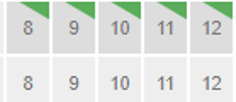 営業の曜日と時間を選択します。選択すると、時間の右上が緑色になります。 |
| TimeZone::CalendarX※ | タイムゾーン リストからタイムゾーンを選択します。 例えば日本時間の場合は"Asia/Tokyo"を設定します。 |
| TimeZone::CalendarXName | カレンダーの名称 インシデントカレンダーの名称を設定します。 |
※デフォルト値は無効となっています。
6. [操作]-[デプロイ]を選択し、[変更のデプロイ]画面を開きます。
7. 設定した内容を確認し、[選択された変更をデプロイ]ボタンをクリックしてカレンダーの設定内容を反映します。
 注意事項
注意事項
タイムゾーンを必ず指定してください。指定しないと、該当地域の正しい時刻が反映されません。