2.6.1 Ops Iの通知機能を利用した通知
Ops Iの通知機能を利用して、Ops IのGUIとメールでの通知を行えます。
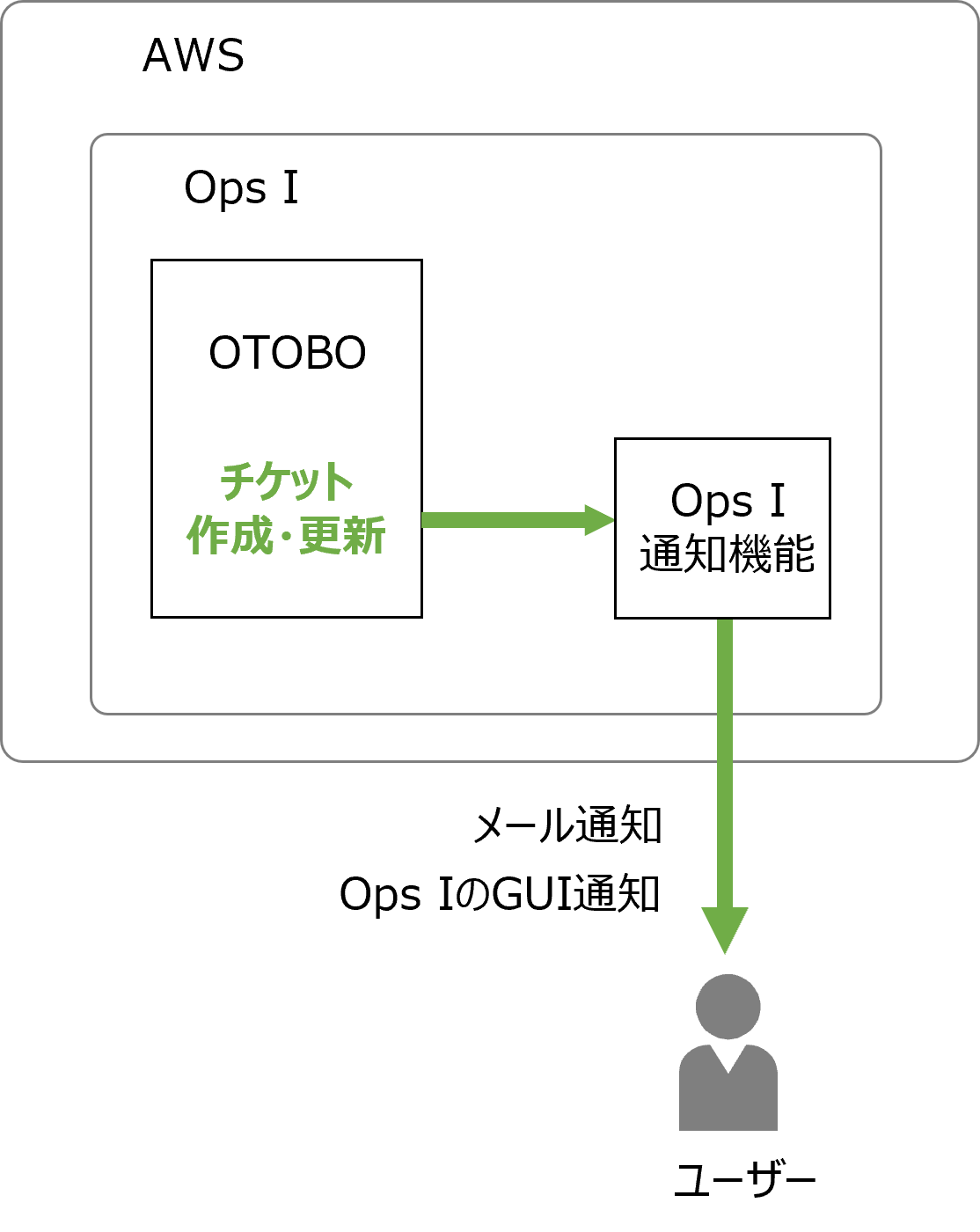
以下に前提条件と設定項目を示します。
【前提条件】
メール送信環境の準備は不要です。
【設定項目】
以下の項目の設定をします。設定は、System AdministratorまたはSite Reliability Engineerのロールを持つユーザーが実施します。「通知設定」のみ各担当者が実施します。
| 設定項目 | 内容 | 必須 |
|---|---|---|
| Ops Iの通知機能の設定 | Ops Iの通知機能を利用したメールの送信に必要な設定を登録します。 | 必須 |
| 通知設定 | 担当者が通知を受け取りたい項目と監視するキューを設定します。 | 任意 |
キューはOps Iのチケット管理における「担当窓口」のことです。キューの作成・編集については「担当窓口の作成・編集」を参照してください。
 注意事項
注意事項
同一の宛先に対して10分間に複数の通知が発生した場合、これらの通知は1通のメールにまとめられます。集約される通知は、Severity(Critical>Warning>Information)>発生日時(古いものからの順)の優先度を基準にソートされます。その際、メールの件名は「メールの件名 (Total n notifications)」のように表示されます。メールの件名はまとめられた通知の1件目の件名を、nはまとめられた通知の数を示します。
(1)Ops Iの通知機能の設定
■ OTOBOの設定
1. Ops Iの通知機能の設定を登録する。
① メインメニューの[管理]を選択し、[管理]-[システム設定]を開きます。
② [システム設定]画面の[ナビゲーション]-[Core]-[Email]を選択します。
③ Ops Iの通知機能の設定の登録のため、メインエリアのウィジェットで以下のとおり設定します。
2. [操作]-[デプロイ]ボタンをクリックし、システム設定をデプロイします。
(2)通知設定
■ OTOBOの設定
1. メールアカウントを登録する。
① [アバターアイコン]-[個人設定]を開きます。
② [個人設定]-[通知設定]を開きます。
③ [担当キュー]から監視したいキューを選択します。(複数選択可能)
④ 設定を変更した場合は、[担当キュー]の右のチェックボタン(「この設定を保存」)をクリックします。
⑤ [チケット通知]から通知を受け取りたい通知設定をチェックし、右のチェックボタン(「この設定を保存」)をクリックします。
デフォルトで準備されている通知設定に加え、ユーザーが通知設定を追加することもできます。デフォルトの通知設定、追加方法の詳細は「チケット通知の管理」を参照してください。