3.2.3 チケット
ここでは次の項目について説明します。
チケットタブは、発生したインシデントやリクエストなどをチケットとして管理するためのタブです。
チケットの新規作成、作成されたチケット情報の確認や更新、およびチケット間の関連付けを行うことができます。チケット作業として、チケットタブからワークフローを実行することもできます。
チケットタブはタスクアプリケーションとリクエストアプリケーションで表示され、一部を除きどちらのチケットタブも同じものです。※
操作するアプリケーションは、ユーザーに割り当てられているロールによって異なります。ロールと操作するアプリケーションの関係は以下の通りです。詳細については「タスク、リクエスト」を参照してください。
| ユーザーの種類 | 割り当てられているロール | 操作するアプリケーション |
|---|---|---|
| 顧客ユーザー | Customer Manager Customer User |
リクエストアプリケーション |
| リクエスターユーザー | Requester Manager Requester User |
|
| 上記以外のユーザー | 上記のロールが割り当てられていない | タスクアプリケーション |
チケットの作成や更新の操作範囲やチケットの閲覧範囲もロールごとに制御されています。アプリケーションの表示制御の詳細については「Ops I上のロールとサポート機能の対応関係」、チケットの操作や閲覧範囲の制御については「チケット管理」を参照してください。
- チケット詳細画面と新規チケット追加画面のフィールドの一部が表示されない。
- サービスカタログ画面が表示されない。
- 登録されたチケットの詳細情報は変更できない。
- チケットタブのプルダウンメニューの選択肢、およびチケット一覧には、デフォルトではタイプが「request」以外が表示されない。表示させるチケットのタイプを変更する場合は「チケットタブから表示するタイプの追加、削除」を参照してください。
- 承認フローの設定ボタンが表示されない。
- 「顧客に公開」のチェックボックスが表示されない。
- 関連リンクは、リクエストアプリケーションで追加された場合、またはタスクアプリケーションで「顧客に公開」をチェックした場合以外は、表示されない。
- タスクアプリケーションで新規チケット追加時に添付したファイルと、作業メモで「顧客に公開」がチェックされていない添付ファイルは表示されません。
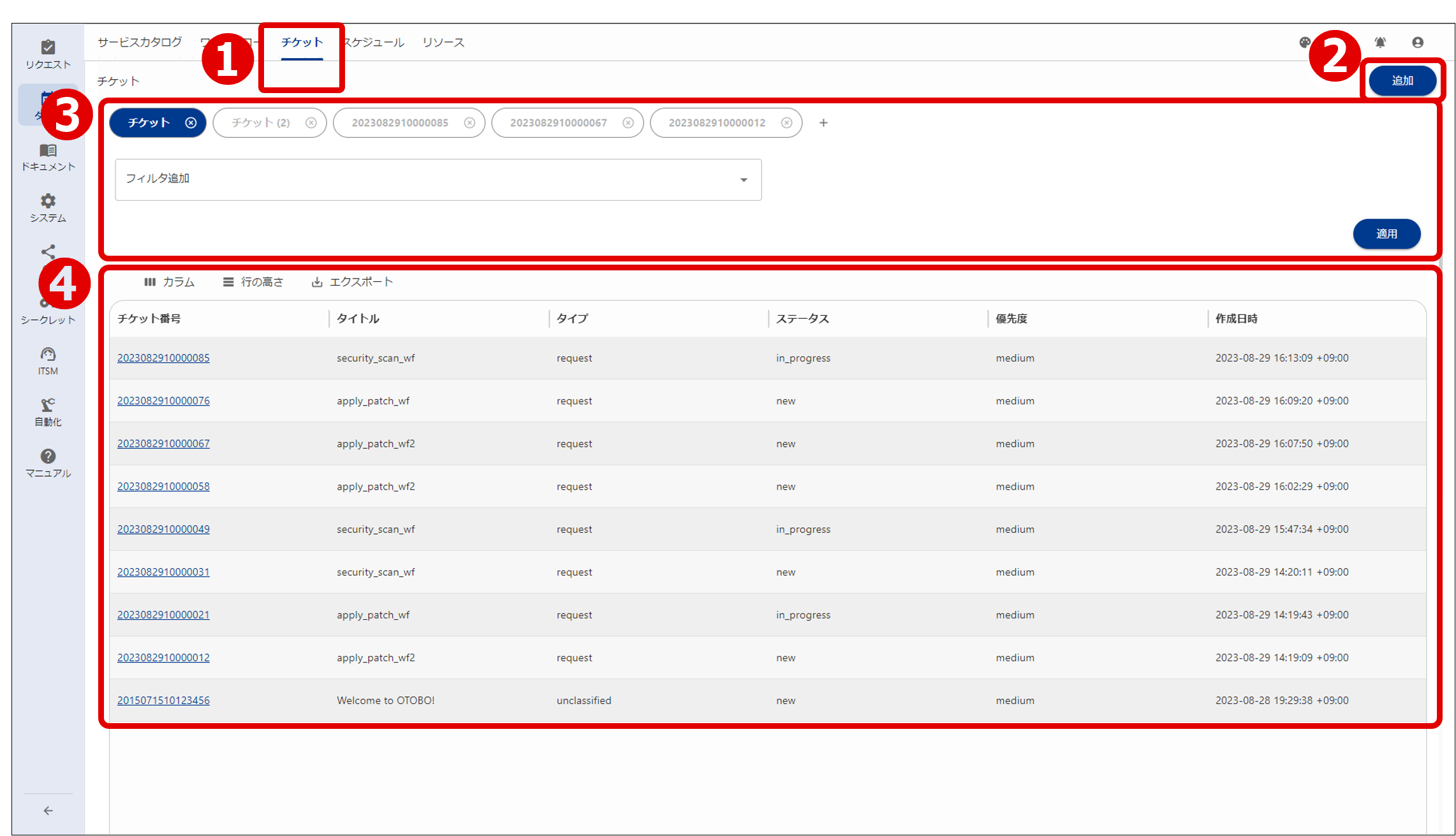
チケットタブは、チケットタブ(①)、操作ボタン(②)と、チケットブラウザー画面のチケットのフィルタエリア(③)とチケット一覧表示エリア(④)で構成されます。
| 構成要素 | 説明 | |
|---|---|---|
| ① | チケットタブ※1 | タイプ別のチケット一覧を表示します。タスクアプリケーションにはすべてのチケットタイプが表示され、リクエストアプリケーションにはデフォルトでは「request」タイプのみ表示されます。すべてのチケットタイプ、または個々のチケットタイプの一覧を表示できます。 表示されるタイプ名はカスタマイズできます。また、タイプの表示順を変更したり、表示するタイプを減らしたりすることもできます。詳細については、「チケット画面のカスタム」を参照してください。 |
| ② | 操作ボタン | チケットの追加を行えます※2。フィルタエリアでチケットフィルタタブを表示しているときに表示されます。 追加:新規チケット追加画面が表示され、チケットの追加を行えます。 チケットの追加の詳細については「新規チケット追加画面」を参照してください。 |
| ③ | フィルタエリア | チケットのフィルタ条件の設定を行います。 |
| ④ | チケット一覧 | チケットの一覧が表示されます。 |
すべてのチケットタイプ:
Ops IのURL/sys_task/ticket/ticket_browser
個々のチケットタイプ:
Ops IのURL/sys_task/ticket/ticket_browser_チケットタイプ名
(1)チケットブラウザー画面
チケットブラウザー画面では、チケットの一覧表示とフィルタを行えます。フィルタ項目を複数組み合わせてフィルタできるので、高度な検索を行うことが可能です。
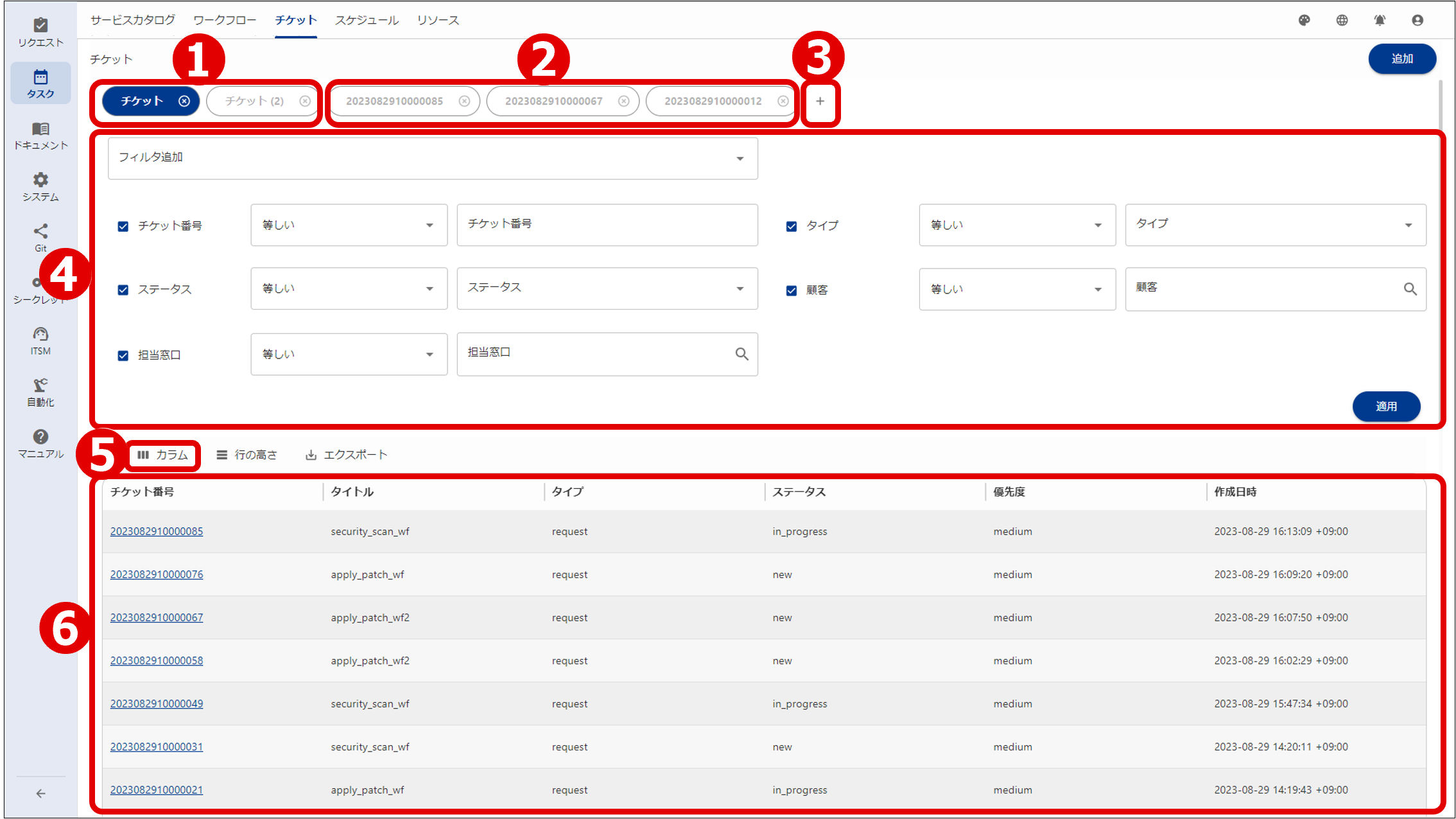
デフォルトではチケットフィルタタブのみ存在し、チケット一覧からチケットを選択することによってチケット詳細タブを追加することができます。タブは複数追加することが可能なので、フィルタやチケットの情報をタブの切り替えで素早く確認することができます。
| 項目 | 説明 | |
|---|---|---|
| ① | チケットフィルタタブ | フィルタ条件ごとのフィルタエリアとフィルタされたチケット一覧を表示します。チケットフィルタタブを追加するときに画面の表示言語が日本語の場合は「チケット」、英語の場合は「Ticket」と表示されます。一度作成されたチケットフィルタタブの表示は、作成後に画面の表示言語を切り替えても変わりません。
|
| ② | チケット詳細タブ | チケット詳細画面を表示します。同じチケットのタブは重複して開けません。また、タブ名はデフォルトではチケット番号が表示されます。
|
| ③ |  アイコン アイコン |
チケットフィルタタブを追加します。チケットフィルタタブは重複して開くことができます。 |
| ④ | フィルタエリア | 検索キーワードとフィルタにより、条件を満たしたチケットのみ表示します。検索キーワードと、フィルタを両方設定した場合、両方を満たすチケットが表示されます。適用ボタンをクリックすると、チケット一覧に条件を満たしたチケットのみ表示されます。 フィルタエリアはデフォルトでは閉じています。閉じた状態でもフィルタ条件の数は[フィルタ条件]ラベルの()内の値で確認できます。 初期の開閉状態はUIのYAMLファイルのPaperコンポーネント、expandedで設定できます。詳細については「(表)Paperのプロパティ(UIバージョン1.1)」を参照してください。 【検索キーワード】 検索キーワードを入力します。文字列型のフィールド(ユーザーが作成したフィールドを含む)、添付ファイル名、関連リンク、監視者名からすべての文字列を検索するため、検索に時間がかかることがあります。再ログインや別のアプリケーションに遷移した場合は保存されず、空欄になります。 半角スペースで複数指定すると、and条件で判定されます。キーワードは大文字と小文字の区別をしません。ダブルクォーテーションで囲った場合は、1つのキーワードとして扱います。 【フィルタ追加】 チケットをフィルタする条件を設定します。設定内容はブラウザーにキャッシュされます。そのため、ブラウザーのキャッシュをクリアしない限り初期状態には戻りません。同じユーザーが同じブラウザーを使用する場合は、前回設定した内容が保持されます。
|
| ⑤ | カラム | チケット詳細情報のフィールドと同じ項目を表示します。 |
| ⑥ | チケット一覧 | チケットの一覧を表示します。フィルタエリアでフィルタを行うと、フィルタされたチケットが表示されます。また、チケット一覧でチケット番号またはチケットIDをクリックすると、チケット詳細タブが追加されチケット詳細画面を表示できます。 |
 アイコン:チェックした項目がフィルタに適用されます。チェックしていない項目は、操作ボタンの「適用」をクリックすると削除されます。
Ops IのURL/sys_task/ticket/ticket_browser?tab=チケットフィルタタブ名またはチケット詳細タブ名
リクエストアプリケーションで表示する場合は、URLの「sys_task」を「sys_request」に置き換えます。
(2)チケット詳細画面
チケットブラウザー画面のチケット詳細タブで表示されるチケット詳細画面について説明します。
以下のいずれかに該当する場合は、ユーザーが正しく登録されていないおそれがあります。OTOBOの画面にアクセスする権限がある場合は、該当のユーザーでアクセスしてください。権限がない場合は、サポートサービスにお問い合わせください。
- ユーザープロファイルで「顧客」に設定していないユーザーが、チケット詳細画面の担当者一覧に表示されない場合
- 作業メモに記事を投稿したときに、投稿者のユーザー名が "--" になる場合
チケット詳細画面の詳細について以下に示します。
| 構成要素 | 説明 |
|---|---|
| 操作ボタン | チケットの監視者の設定、URLのコピー、および変更した内容の保存を行えます。 ナレッジ記事作成※4:ITSMアプリケーションの[FAQの新規追加]画面を別タブで開きます。開いているincidentチケット、またはcaseチケットの内容からナレッジ記事を作成する際に使用します。 承認フロー※1※3:承認フローの設定、編集を行えます。 監視:開いているチケットの監視者を設定します。監視者に設定されると担当者や作成者と同様にチケットの通知が届きます。 共有:開いているチケットのURLをコピーします。 保存※3:チケット詳細情報の変更した内容を保存します。 承認※2※3:承認者が承認できます。 却下※2※3:承認者が却下できます。 |
| チケットの詳細情報 | チケットのIDやタイプなどの詳細情報を表示します。チケットの進捗に合わせたステータスの更新や、担当者の変更などが可能です。 チケットのタイプによって表示される情報が異なります。リクエストアプリケーションではチケット詳細情報の変更はできません。 |
| チケットの関連情報 | チケットの関連情報を表示します。チケットのタイプによって表示される情報が異なります。リクエストアプリケーションではチケットの関連情報の変更はできません。 |
- 承認機能が有効
- チケットのステータスの遷移順の中に、承認機能を適用するステータスが含まれている。
承認機能については「チケットの承認機能」を参照してください。
次のURLを直接入力することで、タブを経由せずに直接チケット詳細画面のみを表示できます。
Ops IのURL/sys_task/ticket/ticket_browser/ticket_detail/チケットID
ここでも、チケット情報の変更を行うことが可能で、保存ボタンで変更した内容を保存できます。
リクエストアプリケーションで表示する場合は、URLの「sys_task」を「sys_request」に置き換えます。
操作ボタン「承認フロー」、「監視」、「共有」の詳細を以下に示します。
承認フローボタンをクリックすると、承認フローダイアログが開きます。承認フローダイアログでは、承認フローの設定、編集ができます。
承認フローはチケットの新規追加、編集後の保存時に設定されます。承認フローの設定はログインユーザー、チケットタイプ、およびステータス単位でブラウザー上に保持されます。ブラウザー上に保持された設定と同じチケットタイプのチケットの承認フローダイアログを開くと、保持された設定を初期値として設定します。このときグループからユーザーが設定されていた場合は、現時点でのグループ内のユーザーが設定されます。設定後にグループ内のユーザーが増減しても承認フローには反映されません。
保持された設定をそのまま使用した場合は、「以前に使用された承認フローを設定しました。」とメッセージが表示されます。
保持された設定で使用されていたユーザーまたはグループが削除されている場合は、「以前に使用された承認フローを設定しましたが、一部のユーザーまたはグループが存在しませんでした。」とメッセージが表示され、該当のユーザーまたはグループは承認フローに設定されません。このときステップ内の承認者数が0になる場合は、ステップが削除されます。
| 構成要素 | 説明 | |
|---|---|---|
| ステータス | 承認を必要とするステータスを表示します。 プルダウンからステータスを選択すると、選択したステータスの承認フローに切り替わります。承認機能が無効の場合は、ステータス名の末尾に「(Removed)」と表示されます。 |
|
| 承認フロー | 各ステップの承認者、承認グループ、承認日時を表示します。 アイコンをクリックすると、ステップ内の承認者、承認グループ、承認日時を2つの階層に分けて表示します。 アイコンをクリックすると、ステップ内の承認者、承認グループ、承認日時を2つの階層に分けて表示します。チェックボックスは1階層目のみチェックできます。また、複数チェックできます。 |
|
| 承認者 | ステップの情報と承認者を表示します。 1階層:ステップの情報※ 2階層:承認者のユーザー名 |
|
| 承認グループ | ステップの承認者がグループから追加された場合は、追加元のグループを表示します。 1階層:承認グループのグループ名 2階層:承認グループのグループ名 |
|
| 承認日時 | ステップを承認した日時を表示します。条件を満たしていない場合は、空欄となります。 1階層:承認必要数を満たした日時 2階層:承認者が承認を完了した日時 |
|
| 追加 | 承認フローステップ追加ダイアログを表示します。 次の条件をすべて満たすと活性化します。
|
|
| ユーザー | ユーザー(顧客ユーザーを除く)単位の検索フォームに切り替えます。 | |
| グループ | グループ単位の検索フォームに切り替えます。 | |
| 検索フォーム | 選択されたタブに応じた検索フォームを表示します。 アイコンをクリックすると、承認者または承認グループの選択画面が表示されます。選択画面ではすでに登録されている承認者、承認グループは表示されません。選択画面の詳細は以下の通りです。 アイコンをクリックすると、承認者または承認グループの選択画面が表示されます。選択画面ではすでに登録されている承認者、承認グループは表示されません。選択画面の詳細は以下の通りです。
キャンセルボタンをクリックすると、選択画面に戻ります。 |
|
| 必要承認数 | 必要な承認数をスピンボックスで設定します。 1以上の数値を設定できます。設定した承認者数より大きい値が設定されていた場合は、OKボタンをクリック時に承認者数に変更されます。 |
|
| OK | 表示中のタブで選択したユーザーを新規のステップとして承認フローに追加し、ダイアログを閉じます。グループから選択した場合は、現時点でのグループ内のユーザーが追加されます。 追加したステップは承認フローの最後に追加されます。 |
|
| キャンセル | 承認フローにステップを追加せずにダイアログを閉じます。 | |
| 編集 | 承認フローステップ編集ダイアログを表示します。選択したステップがユーザー単位で選択されている場合はユーザー用、グループ単位で選択されている場合はグループ用のダイアログが表示されます。承認者、グループ、必要承認数の初期値として設定されている値が入力されます。 次の条件をすべて満たすと活性化します。
|
|
| 検索フォーム | 選択したステップに応じた検索フォームを表示します。アイコンをクリックすると、選択画面が表示されます。選択画面ではすでに登録されている承認者、承認グループは表示されません。選択画面の詳細は以下の通りです。
キャンセルボタンをクリックすると、選択画面に戻ります。 |
|
| 必要承認数 | 必要な承認数をスピンボックスで設定します。 1以上の数値を設定できます。設定した承認者数より大きい値が設定されていた場合は、OKボタンをクリック時に承認者数に変更されます。 |
|
| OK | 設定した内容でステップを更新し、ダイアログを閉じます。 | |
| キャンセル | ステップを編集せずにダイアログを閉じます。 | |
| 上に移動 | 選択したステップの順序を1ステップ前と入れ替えます。 次の条件をすべて満たすと活性化します。
|
|
| 下に移動 | 選択したステップの順序を1ステップ後と入れ替えます。 次の条件をすべて満たすと活性化します。
|
|
| 削除 | 選択したステップを削除します。 次の条件をすべて満たすと活性化します。
|
|
| OK | 承認フローの設定を保持した状態でダイアログを閉じます。 承認者が指定されていない場合は、活性化されません。 |
|
| キャンセル | 承認フローダイアログを閉じます。 | |
N:ステップの番号
n:現在の承認者数
m:必要な承認者数
監視ボタンをクリックするとチケット監視者ダイアログが開きます。チケット監視者ダイアログでは、監視者の追加、削除ができます。
| 構成要素 | 説明 |
|---|---|
| 監視者リスト | 追加済みの監視者のユーザー名が表示されます。監視者が顧客ユーザーの場合はユーザー名の後に「(Customer User)」が表示されます。 |
| 自分を追加ボタン | チケットの操作者を追加します。 |
| 追加ボタン | 監視者登録ダイアログから監視者を選択します。監視者の選択肢は、チケットを参照できるユーザーの中から、監視者を追加するユーザーの権限により制限されます。詳細は「チケットの監視者設定」を参照してください。 |
| 削除ボタン | 監視者リストから削除するユーザーを選択し、OKボタンをクリックして該当ユーザーを削除します。 |
| 閉じるボタン | ダイアログを閉じます。 |
チケット詳細画面を共有に使うためのURLをコピーできます。
コピーしたURLにアクセスするとタブではなく、チケット詳細画面のみが表示されます。
チケットのタイプについて以下に示します。各タイプの詳細は参照先を確認してください。タイプは「Ops Iタイプ変数名(Ops Iタイプラベル名)」の形式で記載しています。Ops Iタイプ変数名はYAML定義やAPIの設定で使用します。Ops Iタイプラベル名は、Ops IのGUIで表示されるタイプ名です。
| タイプ | 説明 | 参照先 |
|---|---|---|
| incident (Incident) |
インシデントチケット ユーザーからの問合せや障害など、ITサービスに影響するさまざまな事象を管理します。 |
incidentチケット |
| request (Request) |
リクエストチケット ITサービスに対するユーザーからの要求を管理します。ワークフロー作成時に自動的に作成されるリクエストタイプのチケットとは、報告元フィールドの表示で区別できます。 |
requestチケット |
| task (Task) |
タスクチケット 他のチケットの対応に必要な作業を管理します。他のチケットの子チケットとして使用します。 |
taskチケット |
| problem (Problem) |
問題チケット 起きている問題を管理します。 |
problemチケット |
| rfc (RFC) |
変更チケット ITサービスに対する変更を管理します。変更の内容により以下の変更種別を使い分けます。
|
rfcチケット |
| release (Release) |
リリースチケット ITサービスに対して許可された変更の実施作業を管理します。 |
releaseチケット |
| case (Case) |
問合せチケット お客様からの質問や問題を解決するための情報を管理します。 |
caseチケット |
| unclassified (Unclassified) |
未分類チケット いずれのタイプにも該当しない場合に使用します。 |
unclassifiedチケット |
(3)新規チケット追加画面
新規チケット追加画面の詳細について説明します。
| 構成要素 | 説明 |
|---|---|
| 操作ボタン | 新規チケットの保存と、チケット追加のキャンセルを行えます。 承認フローボタン※:承認フローの登録、編集が行えます。画面の詳細は「承認フロー」を参照してください。 保存ボタン:編集内容を保存します。 キャンセルボタン:チケット追加をキャンセルして、チケットブラウザー画面に遷移します。 |
| チケット情報入力エリア | チケット情報を入力します。チケットのタイプによって表示されるフィールドが異なります。 |
| チケット関連情報入力エリア | チケット関連情報を入力します。チケットのタイプによって表示される情報が異なります。 |
- 承認機能が有効
- チケットのステータスの遷移順の中に、承認機能を適用するステータスが含まれている
リクエストアプリケーションから追加できるチケットのタイプはデフォルトでは「request」のみです。他のタイプのチケットを追加したい場合は「チケットタブから表示するタイプの追加、削除」を参照してください。
チケットタイプと詳細については「チケットのタイプ一覧」を参照してください。
(4)その他機能
すべてのチケットタイプに共通して表示することができる、作業メモ、関連レコード、関連リンク、サービスカタログ、添付ファイルについて以下に示します。また、incidentチケットのチケット詳細画面に表示することができるSLAsについて以下に示します。
作業メモは、チケットに関連するユーザー同士がやりとりした記事を表示します。ワークフロー実行により作成されたチケットの場合、「This article was created automatically at the start of the workflow.」、チケットの新規チケット追加画面で作成されたチケットの場合、「Ticket has been created.」と自動的に表示されます。
| 項目 | 説明 |
|---|---|
| 記事 | 自分以外の記事は左側、自分の記事は右側に表示されます。 |
| テキストボックス | 記事を入力するテキストボックスです。  アイコンをクリックすると入力した記事が送信され作業メモに反映されます。 アイコンをクリックすると入力した記事が送信され作業メモに反映されます。 |
| 顧客に公開 | 顧客ユーザーとリクエスターユーザーに表示する記事と添付ファイルの場合、チェックした状態で記事を送信します。顧客ユーザーとリクエスターユーザーに表示されている記事は背景が青色になります。 リクエストアプリケーションには「顧客に公開」チェックボックスは表示されません。 |
| 添付ファイル |  アイコンをクリックすると表示される添付ファイル追加画面で、記事にファイルを添付します。添付したファイルは記事の下部と添付ファイル画面に表示され、クリックするとダウンロードされます。ファイルを添付する方法は「添付ファイル」を参照してください。 アイコンをクリックすると表示される添付ファイル追加画面で、記事にファイルを添付します。添付したファイルは記事の下部と添付ファイル画面に表示され、クリックするとダウンロードされます。ファイルを添付する方法は「添付ファイル」を参照してください。 |
関連レコードは、ワークフロータブとチケットタブで構成されます。
■ ワークフロータブ
チケットに関連する以下のワークフローを表示します。また、ワークフロータブに表示されたワークフローをクリックすると、該当のワークフローに遷移します。
- ワークフロー実行により自動で作成されたチケットを開いている場合は実行したワークフロー
- インシデントタイプのチケットを開いている場合は、インシデントのチケットから実行したワークフロー
- チケットタブに表示されているチケットに直接ひもづいているワークフロー
■ チケットタブ
チケットに関連する以下のチケットを表示します。チケットタブに表示されたチケットをクリックすると、該当のチケット詳細タブに遷移します。
- 開いているチケットのサービスカタログからワークフローを実行して自動作成されたチケットや、チケット詳細情報の「親チケット」に指定した親子関係のチケット
- OTOBOから指定した標準関係のチケット
親子関係と標準関係については「チケット間の関連」を参照してください。
関連リンクではチケットに関連するURLを複数登録し、リンク表示できます。チケット画面でリンクをクリックすると、登録済みのURLが新しいウィンドウで開き、内容を直接確認できます。不要になったリンクは、簡単に削除できます。
■ 関連リンクの登録
関連リンクは、新規チケット追加画面、およびチケット詳細画面から登録できます。
関連リンクの[追加]ボタンをクリックすると、リンク情報の画面が表示されます。
| 項目 | 説明 |
|---|---|
| 名前※ | リンクのタイトル |
| URL※ | httpまたはhttpsで始まるURL |
| 詳細 | 関連リンクの説明 |
■ 登録済みの関連リンクの確認
登録済みのリンクは関連リンクの一覧で確認できます。リンクのタイトルをクリックすると、該当ウェブページが開きます。
■ 登録済みの関連リンクの削除
リンク名の左にあるチェックボックスにチェックし、右下の[削除]ボタンをクリックすると、選択したリンクが削除されます。
■ 関連リンクの表示設定
タスクアプリケーションには、「顧客に公開」チェックボックスが表示されます。顧客ユーザーとリクエスターユーザーに関連リンクを公開する場合は、「顧客に公開」をチェックします。
- チェックあり:リクエストアプリケーションとタスクアプリケーションの両方に関連リンクが表示されます。
- チェックなし:タスクアプリケーションにのみ関連リンクが表示されます。
リクエストアプリケーションには「顧客に公開」チェックボックスは表示されません。
■ チケット作成時に関連リンクの自動登録
イベント管理ツールなどでチケット発行の設定がされている場合は、発行元のリンクを関連リンクとして自動的に登録できます。
例えば、アラートが発生時にチケットが作成されている場合に、アラートの詳細情報を関連リンクとして自動的に登録できます。システム運用管理者は、チケット作成の通知を受け取ったら、チケット詳細画面から関連リンクを開き、アラートの内容を確認できます。
JP1/IMのイベントをOps Iのインシデントチケットとして登録し、関連リンクを自動登録する場合は、JP1/IMの自動アクションまたは対処アクションに設定するスクリプトファイルに、API「POST /capi/v1/tickets」のパラメータとして「relatedLinks」を追加します。
詳細は「インシデント登録の設定」を参照してください。
登録されているカタログアイテム一覧を表示します。カタログアイテムの表示・非表示の設定と、カタログアイテムの表示順の設定については「データモデルの設計」を参照してください。
表示されたカタログアイテムをクリックしワークフローを実行することで、作成されたチケットと遷移元のチケットを関連付けることができます。
リクエストアプリケーションの場合、サービスカタログ画面は表示されません。
添付ファイルはチケットにファイルを添付し、添付したファイルを表示・ダウンロードできます。新規チケット追加画面の場合は追加用の画面が、チケット詳細画面の場合は添付されたファイルの一覧が表示されます。
添付ファイル追加画面が表示され、チケットにファイルを添付できます。顧客ユーザー、およびリクエスターユーザーに対しては、タスクアプリケーションで新規チケット追加時に添付したファイルと、作業メモで「顧客に公開」がチェックされていない添付ファイルは表示されません。
| 項目 | 説明 |
|---|---|
| 添付予定ファイル一覧 | 添付ファイル追加エリアでアップロードしたファイルの一覧が表示されます。アップロードしたファイルは、チケット作成時にチケットに添付されます。 アイコンをクリックすると、アップロードを取り消します。 アイコンをクリックすると、アップロードを取り消します。 |
| 添付ファイル追加エリア | ファイルをドラッグまたは「アップロード」をクリックすることでファイルをアップロードします。アップロード可能なファイルは以下の通りです。
|
添付ファイル表示画面が表示されます。添付ファイル表示画面では、チケットに添付されたファイルを表示・ダウンロードできます。
| 項目 | 説明 |
|---|---|
| 添付済ファイル一覧 | アップロードされたファイルのファイル名が表示されます。ファイル名をクリックすると、ファイルをダウンロードします。 |
| アップロード時間 | ファイルの右側にファイルをアップロードした時間をタイムゾーン付きの文字列で表示します。 (YYYY-MM-DD hh:mm:ss ±hh:mm) |
チケット詳細画面からファイルを添付する場合は、作業メモ画面の添付ファイル追加画面から行います。添付ファイルは記事を送信するとアップロードされます。アップロードが可能なファイルの条件は、新規チケット追加画面の場合と同様です。
アップロードしたファイルは作業メモ画面の記事にひもづいており、記事を削除することでひもづいたファイルも削除されます。ただし、チケットのステータスが完了の場合は記事を削除できなくなり、ひもづいたファイルも削除できなくなります。添付ファイルの追加は、チケットのステータスが完了でも行うことができます。
 注意事項
注意事項
- 添付するファイルのサイズが大きいとアップロードに時間がかかることがあります。
- 添付するファイルをアップロード中に記事が表示されることがありますが、アップロードが完了すると添付ファイル名が追加されます。
- 添付ファイル名が220バイトを超える場合、アップロード時に拡張子より前の部分が切り捨てられることがあります。
SLAsは、SLAの遵守状況を表示します。SLAとはインシデントの解決に向けた4つの指標の目標値です。SLAはチケットごとに手動、または自動で割り当てることができます。SLAの遵守状況を管理することで、インシデントチケットに対して適切な対応をすることができます。チケットにSLAが割り当てられていない場合は、SLAsは表示されません。SLAの管理機能の詳細については「SLAの管理機能」を参照してください。
SLAsの項目について以下に示します。
| 項目 | 説明 |
|---|---|
| 遵守状況 | SLAの遵守状況に応じた色アイコンが表示されます。色アイコン上をマウスオーバーすると、以下の遵守状況の説明が表示されます。
|
| 指標名 | SLAの指標が表示されます。
|
| 期限・確定日 | タイムゾーン付きの文字列で期限または確定日が表示されます。表示される日時については「チケット管理」を参照してください。表示される内容は以下の通りです。
 メモ メモマウスオーバーすると確定日が表示されます。 |
| 時間差 | SLAの遵守状況と期限に応じた文字列が表示されます。表示される内容は以下の通りです。
|
 アイコン
アイコン項構成
3.2.3.1 incidentチケット
3.2.3.2 requestチケット
3.2.3.3 taskチケット
3.2.3.4 problemチケット
3.2.3.5 rfcチケット
3.2.3.6 releaseチケット
3.2.3.7 caseチケット
3.2.3.8 unclassifiedチケット