3.2.5 リソース
リソースタブは、ユーザーのスキルや業務経験を一覧表示により確認することができるタブです。
また、ユーザーのスキルの付与や失効もできます。
スキル、スキルセット(スキルの組み合わせ)はYAMLファイルで定義します。詳細については、「スキル管理」、「Skill、Skillset」を参照してください。
また、スキルやスキルセットを定義するために事前に運用に必要なスキルを整理する必要があります。詳細については、「運用に必要なスキル」を参照してください。
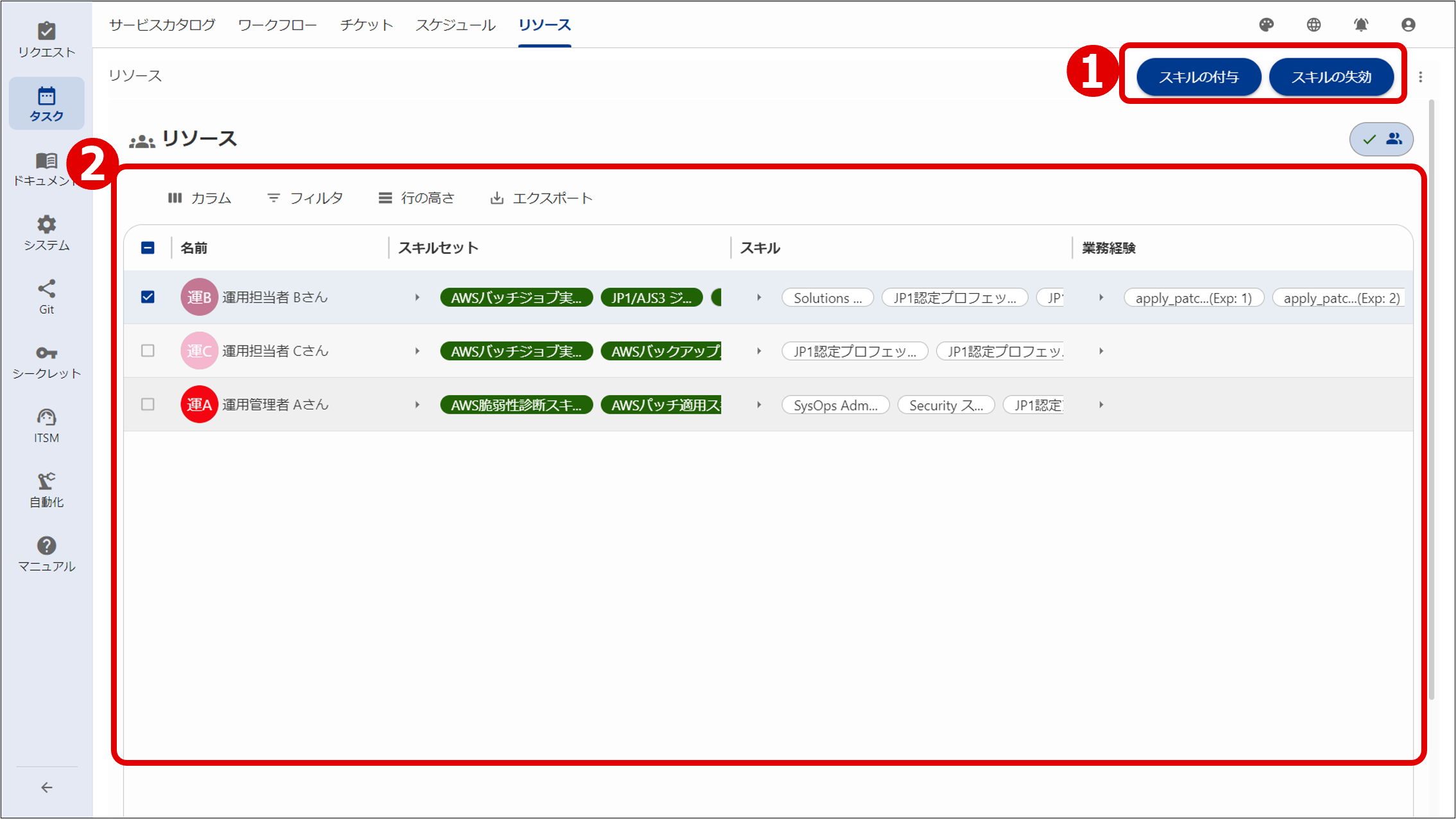
リソースタブは、操作ボタン(①)と、リソース一覧画面(②)で構成されます。
| 構成要素 | 説明 | |
|---|---|---|
| ① | 操作ボタン | リソース一覧のチェックボックスをチェックしたユーザーに対して操作を行えます。 スキルの付与:ユーザーにスキルを付与します。 スキルの失効:ユーザーに付与済みのスキルを失効(削除)します。 付与したスキルのレベルを変更する場合は一度失効してから再付与してください。 |
| ② | リソース一覧 | リソースが一覧表示されます。表示される項目の詳細は「(表)リソース一覧の項目」を参照してください。 |
(1)リソース一覧
以下に、リソース一覧の詳細について示します。
| 項目 | 説明 |
|---|---|
 |
操作する対象を選択するためのチェックボックスです。 |
| 名前 | 自分の管理下にあるグループに所属するユーザーが一覧表示されます。 グループの表示範囲については、「ユーザー管理」を参照。 |
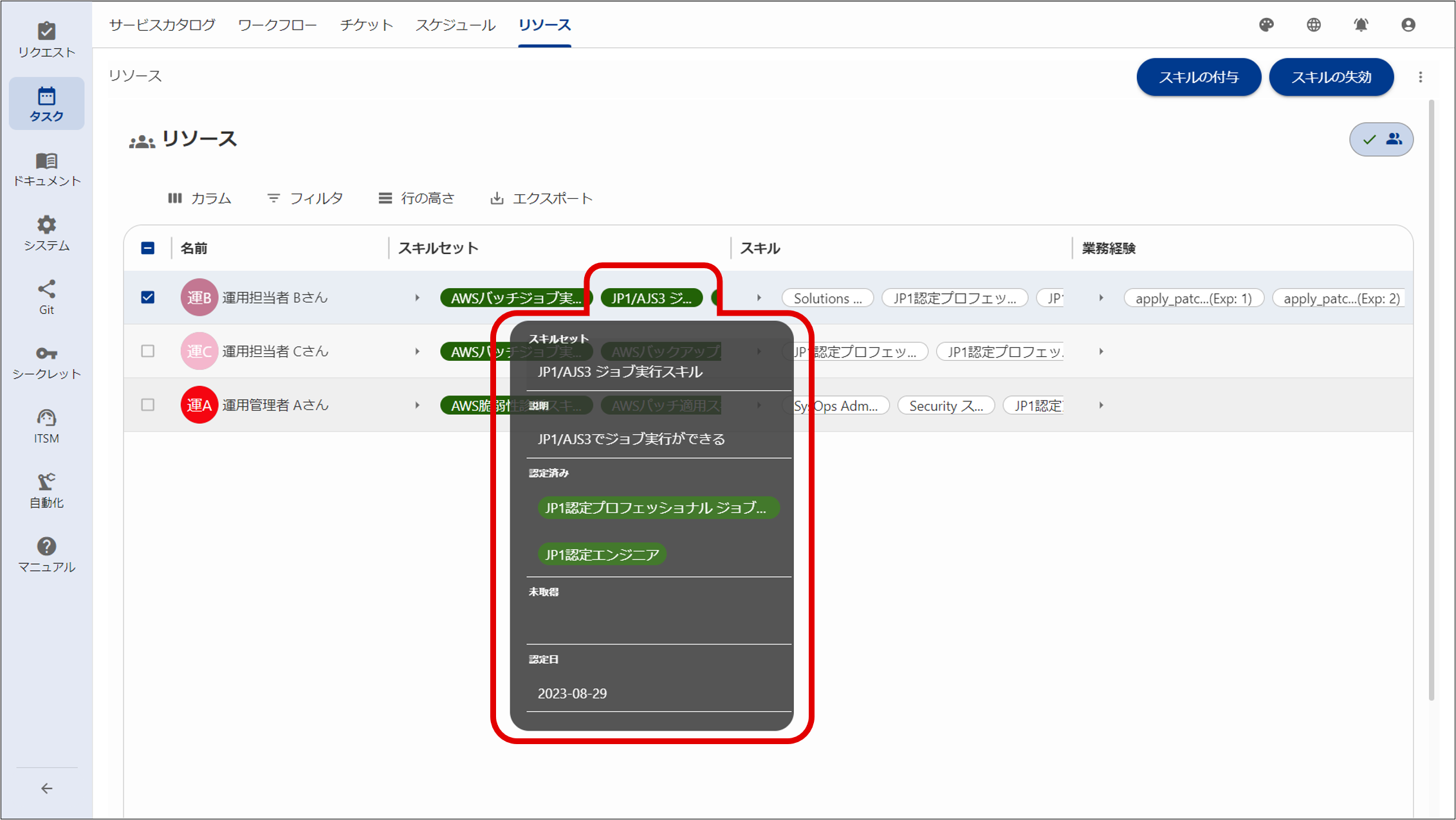
| スキルセット | ユーザーごとに該当するスキルセットが表示されます。 スキルセットに定義されたスキルをすべて取得している場合は緑、一部を取得している場合は白で表示されます。 スキルセットにマウスオーバーするとポップアップでスキルセットの詳細情報が表示され、スキルセットに含まれるスキルの取得済み・未取得を確認することができます。 表示イメージは、「(図)スキルセット詳細情報画面」、「(表)スキルセット詳細情報画面の項目」を参照。 |
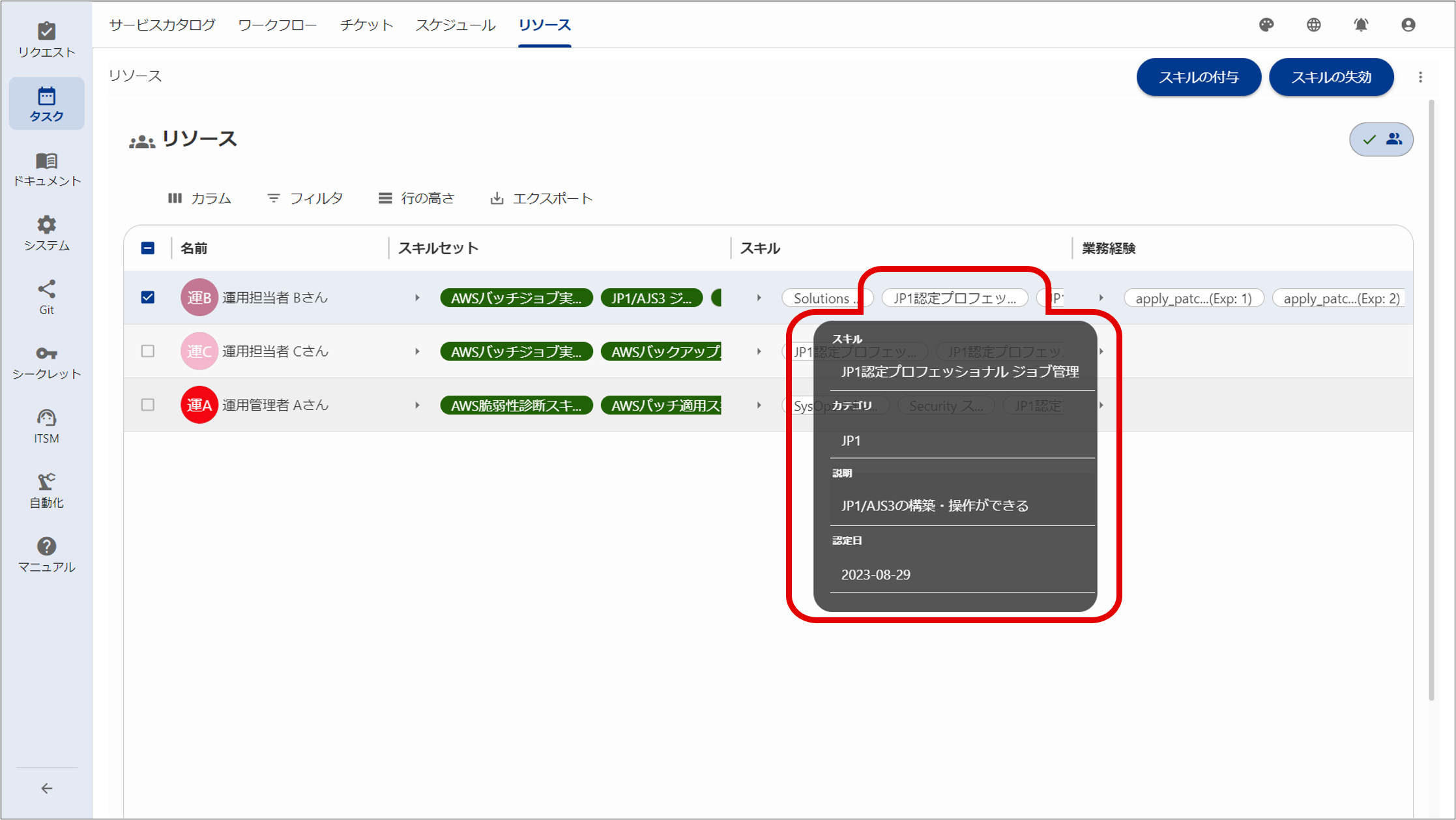
| スキル | ユーザーごとに付与済みのスキルが表示されます。 スキルにマウスオーバーするとポップアップでスキルの詳細情報が表示されます。 表示イメージは、「(図)スキル詳細情報画面」、「(表)スキル詳細情報画面の項目」を参照。 |
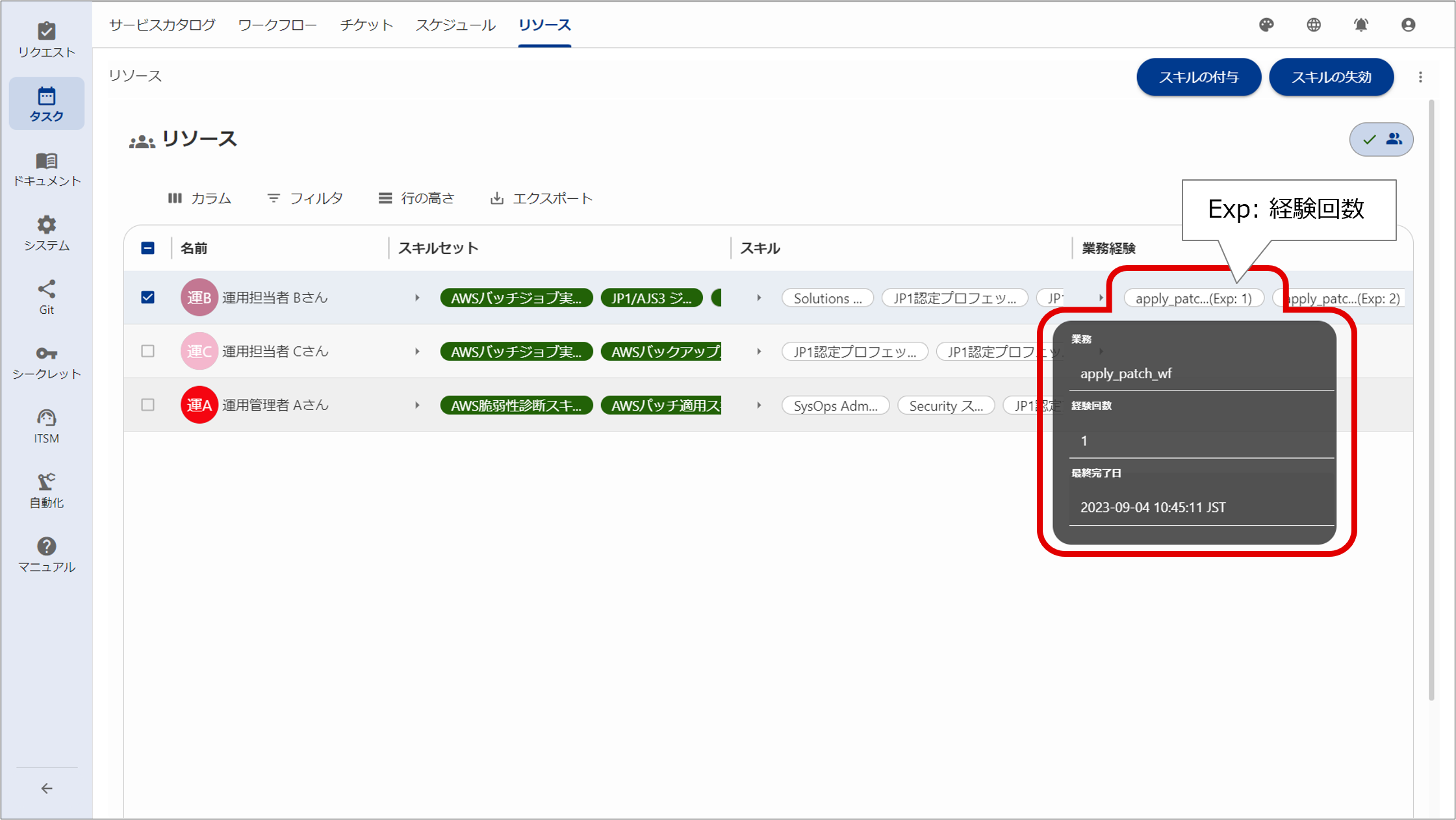
| 業務経験 | ユーザーごとにワークフロー単位の経験回数が、「ワークフローID(Exp: 経験回数)」の形式で表示されます。 (例)ワークフローIDがcreate_vmの経験回数が6回の場合 create_vm(Exp: 6) 経験回数は、ワークフロー一覧のステップ表示が  アイコン(ステップの処理が開始されていない状態)以外のステータスのステップに割り当てられている担当者の経験回数としてカウントされます。割り当てられている担当者と実際にステップを実行する担当者が異なる場合は、ステップの実行前に、実担当者をステップに割り当ててから実行してください。 アイコン(ステップの処理が開始されていない状態)以外のステータスのステップに割り当てられている担当者の経験回数としてカウントされます。割り当てられている担当者と実際にステップを実行する担当者が異なる場合は、ステップの実行前に、実担当者をステップに割り当ててから実行してください。なお、経験回数は、ワークフローごとにカウントされます。同じワークフロー内で、同一の担当者が割り当てられたステップを複数実行しても、カウントされる経験回数は1です。 業務経験にマウスオーバーするとポップアップで詳細情報が表示されます。 表示イメージは、「(図)業務経験詳細情報画面」、「(表)業務経験詳細情報画面の項目」を参照。 |
スキルセット詳細情報画面の詳細について以下に示します。
| 項目 | 説明 |
|---|---|
| スキルセット | スキルセット名 |
| 説明 | スキルセットの説明 |
| 認定済み | スキルセットに定義されたスキルのうち、取得済みのスキルが表示されます。 |
| 未取得 | スキルセットに定義されたスキルのうち、未取得のスキルが表示されます。 |
| 認定日 | スキルセットのスキルがすべて付与された日 |
スキル詳細情報画面の詳細について以下に示します。
| 項目 | 説明 |
|---|---|
| スキル | スキル名 |
| カテゴリ | スキルが属するカテゴリー |
| 説明 | スキルの詳細説明 |
| 認定日 | スキルが付与された日 |
業務経験詳細情報画面の詳細について以下に示します。
| 項目 | 説明 |
|---|---|
| 業務 | ワークフローID |
| 経験回数 | 経験回数。ワークフロー単位の経験回数が表示されます。 経験回数は、ワークフロー一覧のステップ表示が アイコン(ステップの処理が開始されていない状態)以外のステータスのステップに割り当てられている担当者の経験回数としてカウントされます。割り当てられている担当者と実際にステップを実行する担当者が異なる場合は、ステップの実行前に、実担当者をステップに割り当ててから実行してください。なお、経験回数は、ワークフローごとにカウントされます。同じワークフロー内で、同一の担当者が割り当てられたステップを複数実行しても、カウントされる経験回数は1です。 |
| 最終完了日 | ワークフロー最終実施日 |
(2)スキルの付与
対象ユーザーのチェックボックスをチェックすると、リソースタブの操作ボタンが活性化されます。
スキルの付与ボタンをクリックすると付与が可能なスキルが「スキル名 レベル名」の形式で[スキルの付与]画面に表示されます。付与したいスキルをチェックして適用ボタンをクリックするとスキルが付与されます。
[スキルの付与]画面で、スキルにチェックした状態でページを遷移すると、遷移前のページのチェックが解除されます。ページの遷移が必要な場合は、遷移前に適用ボタンをクリックしてスキルを付与した後に、再度スキルの付与を実施してください。
スキルが付与されると同一スキル・別レベルのスキルは表示されなくなります。
付与したスキルのレベルを変更する場合は、一度失効してから再付与してください。
(3)スキルの失効
対象ユーザーのチェックボックスをチェックすると、リソースタブの操作ボタンが活性化されます。
スキルの失効ボタンをクリックすると付与されているスキルが[スキルの失効]画面に表示されます。失効したいスキルをチェックして失効ボタンをクリックするとスキルが失効されます。