3.2.4.2 作業項目管理機能
作業項目管理機能では、予定表にひもづく作業項目の追加、確認、および更新を行います。
作業項目には作業の開始/終了日時、繰り返しパターン、および担当者などを設定します。また、ワークフローを関連付けることができ、自動実行および手動実行することが可能です。
画面上で直感的なマウス操作のみで作業項目の順番を入れ替えたり、スケジュールを移動させて日程を変更させたりすることも可能です。
担当者が割り当てられた作業項目にひもづくスケジュールは、リソース別スケジュール機能のスケジュールとしても自動的に反映されるので、担当者ごとにスケジュールを確認することができます。
本章では、以下の項目について説明します。
(1)作業項目管理機能の画面構成
作業項目管理機能の画面構成について説明します。
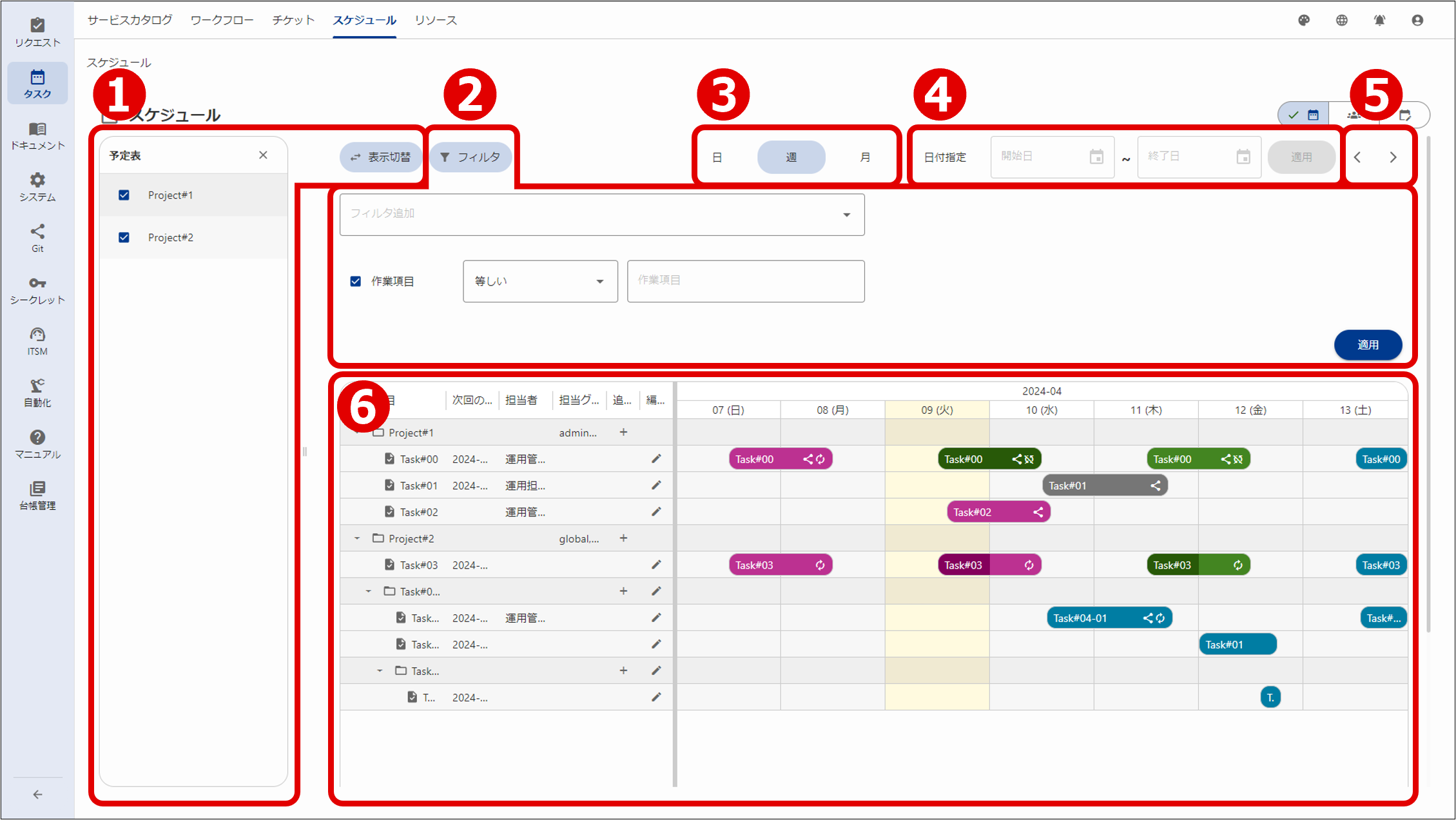
[作業項目管理機能]画面の詳細について以下に示します。
| 構成要素 | 説明 | |
|---|---|---|
| ① | 予定表選択一覧 | 以下の場合の予定表の一覧が表示されます。
|
| ② | フィルタエリア | 条件を設定して作業項目のフィルタを行います。詳細については「フィルタエリア」を参照してください。 |
| ③ | 日/週/月 表示切替ボタン | 日、週、または月によって[作業項目一覧]の表示を切り替えます。 日:その日の0時~24時、1時間刻み 週:その週の日曜から7日間、1日刻み 月:その月の1日から1か月間、1日刻み |
| ④ | 日付指定 | [作業項目一覧]の表示期間を指定します。 日付指定ボタンをクリックし、開始日および終了日の  アイコンをクリックします。表示されたカレンダーで日付を選択し、適用ボタンをクリックすると[作業項目一覧]に反映されます。指定した期間によっては、表示スケールの刻み幅が変わります。 アイコンをクリックします。表示されたカレンダーで日付を選択し、適用ボタンをクリックすると[作業項目一覧]に反映されます。指定した期間によっては、表示スケールの刻み幅が変わります。1週間より短い場合:1時間 1週間以上の場合:1日 表示期間は最大1年です。それ以上の期間を指定した場合は、適用ボタンが非活性になります。 |
| ⑤ |  ボタン ボタン |
表示されているスケールと同期間分、前後に遷移します。 例えば、[日/週/月 表示切替ボタン]で週を選択している場合は一週間分ずつ、[日付指定]している場合は指定している期間と同じ日数分ずつ前後に遷移します。 |
| ⑥ | 作業項目一覧 | 作業項目の一覧です。作業項目に設定した開始日時や繰り返しパターンなどの情報が、[スケジュールバー]としてグラフに表示されます。詳細については「作業項目一覧」を参照してください。 |
[フィルタエリア]では、フィルタ項目を複数組み合わせて作業項目をフィルタすることが可能です。
フィルタ結果は、[作業項目一覧]に表示されます。作業項目のフォルダはフィルタが適用されず、すべて表示されます。フィルタ条件に一致する作業がフォルダ内にない場合は、空のフォルダとして表示されます。
他のページに遷移した場合、設定したフィルタ内容は削除され初期状態に戻ります。
[フィルタエリア]の項目について以下に示します。
| 項目 | 説明 |
|---|---|
| フィルタボタン | [フィルタエリア]の表示と非表示を切り替えます。 |
| [フィルタ追加]カラム |  アイコンをクリックしてフィルタカラムを追加します。[親フォルダ]は、どのフォルダが親にあたるかフィルタするためのカラムです。 アイコンをクリックしてフィルタカラムを追加します。[親フォルダ]は、どのフォルダが親にあたるかフィルタするためのカラムです。 |
 アイコン アイコン |
チェックした項目がフィルタに適用されます。チェックしていない項目は、適用ボタンをクリックすると削除されます。 |
| 適用ボタン | 設定したフィルタ条件を適用して作業項目をフィルタします。 |
[作業項目一覧]の詳細について以下に示します。
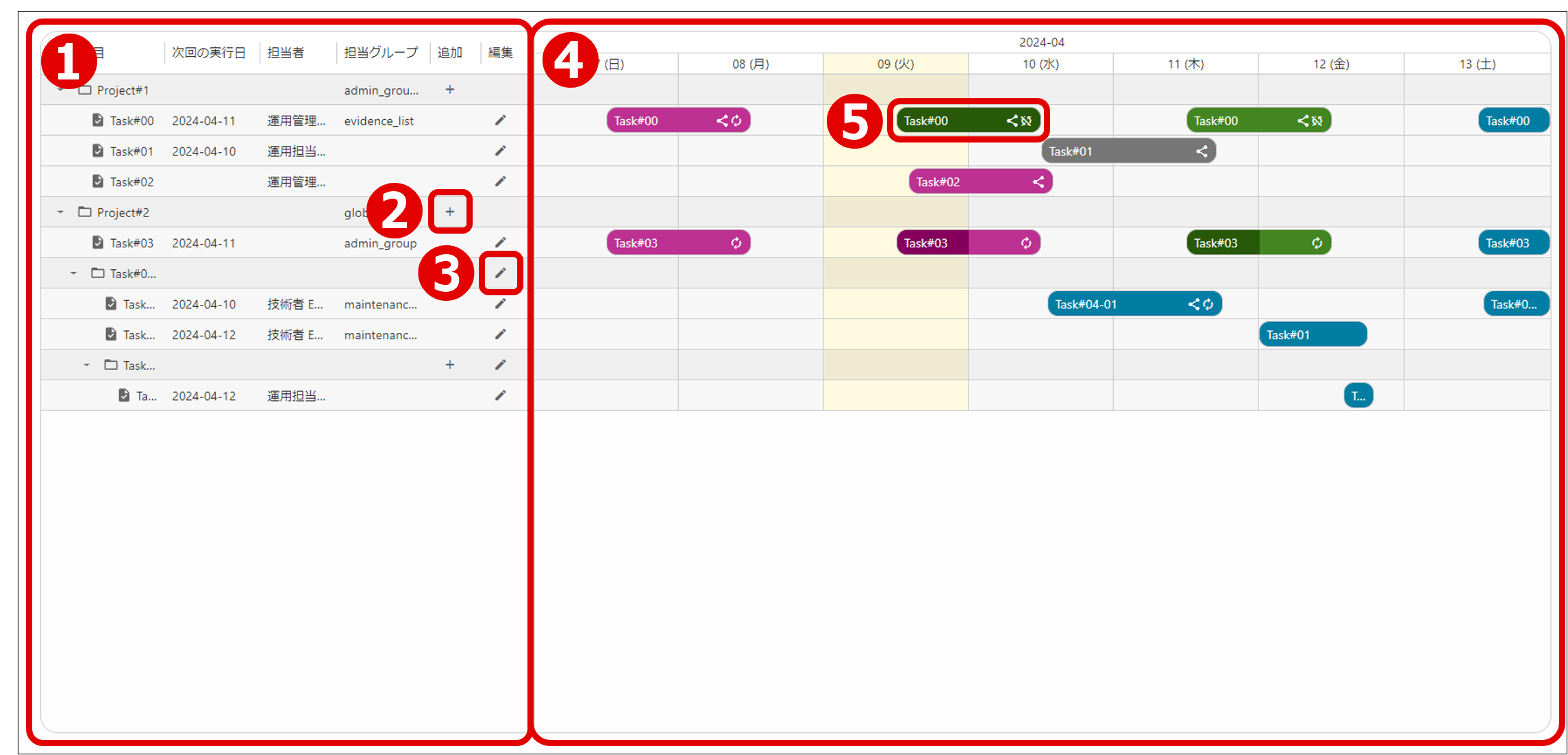
| 構成要素 | 説明 | |
|---|---|---|
| ① | 作業項目の一覧 | 作業項目の一覧を表示します。表示されるカラムは以下です。
 :作業を格納します。フォルダの配下にフォルダや作業を追加できます。 :作業を格納します。フォルダの配下にフォルダや作業を追加できます。 :作業そのものを指します。作業の配下にフォルダや作業は追加できません。 :作業そのものを指します。作業の配下にフォルダや作業は追加できません。フォルダと作業は、同じ予定表内の任意の位置にドラッグ&ドロップで移動することができます。フォルダを移動する場合は、フォルダの階層構造を保ったまま移動します。 フォルダは作業および移動対象のフォルダ内の配下へは移動できません。 作業項目にマウスオーバーすると以下の情報が表示されます。[スケジュールバー]でも同様の情報が表示されます。
|
| ② |  ボタン ボタン |
作業項目の追加を行います。作業項目の追加はフォルダに対してのみ行えます。ボタンをクリックして、追加する作業項目の種類を以下から選択します。
|
| ③ |  ボタン ボタン |
作業項目の編集、コピー、または削除を行います。ボタンをクリックして、実行するメニューを以下から選択します。
|
| ④ | グラフ | 作業項目の作業の[スケジュールバー]を表示します。フォルダの行は何も表示されません。 |
| ⑤ | スケジュールバー | 作業の情報が可視化されたバーです。 |
[スケジュールバー]は作業のあらゆる情報が可視化されているので、一目で内容を確認することができます。以下に詳細を示します。
- 作業項目に設定している、[定期的な作業]または[単一の作業]の実行日時通りグラフに表示します。
- 作業項目の名前を表示します。
- マウスオーバーすると以下の情報が表示されます。
- 作業項目の名前
- 担当者
- 担当グループ
- 予定の開始日と開始時刻
- ワークフロー
- ワークフロー実行者
- ダブルクリックすると、[個別の作業項目の詳細]画面が表示されます。
- ドラッグ&ドロップで行内を横軸に移動させることができます。この場合、開始日、終了日および開始時刻、終了時刻が自動的に移動させた日付と時刻に変更されます。
- 作業の進捗度(0~100%)とステータスが、プログレスバーとして色分けして表示されます。進捗度は[個別の作業項目の詳細]画面の実績タブにある[進捗]項目の数字が反映されます。ワークフローがひもづかない作業項目の場合は手動で設定します。
| 色 | 説明 |
|---|---|
 |
作業の進捗度が0% |
 |
作業の進捗度が1~99% 進捗度にあわせて濃い色が左から右にかけて増えていきます。 |
 |
作業の進捗度が100% すべて濃い色になります。 |
 |
作業のステータスが[未着手] |
 |
作業のステータスが[進行中]または[保留] |
 |
作業のステータスが[クローズ] |
 |
作業が予定よりも遅延 遅延は以下の場合を指します。遅延の場合も、進捗度にあわせて濃い色が左から右にかけて増えていきます。
|
 |
削除された個別の作業項目 [スケジュールバー]が白色になり、作業項目名に取り消し線が表示されます。 |
- 作業の種類や状態を示すアイコンが表示されます。該当するアイコンは左から
 、
、 、
、 、
、 の順にすべて表示されます。
アイコン 説明 ワークフローのステータスが[failed]の作業 ワークフローが関連付けられている作業 定期的な作業 個別の作業項目で一度でも変更が加えられた作業
作業をもとの内容に戻しても「変更が加えられた作業」として扱われ、アイコンは表示されたままとなります。
(2)作業項目の追加
作業項目の追加の手順を以下に示します。作業項目は、1つの予定表に対して200(フォルダ+作業)まで追加可能です。
1. 作業項目を追加したいフォルダの行のボタンをクリックします。2. 表示されたメニューから、追加する作業項目を選択します。メニューは以下になります。- 定期的な作業:定常業務の定期的な作業項目の作成
- 単一の作業:定常業務の非定期な作業項目の作成
- フォルダ:作業を格納するフォルダを作成
3. 2.で選択した作業項目の追加画面が表示されるので、必要な情報を入力して保存ボタンをクリックします。追加した作業項目は、1.で選択したフォルダ直下の階層の最後尾に追加されます。[定期的な作業]または[単一の作業]を追加すると、その中の作業が個別の作業項目として自動的に作成され、グラフにスケジュールバーとして表示されます。[定期的な作業]の場合は、一回一回の作業がそれぞれ表示されます。
[定期的な作業項目の追加]画面の自動化設定タブでワークフローの設定をすると、作業項目の開始日時に[ワークフロー実行者]に指定した名前で自動的にワークフローが実行されます。また、ワークフローのパラメータを設定するエリアでパラメータを設定すると、ワークフロータブの[Stepper]画面の該当項目に自動的に入力された状態でワークフローが実行されます。ワークフロータブのStepperの詳細については「ワークフローの操作画面(Stepper使用時)」を参照してください。
以下に、作業項目ごとの入力内容の詳細を示します。
タブ 項目名 必須 説明 基本設定 名前 Yes 作業項目の名前
先頭と最後に半角、全角スペースは使用できません。
使用できる字数は、1~40文字です。説明 No 作業項目の説明
使用できる字数は、0~1,000文字です。ただし、文字入力を行うと<p>などのHTMLタグが自動で付与されるため、入力した文字数が最大文字数未満でも「入力したデータが指定可能な最大文字数を超えています。最大文字数: 1000」というメッセージが出力されることがあります。本メッセージが出力された場合は、入力内容の修正をお願いします。定期的な予定の設定 開始時刻 Yes 作業の開始時刻
00:00~23:59の間で指定します。終了時刻 Yes 作業の終了時刻
00:00~23:59の間で指定します。
日にちをまたぐ場合は、[日後]に0より大きい値を指定して作業期間を設定します。タイムゾーン Yes タイムゾーンを選択します。 日後 Yes [終了時刻]が[開始時刻]のX日後であることを表します。
0~の整数を指定します。[期間]の値が[間隔]の値より小さくなるようにします。期間 Yes 以下の計算方法によって算出された[期間]が自動入力されるので、参照のみ可能な項目です。
[期間]=[終了時刻]-[開始時刻]+[日後]
表示例:X日と〇〇時間△△分日次/週次/月次/年次
選択チェックボックスYes 作業の実行間隔
日次/週次/月次/年次いずれか1つ選択します。選択した[間隔]にあわせて、それぞれの設定項目が表示されます。日次 間隔 Yes 日を選択します。間隔は「X日ごと」を表します。1~31の整数を指定します。 週次 間隔 Yes 週を選択します。間隔は「X週ごと」を表します。1~5の整数を指定します。 曜日選択チェックボックス Yes 曜日を選択します。複数選択可能です。 月次 間隔 Yes 月を選択します。間隔は「Xカ月ごと」を表します。1~12の整数を指定します。 日/曜日
選択チェックボックスYes 日か曜日を選択します。日は「月のX日目」、曜日は「月のX度目のX曜日」を表します。選択したフィールドは活性化し、非選択のフィールドは非活性になります。 日 日 Yes 日を選択します。1~31の整数を指定します。 「月末から」チェックボックス No チェックすると、「日」が「月末から数えてX日」を表します。 曜日 第 Yes 月の何回目の週かを選択します。「月の最後のX曜日」を指定する場合は「最終」を選択します。 曜日 Yes 曜日を選択します。 年次 間隔 Yes 年を選択します。間隔は「X年ごと」を表します。1~9の整数を指定します。 日/曜日
選択チェックボックスYes 日か曜日を選択します。日は「X月X日」、曜日は「X月のX回目のX曜日」を表します。選択したフィールドは活性化し、非選択のフィールドは非活性になります。 日 月 Yes 月を選択します。1~12の整数を指定します。 日 Yes 日を選択します。1~31の整数を指定します。 曜日 月 Yes 月を選択します。1~12の整数を指定します。 第 Yes 月の何回目の週か選択します。「月の最後のX曜日」を指定する場合は「最終」を選択します。 曜日 Yes 曜日を選択します。 開始日 No 作業項目の開始日を指定します。
2000/1/1~2042/12/31の間で指定します。終了日/回数/終了日未定
選択チェックボックスYes 作業の終了日、繰り返す回数を設定します。いずれか1つを選択します。 終了日 Yes 作業項目の終了日を指定します。
2000/1/1~2042/12/31の間で指定します。回数 Yes 作業を繰り返す回数を指定します。
1~365の整数を指定します。終了日未定 Yes 作業項目の終了日が未定の場合にチェックします。 担当者設定 担当者 No  アイコンをクリックして作業項目の担当者を選択します。複数選択可能です。
担当グループ No アイコンをクリックして作業項目の担当グループを選択します。予定表の[担当グループ]で割り当てたグループのみ割り当てることができます。自動化設定 ワークフロー No アイコンをクリックして、実行するワークフローを選択して関連付けます。ワークフロー実行者 Yes アイコンをクリックして、関連付けたワークフローを実行するユーザーを選択します。
[ワークフロー]項目を設定すると活性化し、入力必須項目となります。ワークフローのパラメーターを設定ボタン No ボタンは[ワークフロー]項目を設定すると活性化します。ボタンをクリックすると、ワークフローのパラメータを設定するエリアが表示され、ワークフローのパラメータ、ステップごとの担当者、担当グループ、および開始日時をYAML形式で編集することができます。YAMLファイルの定義例については「ワークフローのパラメーターを設定」を参照してください。
ワークフロー実行後は編集できません。
画面のタブ名 項目名 必須 説明 基本設定 「(表)定期的な作業項目の追加画面の入力内容」の基本設定タブと同じです。 予定の設定 開始日 No 作業の開始日を指定します。
2000/1/1~2042/12/31の間で指定します。終了日 No 作業の終了日を指定します。
2000/1/1~2042/12/31の間で指定します。開始時刻 Yes 作業の開始時刻を指定します。
00:00~23:59の間で指定します。終了時刻 Yes 作業の終了時刻を指定します。
00:00~23:59の間で指定します。タイムゾーン Yes タイムゾーンを選択します。 担当者設定 「(表)定期的な作業項目の追加画面の入力内容」の担当者設定タブと同じです。 自動化設定 「(表)定期的な作業項目の追加画面の入力内容」の自動化設定タブと同じです。
画面のタブ名 項目名 必須 説明 基本設定 名前 Yes フォルダの名前
先頭と最後に半角、全角スペースは使用できません。
使用できる字数は、0~40文字です。説明 No フォルダの説明
使用できる字数は、0~1,000文字です。ただし、文字入力を行うと<p>などのHTMLタグが自動で付与されるため、入力した文字数が最大文字数未満でも「入力したデータが指定可能な最大文字数を超えています。最大文字数: 1000」というメッセージが出力されることがあります。本メッセージが出力された場合は、入力内容の修正をお願いします。
作業項目の追加および詳細画面([個別の作業項目の詳細]画面を除く)の自動化設定タブにあるワークフローのパラメータを設定するエリアでは、ワークフローのパラメータ、ステップごとの担当者、担当グループ、および開始日時をYAML形式で設定することができます。以下のような場合にパラメータを設定します。
- parameters:ワークフローのパラメータ指定がある場合
- steppers:設定したいメインフローやサブフローのstepがある場合
- step:Workflowのアクティビティ名(Workflow定義の"taskname"に定義している名前)
- step内:"steppers"を設定した場合
以下のうち1つ以上を設定する必要があります。 - assignedToName:担当者
- assignedGroupName:担当グループ
- plannedStart:開始日時(詳細画面で設定した期間内の日時)
UTC形式で設定してください。
例)2024-07-05T16:30:00Z
<設定例>
parameters:
key1: xxx
key2: xxx
key3: aaaa
keys4: { a: A, b: B }
steppers:
- step: step1
assignedToName: userA
assignedGroupName: groupA
plannedStart: 2024-07-05T16:30:00Z
- step: step2
subflow:
- step: step1
assignedToName: userA
assignedGroupName: groupA
plannedStart: 2024-07-05T16:30:00Z
- step: step2
assignedToName: userA
assignedGroupName: groupA
plannedStart: 2024-07-05T16:30:00Z
- step: step3
assignedToName: userA
assignedGroupName: groupA
plannedStart: 2024-07-05T16:30:00Z
ワークフローのYAML定義については「Workflow」を参照してください。
(3)作業項目の詳細画面の表示と編集
作業項目の編集は作業項目の詳細画面で行います。詳細画面では、作業項目およびスケジュールの基本的な情報の確認や編集を行えます。また、個別の作業項目には実績情報が追加され、進捗やステータスなどの編集も行えます。ワークフローを設定している場合は、ワークフローを手動で実行することも可能です。
ワークフロー実行後のスケジュールは、実績タブ以外は編集できません。作業項目の詳細画面は、作業項目の種類によって表示方法が異なります。以下に 表示方法を示します。
作業項目の種類 詳細画面名と表示方法 詳細画面の説明 定期的な作業項目 画面名:[定期的な作業項目の詳細]画面
表示方法:-
[作業項目一覧]のボタンをクリックして、表示されたメニューから編集を選択する。
- [作業項目一覧]の行をダブルクリックする。
「作業項目の追加」の[定期的な作業項目の追加]画面と同じです。 単一の作業項目 画面名:[単一の作業項目の詳細]画面
表示方法:- [作業項目一覧]のボタンをクリックして、表示されたメニューから編集を選択する。
- [作業項目一覧]の行をダブルクリックする。
「作業項目の追加」の[単一の作業項目の追加]画面と同じです。 個別の作業項目 画面名:[個別の作業項目の詳細]画面
表示方法:グラフの[スケジュールバー]をダブルクリックする。「作業項目の追加」の[単一の作業項目の追加]画面に実績タブが追加されます。実績タブの詳細については「個別の作業項目の詳細画面」を参照してください。 フォルダ 画面名:[フォルダ詳細画面]
表示方法:- [作業項目一覧]のボタンをクリックして、表示されたメニューから編集を選択する。
- [作業項目一覧]の行をダブルクリックする。
「作業項目の追加」の[フォルダの追加]画面と同じです。
[個別の作業項目の詳細]画面は、「作業項目の追加」の[単一の作業項目の追加]画面に実績タブが追加された画面です。実績タブは以下の条件でのみ活性化し、それ以外では非活性となります。
- 現在の日時から1週間後までの作業
- 作業項目作成日から現在の日時までの過去の作業
実績タブの項目について以下に詳細を示します。
(表)実績タブの項目
(凡例)◯:編集可能、△:場合によって自動入力、または活性化、-:編集不可項目 編集可 説明 ステータス △ 作業のステータス
以下から指定します。
ステータス:未着手、進行中、保留、クローズ
ワークフローを設定している場合、ワークフローのステータスが[Succeeded]もしくは[Canceled]になると、自動的にクローズになります。進捗 ◯ スケジュールの進捗度
手動で0~100の間で指定します。ワークフローのステータス - ワークフローのステータス
[ワークフロー]が設定されている場合、ワークフローのステータスが表示されます。クリックするとワークフロータブの[ワークフロー一覧]に遷移し、当該のワークフローのみが表示されます。ワークフロー実行ボタン △ ワークフローを手動で実行できます。ボタンをクリックするとダイアログが表示されるので、チェックボックスにチェックしてOKボタンをクリックすると実行されます。
ワークフローが失敗などした場合に再実行を行えます。再実行は以下のステータスの場合に行えます。- succeeded
- failed
- abandoned
- canceled
- timeout
- null
実際の開始日 ◯ 実際に作業を開始した日
1901/1/1~2098/12/31の間で指定します。実際の終了日 ◯ 実際に作業を終了した日
1901/1/1~2098/12/31の間で指定します。実際の開始時刻 ◯ 実際に作業を開始した時刻
00:00~23:59の間で指定します。実際の終了時刻 ◯ 実際に作業を終了した時刻
00:00~23:59の間で指定します。タイムゾーン ◯ 作業項目の追加時に設定したタイムゾーン 開始日 - 予定の設定タブで入力した値を表示 終了日 - 予定の設定タブで入力した値を表示 開始時刻 - 予定の設定タブで入力した値を表示 終了時刻 - 予定の設定タブで入力した値を表示 [個別の作業項目の詳細]画面の以下の項目は参照のみ可能です。
- 予定の設定タブの[タイムゾーン]
- 自動化設定タブの[ワークフロー]
 注意事項
注意事項
単一の作業項目のスケジュールを[個別の作業項目の詳細]画面で編集した後に、[単一の作業項目の詳細]画面で編集すると[個別の作業項目の詳細]画面に反映されないことがあります。[個別の作業項目の詳細]画面で一度でも編集を行った場合、その後の編集は[個別の作業項目の詳細]画面で行ってください。
(4)作業項目のコピー
既存の作業項目をコピーして新しい作業項目を追加することができます。フォルダをコピーした場合は、フォルダの階層構造を保ったままコピーされます。
コピーの手順を以下に示します。1. [作業項目一覧]で、コピーする作業項目のボタンをクリックして、表示されたメニューから[コピー]を選択します。2. ダイアログが表示されるので、OKボタンをクリックします。コピー元の作業項目と同階層の一番後ろに、コピーした作業項目がコピー元と同名で追加されます。以下の項目はコピーされないので、コピー後に設定する必要があります。
また、定期的な作業項目や単一の作業項目にワークフローを関連づけている場合、そのワークフローにひもづく情報(実際の開始日時やステータスなどの実績)もコピーされません。作業項目の[開始日]などを設定し、ワークフローが実行されると新たに情報がひもづけられます。作業項目の種類 コピーされない項目 定期的な作業項目 定期的な予定の設定タブ:開始日、終了日、回数 単一の作業項目 予定の設定タブ:開始日、終了日 個別の作業項目 個別の作業項目はコピーされません。コピーした定期的な作業項目または単一の作業項目で[開始日]を設定することで新たに作成されます。 以下のコピーはできません。
- 予定表をまたいだコピー
- 予定表(予定表のコピーは「予定表管理機能」で行います。)
(5)作業項目の削除
作業項目の削除は、[作業項目一覧]または作業項目の詳細画面で行います。
[作業項目一覧]での削除操作は、定期的な作業項目、単一の作業項目、およびフォルダに対して行います。削除の手順を以下に示します。
1. [作業項目一覧]で、削除する作業項目のボタンをクリックして、表示されたメニューから[削除]を選択します。2. ダイアログが表示されるので、チェックボックスにチェックして、OKボタンをクリックします。フォルダを削除した場合は、フォルダに含まれるフォルダ、作業項目が削除されます。作業項目にひもづくスケジュールはワークフローが未設定または未実行の場合は削除されます。ワークフローが実行済みの場合は、実行履歴を維持するために削除されず、スケジュールのユーザーとグループの割り当てを解除します。これにより、リソース別スケジュール機能の画面に表示されなくなります。
作業項目の詳細画面での削除操作は、定期的な作業項目の中の個別の作業項目に対して行います。削除の手順を以下に示します。
1. 削除する[個別の作業項目の詳細]画面を開きます。2. 詳細画面の削除ボタンをクリックするとダイアログが表示されます。チェックボックスにチェックして、OKボタンをクリックします。ワークフローが設定されている場合、ワークフロー開始後は削除ボタンが非活性になり削除できません。
個別の作業項目を削除した場合、[スケジュールバー]が白くなり、作業名に取り消し線が表示され編集ができなくなります。
削除した個別の作業項目の[スケジュールバー]をダブルクリックして詳細画面を表示すると、復元ボタンが表示されます。復元ボタンをクリックして表示されたダイアログでOKボタンをクリックすることで、作業を復元することができます。