4.3.10.3 Ops Iの画面をサイトに埋め込む
[Ops I Block]プラグインにより、サイトにOps Iの画面(Ops Iコンテンツ)を埋め込むことができます。画面の埋め込みはサイトネットワーク管理者およびサイト管理者が行います。
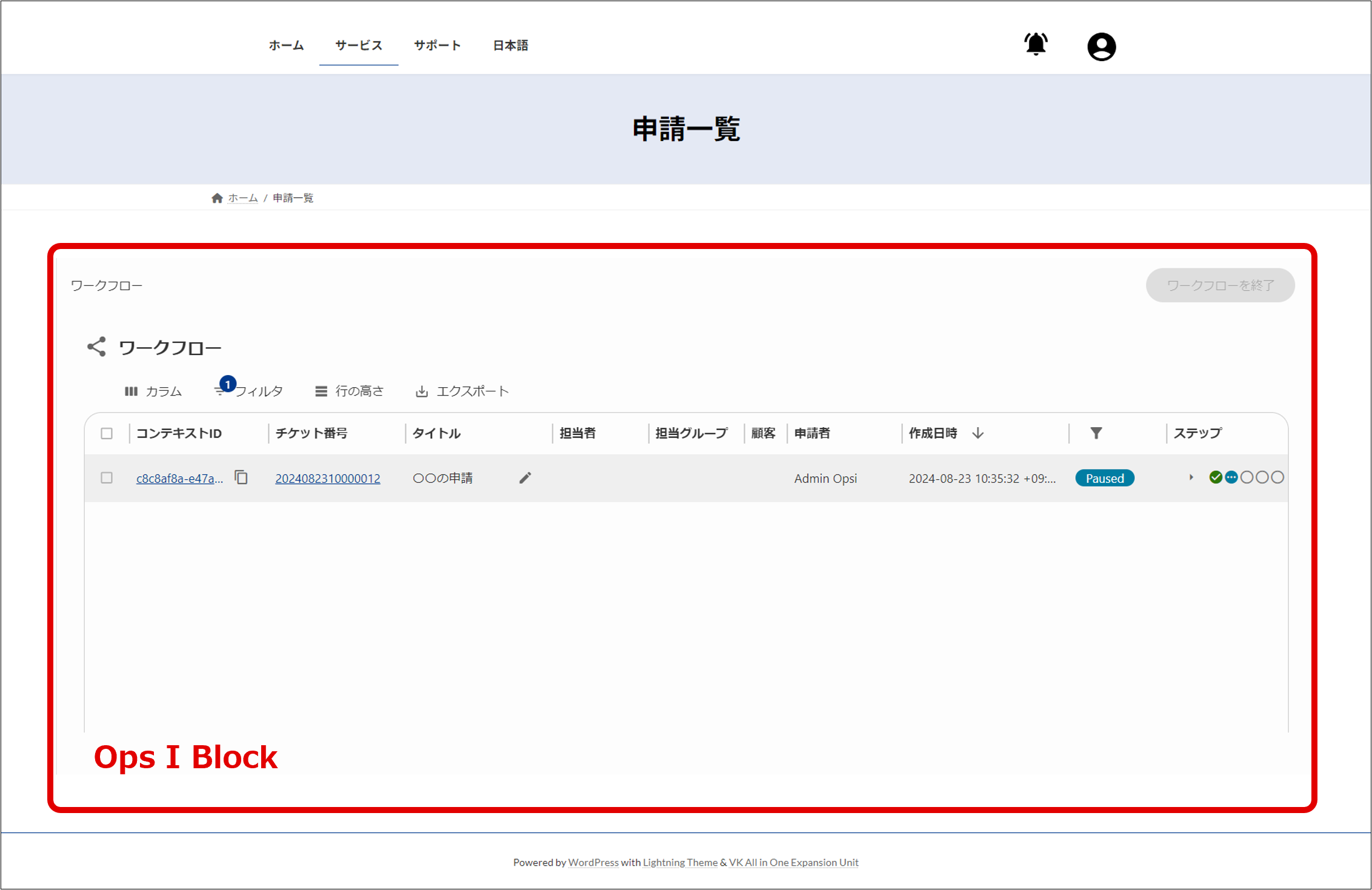
下図の赤枠部分が[Ops I Block]を使用して埋め込んだ画面になります。
① Ops Iコンテンツの確認・準備:
サイトで使用するOps Iの画面のURLを、[サイト管理]画面-[Ops I Block]の[Ops I Content Setting]から、Ops Iコンテンツとして追加、更新、および削除できます。
[Ops I Block]を開くと、Ops Iにデフォルトで用意されたOps Iコンテンツと、ユーザーが過去に設定したOps Iコンテンツが表示されます。
Ops Iコンテンツを追加する場合は、[Add]ボタンをクリックし「Ops I Content URL」にURLを、「Label」にGUIで表示されるラベル名を入力します。追加、更新、削除([Delete]ボタン)は[Save Changes]ボタンをクリックすると反映されます。Ops I Content URLには、「https://Ops Iのドメイン」からの相対パスを指定します。
サイトで使用するOps Iの画面のURLを、[サイト管理]画面-[Ops I Block]の[Ops I Content Setting]から、Ops Iコンテンツとして追加、更新、および削除できます。
[Ops I Block]を開くと、Ops Iにデフォルトで用意されたOps Iコンテンツと、ユーザーが過去に設定したOps Iコンテンツが表示されます。
Ops Iコンテンツを追加する場合は、[Add]ボタンをクリックし「Ops I Content URL」にURLを、「Label」にGUIで表示されるラベル名を入力します。追加、更新、削除([Delete]ボタン)は[Save Changes]ボタンをクリックすると反映されます。Ops I Content URLには、「https://Ops Iのドメイン」からの相対パスを指定します。
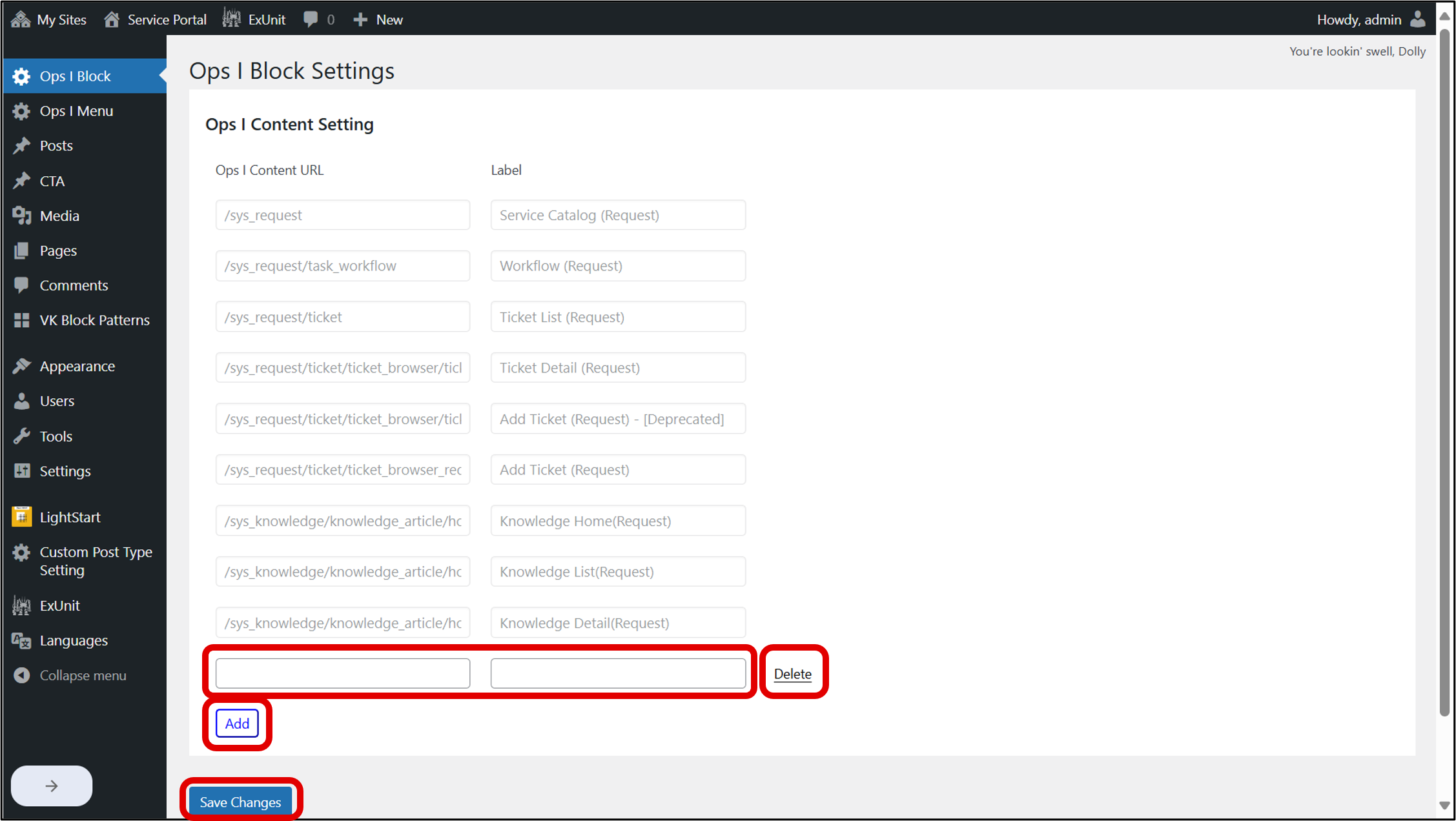
以下のOps Iコンテンツはデフォルトで登録されており、編集できません。
(表)デフォルトのOps Iコンテンツ
| Ops I Content URL | Label | 説明 |
|---|---|---|
| /sys_request | Service Catalog(Request) | リクエストアプリケーションのサービスカタログ |
| /sys_request/task_workflow | Workflow(Request) | リクエストアプリケーションのワークフロー一覧画面 |
| /sys_request/ticket | Ticket List(Request) | リクエストアプリケーションのチケットブラウザー画面 |
| /sys_request/ticket/ticket_browser/ticket_detail/{id} | Ticket Detail(Request) | リクエストアプリケーションのチケット詳細画面 |
| /sys_request/ticket/ticket_browser/ticket_new | Add Ticket(Request)- [Deprecated] | リクエストアプリケーションの任意のタイプの新規チケット追加画面 |
| /sys_request/ticket/ticket_browser_request/ticket_new | Add Ticket(Request) | リクエストアプリケーションの「request」タイプの新規チケット追加画面 |
| /sys_knowledge/knowledge_article/home | Knowledge Home(Request) | ナレッジアプリケーションのホーム画面 |
| /sys_knowledge/knowledge_article/home/article_list | Knowledge List(Request) | ナレッジアプリケーションのナレッジ記事一覧画面 |
| /sys_knowledge/knowledge_article/home/article_list/article/{id} | Knowledge Detail(Request) | ナレッジアプリケーションのナレッジ記事画面 |
Ops I Content URLに「{id}」のような中括弧({})でパラメータ名が記述されている場合、動的な値であることを示します。後からWebページにアクセスする際に、WebページのURLに追加する形で、パラメータを指定します。
WebページにOps Iコンテンツを埋め込む方法は「②」を、ユーザーがパラメータ名に特定の値を指定する方法は「③」を参照してください。
デフォルトで用意されていないOps Iの画面をWebページに埋め込みたい場合は、Ops Iコンテンツを追加します。パラメータを含むOps Iコンテンツを追加することもできます。Ops Iコンテンツの追加例を以下に示します。
- 新規ワークフローの作成画面を表示させる場合(パラメータを含む例)
/sys_request/task_catalog?workflowId={workflow_id}この場合「③」で「/?workflow_id=workflow_id」を指定します。
- 特定のチケットIDのチケット詳細画面を表示させる場合(パラメータを含まない例)
/sys_request/ticket/ticket_browser/ticket_detail/2
② WebページへのOps Iコンテンツ埋め込み:
サイトネットワーク管理者またはサイト管理者は、[固定ページ]の編集画面で、[Ops I Block]を追加できます。[Ops I Block]から埋め込むOps Iコンテンツと言語を選択します。
サイトネットワーク管理者またはサイト管理者は、[固定ページ]の編集画面で、[Ops I Block]を追加できます。[Ops I Block]から埋め込むOps Iコンテンツと言語を選択します。
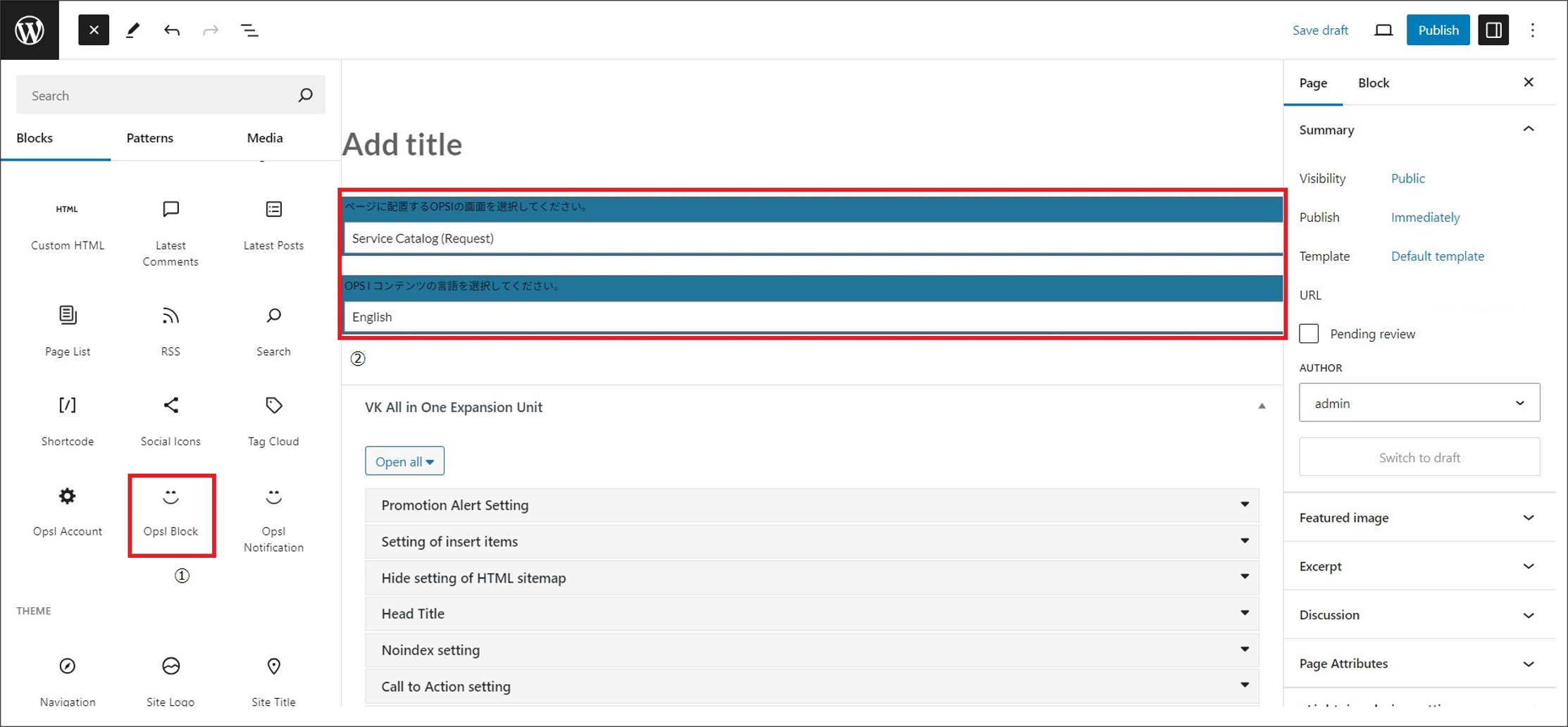
固定ページの右サイドバーの[固定ページ]タブ>[スラッグ]の名前を指定します。指定しない場合は任意の文字列になります。
このとき、WebページのURLは以下になります。
このとき、WebページのURLは以下になります。
https://portal.Ops Iのドメイン/スラッグ
③ 埋め込んだOps Iコンテンツの確認・表示:
ユーザーが作成したページを開くと、指定したOps Iコンテンツが表示されます。Ops Iコンテンツ内のリンクをクリックした場合は、サイト内で遷移します。Ops Iのページ内には遷移しません。
パラメータ名の指定が不要なOps Iコンテンツは、「②」のURLで閲覧できます。
パラメータ名の指定が必要なOps Iコンテンツは「②」のURLでは以下のようなエラーが出力されます。
ユーザーが作成したページを開くと、指定したOps Iコンテンツが表示されます。Ops Iコンテンツ内のリンクをクリックした場合は、サイト内で遷移します。Ops Iのページ内には遷移しません。
パラメータ名の指定が不要なOps Iコンテンツは、「②」のURLで閲覧できます。
パラメータ名の指定が必要なOps Iコンテンツは「②」のURLでは以下のようなエラーが出力されます。
[Error]
The page you requested could not be displayed.Please specify the query parameter ('パラメータ名') in the URL.
The page you requested could not be displayed.Please specify the query parameter ('パラメータ名') in the URL.
アドレスバーで以下のようにパラメータ名に特定の値を指定することで、指定したOps Iコンテンツを参照できます。
https://portal.Ops Iのドメイン/スラッグ/?パラメータ名=特定の値
例えば、Ops Iコンテンツ「Ticket Detail」が埋め込まれたWebページで、以下のようにURLを指定するとチケットIDが「2」のチケット詳細画面が表示されます。
https://portal.Ops Iのドメイン/スラッグ/?id=2
 注意事項
注意事項
- [Ops I Block]は、Ops Iコンテンツ以外は指定できません。
- Webサイトユーザーがパラメータ名に特定の値を指定しなかった場合や、[Ops I Block]の設定が誤っている場合は、404エラー画面が表示されます。
- [Ops I Block]は1ページあたり1個まで埋め込めます。