4.3.11 ナレッジ管理
ナレッジ機能により、障害対応や問合せ対応で得られた知見やノウハウをナレッジ記事として蓄積し、新たな問題の解決のため活用できます。
ナレッジ記事は、カテゴリーでの分類やナレッジ記事の有用性を評価するための格付け(レーティング)ができ、ナレッジ記事を効率よく利用できます。また、ナレッジ記事へのアクセス制御をすることで、特定のユーザーがアクセスできる情報の制限ができます。
ナレッジ機能の運用のため以下を検討する必要があります。
| 項目 | 定義手段 | 設計のポイント |
|---|---|---|
| ・ロールによる表示と操作権限 | GUI | ナレッジ記事の操作に合わせてユーザーに割り当てるロールを検討します。 |
| ・カテゴリーの管理 ・カテゴリーの有効/無効 (表示/非表示) |
ITSMアプリケーション | ナレッジ記事の内容による分類や、アクセス制御に合わせたカテゴリーの構成について検討します。 カテゴリーの作成、編集、削除を行います。 カテゴリーをナレッジアプリケーションで表示させるかどうかを検討します。 |
| ・ナレッジ記事の管理 ・ナレッジ記事の有効/無効 (表示/非表示) ・ナレッジ記事のステータス管理 |
ITSMアプリケーション | ナレッジ記事の作成、編集、削除、添付ファイルの登録を行います。 ナレッジ記事をナレッジアプリケーションで表示させるかどうかを検討します。また、顧客ユーザー、リクエスターユーザーに公開するかどうかを検討します。 |
| ・顧客によるアクセス制御 ・グループによるアクセス制御 |
GUI ITSMアプリケーション |
カテゴリーに割り当てる顧客、グループを検討します。 |
| ・インポート/エクスポート | ITSMアプリケーション | 検証環境から本番環境の移行など、ナレッジ記事やカテゴリーのインポート、エクスポートを行います。 |
(1)ナレッジ機能の概要
ナレッジ機能は行う操作によって、必要な権限と操作するアプリケーションなどが異なります。
ナレッジ機能の運用は主にITSMアプリケーションで行います。ITSMアプリケーションなどに対する操作(「(図)ユーザーの操作権限」赤い矢印の操作)は、すべてのカテゴリーおよびナレッジ記事に対して行えます。
ナレッジ機能の運用者は、どのナレッジ記事を誰に公開するなどのアクセス制御の設定を、ITSMアプリケーションで実施します。アクセス制御の詳細については「ナレッジ記事へのアクセス制御」を参照してください。
カテゴリーやナレッジ記事の閲覧は主にナレッジアプリケーションで行います。ナレッジアプリケーションなどに対する操作(「(図)ユーザーの操作権限」青色、緑色の矢印の操作)は、閲覧するユーザーにアクセス権があるカテゴリーおよびナレッジ記事に対して行えます。
以下に各ユーザーとアプリケーションの関係を示します。
(図)ユーザーの操作権限
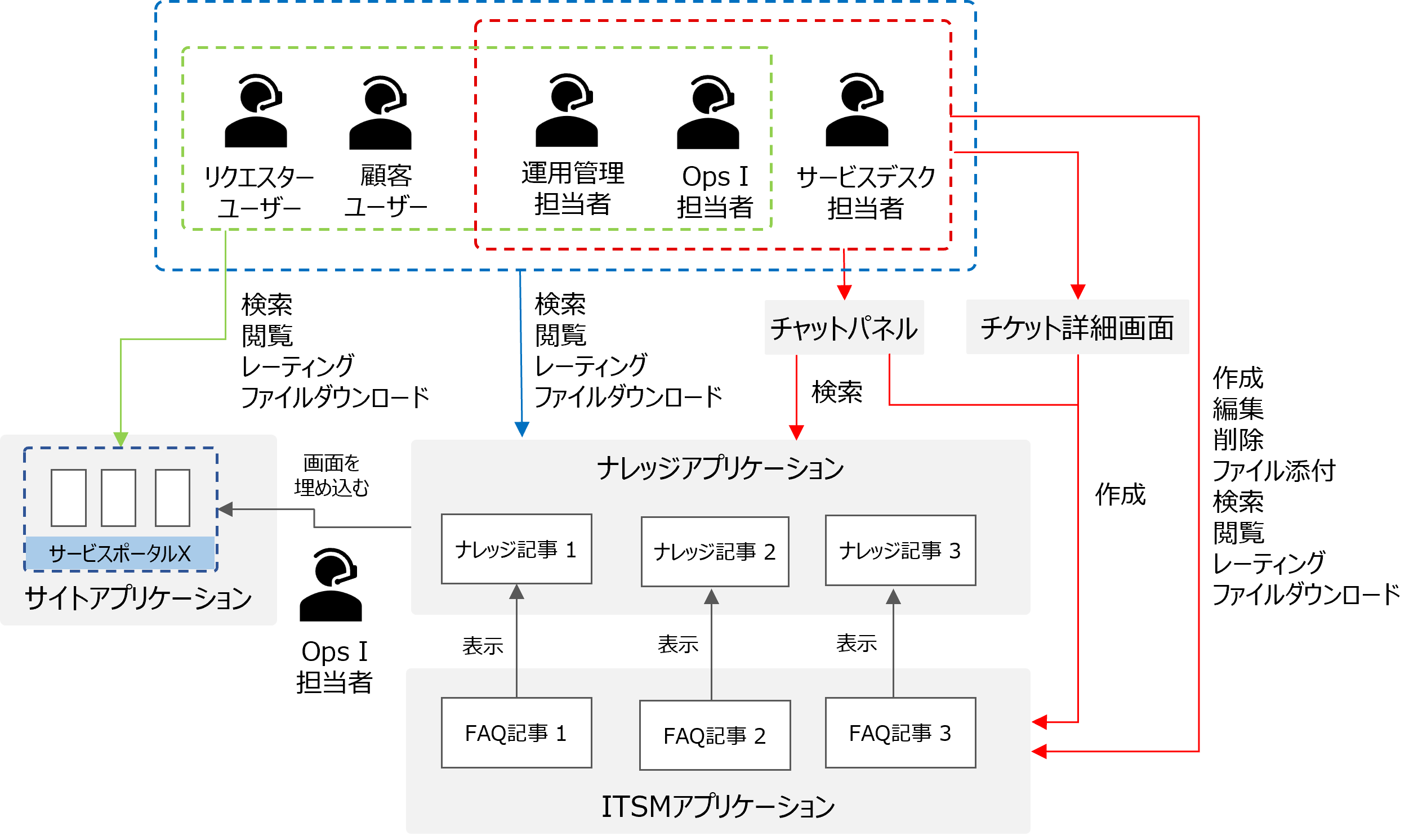
また、各ユーザーは以下を意味します。()内はユーザーにひもづいているPre-Installedロールを示します。
- リクエスターユーザー(Requester User):
業務システムの利用者。Ops Iのサービスポータルやナレッジアプリケーションから申請や問合せを行います。 - 顧客ユーザー(Customer User):
業務システムの顧客業務システムの利用者。Ops Iのサービスポータルやナレッジアプリケーションから申請や問合せを行います。同じ顧客のナレッジ記事のみ閲覧できます。 - 運用管理担当者(Operation Management Office Agent):
Ops Iのシステム管理者。申請や問合せの対応、ナレッジ記事の作成を行います。 - サービスデスク担当者(Service Desk Agent):
サービスデスクの担当者。リクエスターユーザーや顧客ユーザーからの問合せに対応します。 - Ops I担当者(System Administrator):
Ops Iの運用改善をする担当者。Ops Iのサイトアプリケーションからサービスポータルを作成します。
ナレッジ管理の各操作を行うアプリケーションと、各アプリケーションに遷移できるパネル、および画面を以下に示します。操作の詳細は、詳細列から参照してください。
| アプリケーションなど | ナレッジ機能 | 詳細 |
|---|---|---|
| ITSMアプリケーション | <ナレッジ記事> 検索、閲覧、作成、編集、削除、添付ファイルの登録/ダウンロード、インポート/エクスポート、レーティング※1 <カテゴリー> 作成、編集、削除、アクセス制御、インポート/エクスポート |
「JP1 Cloud Service運用統合利用ガイド(ITSM操作編)」
|
| ナレッジアプリケーション | <ナレッジ記事> 検索、閲覧、添付ファイルのダウンロード、レーティング |
ナレッジ |
| サイトアプリケーション※2 | Ops Iの画面をサイトに埋め込む メインサイト/テンプレートサイト |
|
| チャットパネル (Co-Operatorチャットパネル) |
<ナレッジ記事> 検索 遷移先のアプリケーション※3で以下の操作が可能 <ナレッジ記事> 閲覧、作成、添付ファイルの登録/ダウンロード、レーティング |
基本的な画面構成 AI拡張機能 |
| チケット詳細画面 | 遷移先のアプリケーション※4で以下の操作が可能 <ナレッジ記事> 作成、添付ファイルの登録 |
チケット詳細画面 |
(2)ナレッジ記事へのアクセス制御
ナレッジアプリケーションで表示されるナレッジ記事は、ナレッジ記事やカテゴリーの設定、ナレッジ記事が属すカテゴリーに設定された顧客やグループによって異なります。ナレッジ記事およびカテゴリーの設定はITSMアプリケーションから行います。
ナレッジ記事へのアクセス制御には以下の方法があります。
- ナレッジ記事の有効/無効(表示/非表示)
- ナレッジ記事のステータス管理
- カテゴリーの有効/無効(表示/非表示)
- カテゴリーの顧客分離
- カテゴリーのグループ分離
 注意事項
注意事項
ITSMアプリケーションでは、すべての顧客やグループのナレッジ記事およびカテゴリーに対して操作を実行できます。そのため、個々のアクセス制限を設定する際は、対象となる顧客とグループを十分に確認し、注意しながら行ってください。
(図)顧客分離、有効/無効、ステータスによるアクセス制御
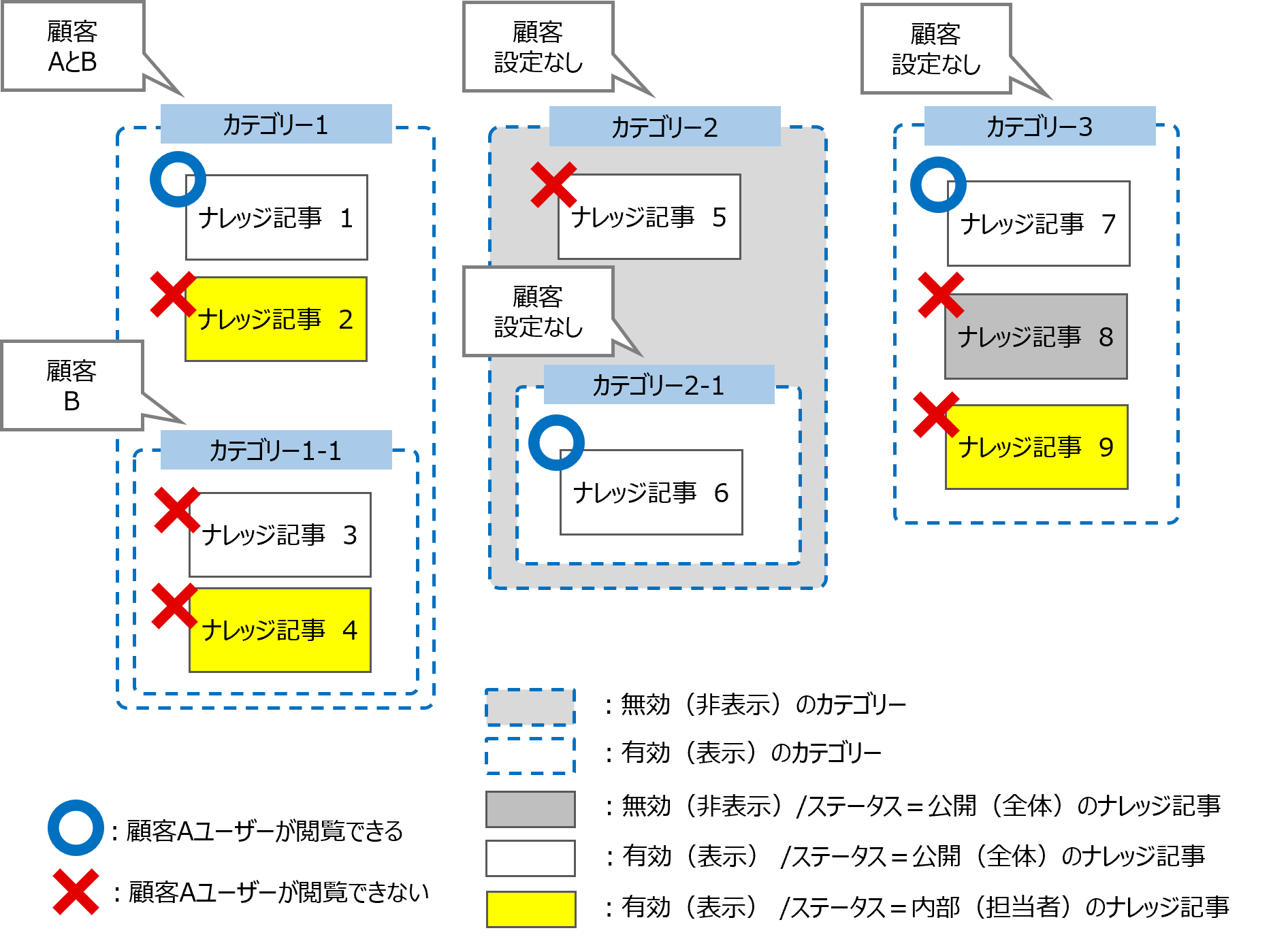
- ナレッジ記事の有効/無効(表示/非表示)
ナレッジアプリケーションでナレッジ記事を表示させる場合は「有効」、表示させない場合は「無効」を設定します。ただし、ナレッジ記事の作成者に対しては、無効に設定されているナレッジ記事も表示されます。
設定方法の詳細は「JP1 Cloud Service運用統合利用ガイド(ITSM操作編)」の「[FAQ]>[新規]」を参照してください。 - ナレッジ記事のステータス管理
ナレッジ記事ごとに、公開先を「内部(担当者)」、または「公開(全員)」に設定できます。「内部(担当者)」を選択すると、リクエスターユーザーと顧客ユーザー以外に公開されます。リクエスターユーザー、顧客ユーザーに公開したい場合は「公開(全員)」を選択してください。設定方法の詳細は「JP1 Cloud Service運用統合利用ガイド(ITSM操作編)」の「[FAQ]>[新規]」を参照してください。 - カテゴリーの有効/無効(表示/非表示)
ナレッジアプリケーションでカテゴリーを表示させる場合は「有効」、表示させない場合は「無効」を設定します。ただし、カテゴリーの作成者に対しては、無効に設定されているカテゴリーも表示されます。
カテゴリーの無効化は、無効化したカテゴリーのみに適用されます。その下位階層のカテゴリーには影響を与えません。ナレッジアプリケーションでは、有効なカテゴリーのみが上位階層から詰めて表示されます。カテゴリー設定方法の詳細は「JP1 Cloud Service運用統合利用ガイド(ITSM操作編)」の「[FAQ]>[カテゴリー管理]」を参照してください。 - カテゴリーの顧客分離
顧客ユーザーに対して有効な制御です。
顧客を設定すると、顧客ユーザー以外と、指定した顧客ユーザーに対して表示されます。設定しない場合は、すべてのユーザーに表示されます。顧客ユーザーの詳細については「ユーザー」を、カテゴリーに顧客を設定する方法は「JP1 Cloud Service運用統合利用ガイド(ITSM操作編)」の「[FAQ]>[カテゴリー管理]」を参照してください。
(表)顧客によるアクセス制御
ユーザー カテゴリーにひもづけた顧客 設定なし 顧客Aを指定 顧客AとBを指定 顧客ユーザー以外 表示 表示 表示 顧客Aに所属する顧客ユーザー 表示 表示 表示 顧客Bに所属する顧客ユーザー 表示 非表示 表示
- カテゴリーのグループ分離
すべてのユーザーに対して有効な制御です。
グループを設定すると、指定したグループのすべてまたは一部に所属しているユーザーに表示されます。グループを設定しない場合は、すべてのグループに表示されます。グループの詳細については「グループ」を、カテゴリーにグループを設定する方法は「JP1 Cloud Service運用統合利用ガイド(ITSM操作編)」の「[FAQ]>[カテゴリー管理]」を参照してください。
(表)グループによるアクセス制御
ユーザー カテゴリーにひもづけたグループ 設定なし グループAを指定 グループAとCを指定 グループAにのみ所属するユーザー 表示 表示 表示 グループBにのみ所属するユーザー 表示 非表示 非表示 グループAとBに所属するユーザー 表示 表示 表示 ナレッジ記事をすべて閲覧できるのは、登録されたグループすべてに所属しているユーザーです。
注意事項
- ナレッジ記事は複数のカテゴリーに属すことはできません。広く公開したいナレッジ記事は、グループや顧客のアクセス制限を指定しない公開用のカテゴリーを準備し、そこに登録するなどしてください。
- 顧客別アクセス制御とグループ別アクセス制御を同時に使用する場合は、両方の条件を満たしたユーザーがアクセスできます。
- 削除できるカテゴリーは、ナレッジ記事がひもづけられていないものに限られます。
- カテゴリーの権限設定は基本的に独立していて、下位の階層には影響を与えません。ただし、「親カテゴリーの顧客・ユーザーグループを引継ぐ」にチェックがある場合は、権限は下位の階層にも同様に引き継がれます。チェックの有無はカテゴリー管理の編集画面で確認できます。詳細は「JP1 Cloud Service運用統合利用ガイド(ITSM操作編)」の「[FAQ]>[カテゴリー管理]」を参照してください。
- 「親カテゴリーの顧客・ユーザーグループを引継ぐ」の設定は連続しているカテゴリーの範囲内でのみ有効です。階層の途中でチェックがないカテゴリーがある場合、その階層以下のカテゴリーにチェックがあっても変更の影響を受けません。詳細は「(表)「親カテゴリーの顧客・ユーザーグループを引継ぐ」の設定の影響」を参照してください。
(表)「親カテゴリーの顧客・ユーザーグループを引継ぐ」の設定の影響
| カテゴリー | 変更前 | 変更後(親カテゴリーの顧客A、B、Cを削除、顧客D、Eを追加) |
|---|---|---|
| 第1階層(親カテゴリー) | 顧客A、B、C | 顧客D、E |
| 第2階層(チェックあり) | 顧客A、B、C | 顧客D、E |
| 第3階層(チェックなし) | 顧客A、B、C | 顧客A、B、C |
| 第4階層(チェックあり) | 顧客A、B、C | 顧客A、B、C |
| ナレッジ画面の表示 | 顧客A、B、C: すべてのカテゴリーを閲覧できる |
顧客A、B、C: 第3、4階層のみ閲覧できる(第1、2階層は表示されない) 顧客D、E: 第1、2階層のみ閲覧できる(第3、4階層は表示されない) |
【カテゴリー構成のユースケース】
カテゴリー構成の基本的な考え方と、設定の例を示します。
<基本的な考え方>
- 最上位の階層のカテゴリーは、サービスや機能で分類する
- 下位の階層のカテゴリーで、サービスや機能の小分類に適用
- 必要な顧客分離、グループ分離を各カテゴリーに設定する
<例>
- 顧客ユーザー以外にのみ公開したい(カテゴリー単位)
- Ops Iのグループを作成する。
- aで作成したグループに、顧客ユーザー以外のユーザーをひもづける。
- カテゴリーを作成する。
- cで作成したカテゴリーにaのグループを設定する。
- 「サービスA」はすべての顧客に公開、サービスAの一部の機能「サービスA-1」は、「顧客X」にだけ公開したい。
- カテゴリーA、A-1を作成する。
- A-1の親カテゴリーにAを設定する。
- カテゴリーA-1の「親カテゴリーの顧客・ユーザーグループを引継ぐ」のチェックを外し、顧客Xを設定する。
- カテゴリーA、A-1のナレッジ記事(OTOBOでのFAQ記事)のステータスを「公開(全員)」に変更する
(3)ナレッジ記事、カテゴリーのインポート/エクスポート
ナレッジ記事、およびカテゴリーはインポート、エクスポートが行えます。
インポート、エクスポートはCSVファイルで情報の入力、出力をします。また、Ops I以外の別サービスの情報をCSVファイルに入力しインポートすることもできます。
(図)ナレッジ記事、カテゴリーのインポート、エクスポート
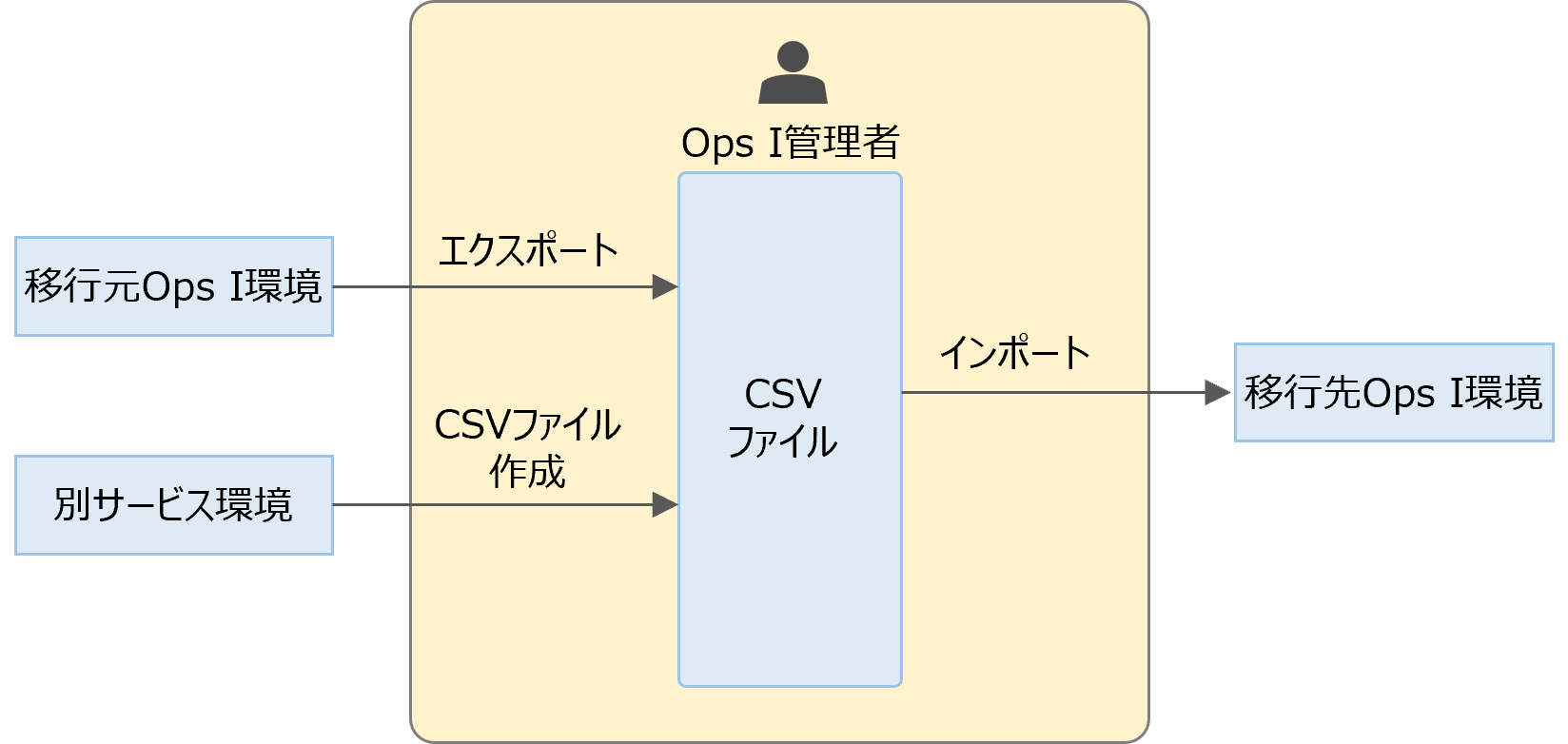
インポート、エクスポートをするためには、入出力する項目と条件を設定した「テンプレート」が必要です。
Ops Iには以下のテンプレートが用意されています。
- Overwrite FAQ articles (Built-in template):ナレッジ記事の更新
- Add FAQ articles (Built-in template):ナレッジ記事の作成
- Add categories (Built-in template):カテゴリーの作成
用意されたテンプレートは必要に応じて編集して使用できます。また、新規のテンプレートを作成することもできます。
作成/更新方法、テンプレート、ユースケースの詳細は「JP1 Cloud Service運用統合利用ガイド(ITSM操作編)」の「[FAQ]>インポート/エクスポート」を参照してください。
【インポートの順序】
上位階層のカテゴリーより先に下位階層のカテゴリーやナレッジ記事をインポートした場合、エラーとなりインポートされません。上位階層からインポートしてください。1つのCSVファイルで同時にインポートする場合、CSVファイルは上の行から順にインポートされるため、先にインポートしたい対象が上の行となるように記載してください。
【インポート/エクスポートの制限とエラー時の対応】
- インポートに関しては、CSVファイルのサイズの上限は500MBです。エクスポートに関しては、サイズが500MBを超えたCSVファイルがエクスポートされることがあります。エクスポートしたCSVファイルをそのままインポートしたい場合は、ファイルサイズが500MB以内になるように調整してください。
- 1つのCSVファイルでインポート/エクスポートするカテゴリー、FAQ記事はそれぞれ700件以内を目安にしてください。
- インポート/エクスポートは30分でタイムアウトします。タイムアウトする場合、次のように対応してください。
- エクスポート:検索条件を設定し、分割してエクスポートしてください。
- インポート:タイムアウトしても内部で処理が続いている場合があるので、時間をおいてからナレッジ記事やカテゴリーを確認し、不足分を再度インポートしてください。
- CSVファイルにインポートできない要素があるナレッジ記事やカテゴリーを含む場合、他の問題がないナレッジ記事やカテゴリーはインポートされます。
- 1件以上のインポートが成功した場合にはナレッジ記事、カテゴリーのインポートサマリーにインポートに成功した件数と失敗した件数が表示されます。インポート自体に失敗した場合はエラーの原因が表示されます。インポートの一部、およびインポート自体の失敗の詳細はITSMアプリケーションのメインメニュー[管理]の[管理]-[システムログ]から確認できますが、ログの表示件数が200件前後のため、ログの確認はインポート後すぐに実施してください。
失敗したナレッジ記事、カテゴリーがある場合、対象、原因を特定し、修正した上で再度インポートしてください。
注意事項
- インポートによりカテゴリーを更新したい場合は、「既存のカテゴリーを更新しない」にはチェックをせず、階層構造も含めた名前(例:上位階層のカテゴリー名::インポート対象のカテゴリー名)が完全に一致している必要があります。一致していない場合は、以下のようになります。
- インポート対象のカテゴリー名が存在しない場合:別のカテゴリーとしてインポートされる
- 上位階層のカテゴリー名が存在しない場合:エラーとなりインポートされない
- 上位階層のカテゴリー名が存在する別のカテゴリー名の場合:別のカテゴリーにインポートされる
- 複数のファイルが添付されているナレッジ記事をエクスポートすると、添付ファイルごとに別のカラムに記載されます。別サービスから複数のファイルが添付されたナレッジ記事をインポートする場合も、添付ファイルごとにカラムを分けてCSVファイルに入力してください。CSVファイルのフォーマットの詳細はJP1 Cloud Service運用統合利用ガイド(ITSM操作編)」の「[FAQ]>インポート/エクスポート」を参照してください。
- ナレッジ記事のFaqNumberは自動的に割り振られるユニークな番号です。移行元環境と移行先環境どちらかに新規でナレッジ記事が追加されている場合、同じナレッジ記事のFaqNumberが一致しない場合があります。インポートにより更新したいときは、番号が一致するように修正してください。
(4)その他機能
【レーティング(格付け)機能】
ナレッジ記事の閲覧者は、ナレッジ記事の有用性に合わせてレーティング(格付け)を行うことができます。レーティングはナレッジアプリケーションの[ナレッジ記事]画面から実施します。レーティングは同じ記事に対して何度も更新できます。
ナレッジアプリケーションでナレッジ記事を検索する場合、レーティングの評価値をフィルタ条件として設定することができます。詳細は「ナレッジ」、「JP1 Cloud Service運用統合利用ガイド(ITSM操作編)」の「[FAQ]>FAQ詳細画面」を参照してください。
注意事項
ITSMアプリケーションのFAQ詳細画面からもレーティングを行えますが、ITSMアプリケーションでは同じユーザーはレーティングの更新ができないため、ナレッジアプリケーションからのレーティングを推奨しています。
【ナレッジ記事へのファイル添付】
ナレッジ記事には複数のファイルを添付できます。1つのナレッジ記事に添付できるファイルサイズの合計は40MBです。ファイルの添付はITSMアプリケーションから行います。詳細は「JP1 Cloud Service運用統合利用ガイド(ITSM操作編)」の「[FAQ]>[新規]、またはFAQ詳細画面」を参照してください。
添付されたファイルは、ナレッジアプリケーションの[ナレッジ記事]画面からダウンロードできます。詳細は「ナレッジ」を参照してください。
【ナレッジ記事のURL指定】
ナレッジ記事はそれぞれ固有のURLを持ち、このURLを参照することで個々のナレッジ記事に直接アクセスできます。チケットの作業メモやメールにこのURLを張り付けることで参考となるナレッジ記事を共有できます。
ナレッジ記事のURLはナレッジアプリケーションとサイトアプリケーションで異なります。ナレッジアプリケーションのURLは「ナレッジ」を、サイトアプリケーションのURLは「Ops Iの画面をサイトに埋め込む」を参照してください。