3.1 基本的な画面構成
Ops Iの基本的な画面構成と、画面内の呼び方について説明します。
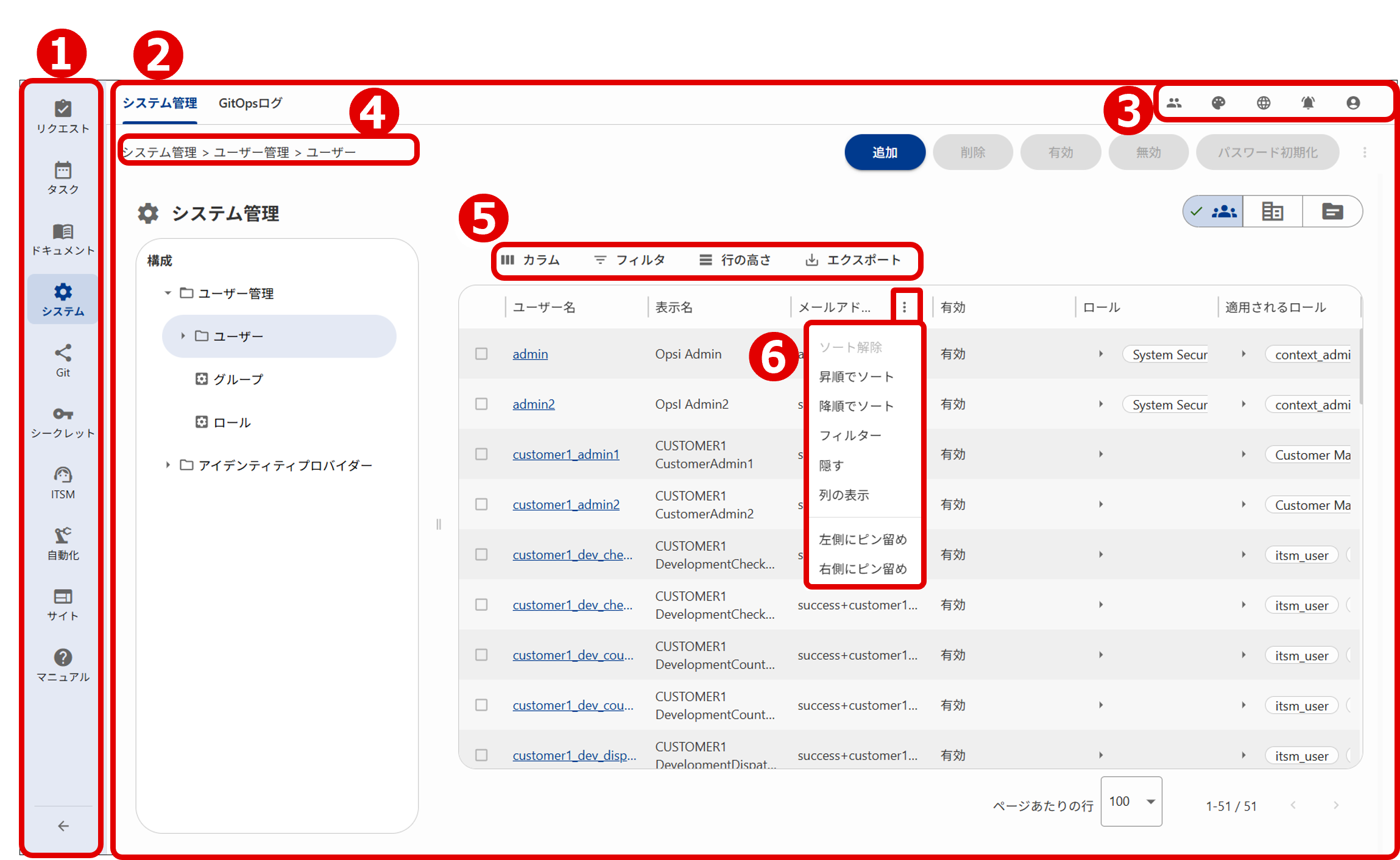
① メニューエリア
各メニューの項目を選択すると、コンテンツエリアに対応する情報が表示されます。
各メニューの項目を選択すると、コンテンツエリアに対応する情報が表示されます。
② コンテンツエリア
メニューエリアで選択した項目に応じて、情報が表示されます。
メニューエリアで選択した項目に応じて、情報が表示されます。
③ 表示アイコン
画面にはいくつかの表示アイコンが表示されます。詳細を説明します。
画面にはいくつかの表示アイコンが表示されます。詳細を説明します。
-
AI拡張機能
AI拡張機能を利用できます。詳細は、「AI拡張機能」を参照してください。

-
個人
ログインユーザーの確認や、Ops Iからログアウトすることができます。また、「アカウント管理」からパスワードを変更できます。

-
コピー
現在の表示画面のURLなどをクリップボードにコピーします。
「(図)基本的な画面構成」には表示されていませんが、各所で表示されるアイコンです。


④ パンくずリスト
サイトのページ階層をリストとして表示します。
サイトのページ階層をリストとして表示します。
⑤ 表示情報操作アイコン
ワークフローやユーザーなど、一覧表示される情報がある場合に表示される機能で、表示情報にフィルタをかけたり、CSVファイルに出力したりすることができます。
ワークフローやユーザーなど、一覧表示される情報がある場合に表示される機能で、表示情報にフィルタをかけたり、CSVファイルに出力したりすることができます。
- カラム
一覧表示される情報の列の項目の表示、非表示を選択することができます。
表示したい項目のスライドボタンをONにすることで表示されます。
なお、[すべて非表示] をクリックした場合でも、1列表示が残ります。例えば、ワークフロー一覧の場合、「コンテキスト ID」列が表示されます。 - フィルタ
一覧表示される情報の行の項目にフィルタをかけ、表示される項目を選択することができます。
フィルタ値と条件(含む、等しいなど)を指定することで設定することができます。 - 行の高さ
一覧表示される情報の行の高さを3段階から選択することができます。 - エクスポート
一覧表示される情報のリストをCSVダウンロード、または印刷することができます。
基本的には表示しているカラムの項目を対象に、表示されていないページの行も含めて出力されます。
ただし、以下の画面では表示しているページの情報のみ出力されます。- [リクエスト]-[ワークフロー]-[ワークフロー一覧]
- [リクエスト]-[チケット]-[チケット一覧]
- [タスク]-[ワークフロー]-[ワークフロー一覧]
- [タスク]-[チケット]-[チケット一覧]
- [タスク]-[チケット]-[チケット詳細]-[lookupの親チケット]
- [タスク]-[スケジュール]-[予定表一覧]
- [タスク]-[スケジュール]-[スケジュール]-[担当者設定]
- [タスク]-[リソース]-[リソース一覧]
- [ドキュメント]-[コンテナ]-[コンテナ一覧]
- [システム]-[組織管理]-[組織一覧]
- [システム]-[アウトポスト管理]-[ノード]-[一覧]
- [システム]-[アウトポスト管理]-[ノードグループ]-[一覧]
- [システム]-[アウトポスト管理]-[IPブロック]
印刷の場合は、チェックされた表示となるだけで、出力される件数に影響はありません。 注意事項
注意事項
- 一部の項目は改行できます。改行によって行の高さが変化するため、画面の表示通りに印刷されないことがあります。
- 画面に表示されるアイコンは文字に置き換えられて印刷されることがあります。
⑥ タイトルバー
一覧表示される情報がある場合、一覧の情報をフィルタやソートすることができます。- 各項目(列)のタイトルバーにマウスを合わせたときに矢印が表示されるときは、その項目を使って一覧の情報をソートできます。
- 各項目(列)のタイトルバーに
 が表示されているときは、クリックするとソートやフィルタを行うためのメニューが表示されます。
項目ごとにフィルタやソートの可否は異なります。
例えば、ワークフロー一覧の「ワークフロー」カラム、「担当者」カラム、「担当グループ」カラム、「顧客」カラム、「ステップ」カラムではソートできません。また、ワークフロー一覧の「ワークフロー」カラム、「ステップ」カラムではフィルタできません。
節構成