3.1.2 AI拡張機能
AI拡張機能では、簡単な指示(プロンプト)を入力することで、インシデントチケット、問い合わせチケット、およびナレッジ記事を迅速に検索することができます。これにより、障害や問い合わせが発生した際に、過去の類似したチケットやナレッジ記事をすぐに参照でき、対応時間を短縮することができます。さらに、チケットの内容を基にナレッジ記事を自動生成する機能も備えており、効率的な問題解決をサポートします。
AI拡張機能はチャットパネル(Co-Operatorチャットパネル)から利用できます。
ここではチャットパネルの構成に加え、チャットパネル上の操作について説明します。
AI拡張機能を利用するユーザーは、Primitiveロールの「ai_extension_user」が付与されている課金ユーザーである必要があります。
Ops I画面の右上のチャットアイコン
 をクリックすると、チャットパネルが右のペインに表示されます。チャットパネルの枠線をドラッグすることで、パネルの幅を調整できます。
チャットパネルでは、以下の操作ができます。
- 現象からナレッジ記事の検索
- 現象からインシデント/問い合わせチケットの検索
- インシデント/問い合わせチケットの現象からナレッジ記事の検索
- インシデント/問い合わせチケットの現象から、類似の現象のインシデント/問い合わせチケットの検索
- インシデント/問い合わせチケットからナレッジ記事の作成※
- インシデント/問い合わせチケットの要約の作成
※ナレッジ記事の作成はチャットパネルからITSMアプリケーションに遷移して実施するため、作成をするユーザーにはPrimitiveロールの「itsm_admin」、「itsm_manager」、または「itsm_user」が付与されている必要があります。
 注意事項
注意事項
- チャットアイコンは、タスクアプリケーションとナレッジアプリケーション以外の画面にも表示されますが、それらの画面では、ここで説明した操作内容以外はサポートしていません。
対応できない場合は、「申し訳ありませんが,サポートされていない質問です。見直しの上再度送信をお願いします。」というメッセージが表示されます。 - チケットやナレッジ記事の検索では、基となる現象またはチケット以外に検索条件を指定できません。また、検索結果にはチャットエリアに表示されている会話の内容も反映されません。
例えば、「表示された結果以外のチケットをもう5件表示してください。」などの操作はサポートしていません。 - 対象チケットはインシデント(incident)チケットと問い合わせ(case)チケットのみです。
- チャットの言語はユーザーがOps I画面で設定した言語に従います。
(1)チャットパネル構成
チャットパネルでは会話を開始したり、過去の会話履歴の確認や削除ができます。
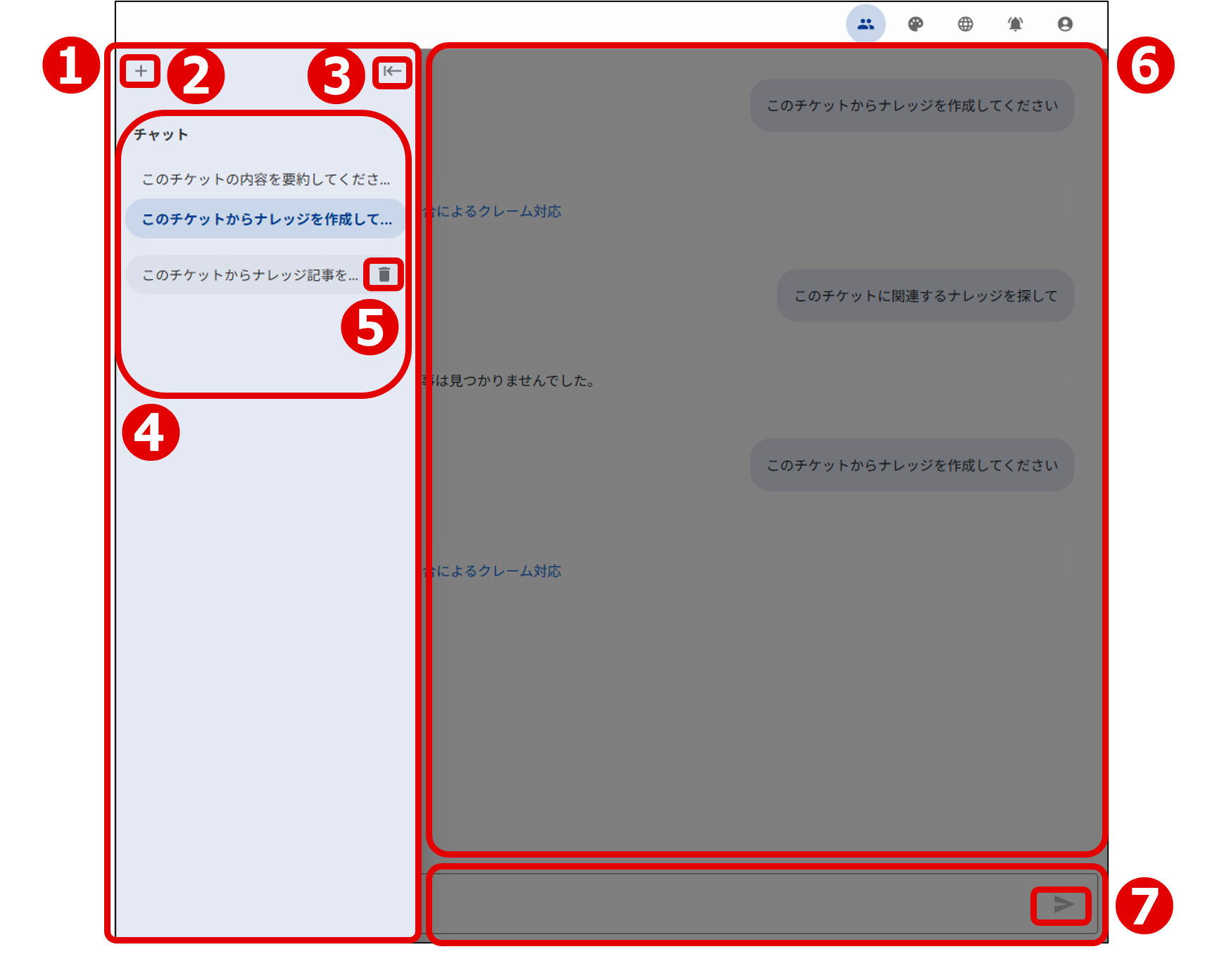
| 構成要素 | 説明 | |
|---|---|---|
| ① | 会話履歴エリア | 操作ボタン②③と会話履歴一覧④が表示されます。 |
| ② | 新しいチャットボタン | 会話を開始することができます。 |
| ③ | サイドバーを開くボタン/サイドバーを閉じるボタン | 会話履歴エリアの表示/非表示を切り替えることができます。 |
| ④ | 会話履歴一覧 | 各会話の最初の部分がリストで表示されます。 更新日時の新しい順にソートされ、最大50件まで保存できます。50件を超える場合は、古い会話履歴から削除されます。 |
| ⑤ | 削除ボタン | 会話を削除できます。選択した会話にマウスオーバーすると表示されます。 |
| ⑥ | チャットエリア | 新しいチャットボタンをクリックし、⑦の入力フィールドにプロンプトを入力すると、このエリアに新しい会話が反映されます。会話履歴を選択した場合、過去の会話が表示されます。 |
| ⑦ | 入力フィールド | プロンプトを入力し、 アイコンをクリックすると、チャットエリアに反映されます。 アイコンをクリックすると、チャットエリアに反映されます。 |
(2)チャットパネルの入力
ナレッジ記事またはチケットの検索、ナレッジ記事の作成、チケットの要約をする際に、プロンプトを入力します。
検索、作成、要約でチケットを指定する際、IDで直接指定するだけでなく、チケットの詳細画面を開いた状態で「隣の画面のインシデントの内容」のように指示することもできます。
検索結果は最大3件表示されます。
以下にプロンプトの入力例を示します。
| プロンプト | 結果 | |
|---|---|---|
| ① 現象からナレッジ記事の検索 | ||
| ~という現象が発生しています。解決できそうなナレッジ記事を教えて下さい。 | "X件のナレッジ記事が見つかりました。"というメッセージと、その下にナレッジ記事へのリンクが表示されます。 | |
| ② 現象からインシデント/問い合わせチケットの検索 | ||
| ~という現象が発生しています。解決できそうなチケットを教えて下さい。 | "X件のチケットが見つかりました。"というメッセージと、その下にチケット詳細画面へのリンクが表示されます。 | |
| ③ インシデント/問い合わせチケットの現象からナレッジ記事の検索 | ||
| チケットID:3のインシデントと同じ現象を解決するナレッジを教えて下さい。 | "X件のナレッジ記事が見つかりました。"というメッセージと、その下にナレッジ記事へのリンクが件表示されます。 | |
| ④ インシデント/問い合わせチケットの現象から、類似の現象のインシデント/問い合わせチケットの検索 | ||
| チケットID:3のインシデントと同じ現象の過去のチケットを教えて下さい。 | "X件のチケットが見つかりました。"というメッセージと、その下にチケット詳細画面へのリンクが表示されます。 | |
| ⑤ インシデント/問い合わせチケットからナレッジ記事の作成
|
||
| チケットID:3のインシデントの内容からナレッジ記事を生成してください。 | "ナレッジ記事を作成しました。"というメッセージと、その下にITSMアプリケーションの[FAQの新規追加]画面のリンクが表示されます。リンクをクリックして、自動生成された次のFAQ(Ops Iでのナレッジ記事)の内容を確認し、必要に応じて編集します。
作成手順の詳細は、「JP1 Cloud Service 運用統合 利用ガイド(ITSM操作編)」の「[FAQ]>[新規]」を参照してください。  メモ メモ類似のナレッジ記事がある場合は、そのリンクも表示されます。リンク先の内容を確認し、新規のナレッジ記事を作成する代わりに既存の記事を更新しても問題ないと判断した場合は、既存の記事を直接編集して保存することができます。 |
|
| ⑥ インシデント/問い合わせチケットの要約の作成 | ||
| チケットID:3のインシデントの内容を要約してください。 | 要約内容が表示されます。 | |
注意事項
- ナレッジ記事またはチケットの添付ファイルは検索対象外です。文字列のみ検索します。
- チケット詳細画面を開いたまま、「このチケットについて」のような文言で特定のチケットを指そうとした場合、チケット詳細画面のチケットか、会話履歴に存在するチケットかをシステムが正しく認識できない場合があります。
- ナレッジ記事を作成するために[FAQの新規追加]画面へのリンクをクリックする際、ITSMアプリケーションにログインしていない状態だとエラーが発生することがあります。その場合、ITSMアプリケーションの別の画面を開きログインしていることを確認したうえで、再度ナレッジ記事を作成するためのリンクをクリックしてください。
- プロンプトに対する回答が表示される前にチャットパネルを閉じたり別のページに遷移したりすると、処理が中断され回答されません。
- チケットまたはナレッジ記事の作成や変更を行った後、検索のためのインデックス構築を行うため、チャットパネルからの検索結果が変化するまでに、時間がかかる場合があります。
また作業メモは、1時間に1回の間隔で登録反映処理を行うため、更新内容が検索結果に反映されるまでに、1時間程度かかります。
検索が意図しない結果になる場合は、しばらく時間をおいてから再度検索してください。1日経過しても検索結果が変化しない場合は、サポートにお問い合わせください。