4.3.8.2 SLAの管理機能
インシデントのSLAの管理機能により、インシデント発生から解決までの対応目標時間に対する遵守状況の確認が可能です。Ops Iのチケット管理機能におけるSLAとは、インシデントの解決に向けた4つの指標の目標値を意味します。SLAに対するインシデントチケットごとの遵守状況は、チケット詳細画面やチケット一覧で確認できます。チケット一覧のソート機能を用いることで、どのインシデントチケットを優先して対応すればよいかを確認できます。画面の詳細は「SLAs」を参照してください。また、ここで「チケット」はインシデントチケットを意味します。
SLA機能では以下を行うことができます。
- 複数のSLAの管理
- チケットごとのSLA遵守状況の計算に用いる対象(営業日、営業時間、休日、タイムゾーン)の設定
- チケットごとに適したSLAの設定(自動割り当て、手動割り当て)
- チケットごとのSLA遵守状況の確認
- チケット一覧でのSLA遵守状況の確認
- チケットごとに設定したSLAの期限、事前警告を超えた場合の担当者への通知
詳細を以下で説明します。
(1)SLAの指標
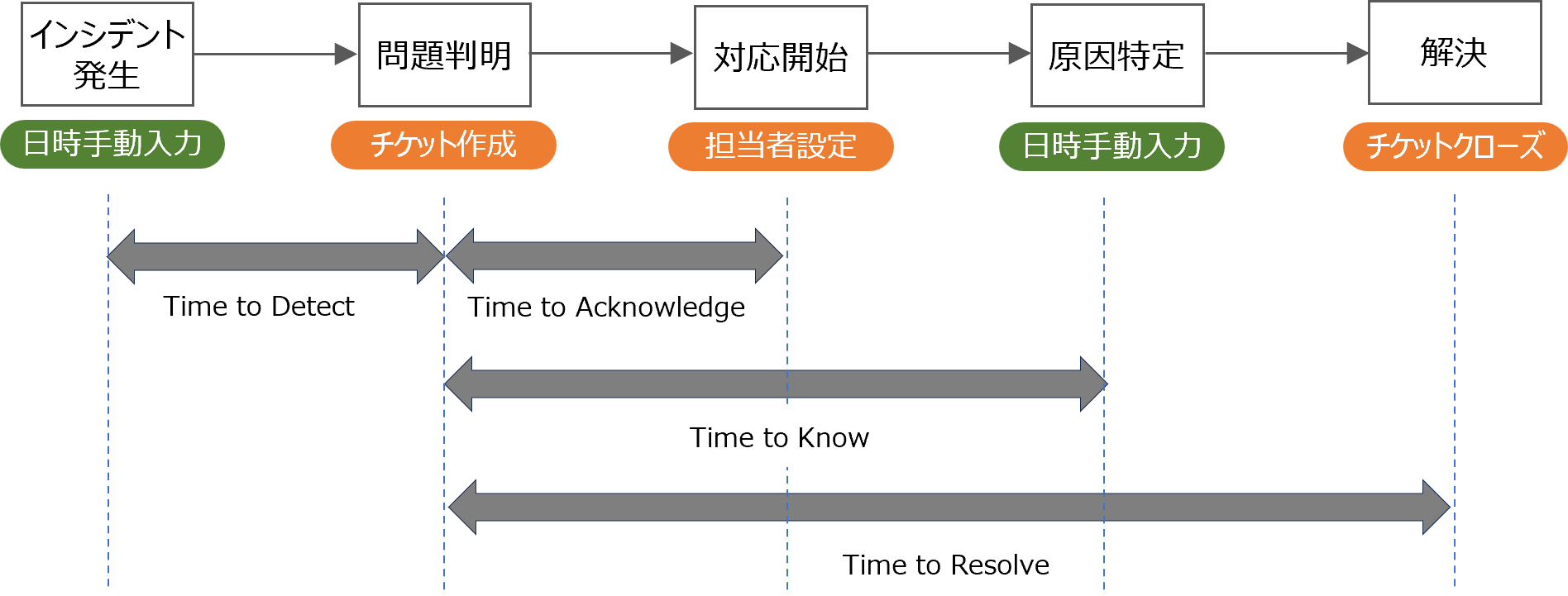
SLAの指標としてTime to Detect、Time to Acknowledge、Time to Know、Time to Resolveの4種類をサポートします。それぞれの指標はインシデント発生から解決までの一連の流れの中で、さまざまな対応にかかる期間を表します。
(図)SLAの指標
(表)SLAの指標
| 指標 | 説明 |
|---|---|
| Time to Detect | インシデント発生から問題判明の期間
|
| Time to Acknowledge | 問題判明から対応開始の期間
|
| Time to Know | 問題判明から原因特定の期間
|
| Time to Resolve | 問題判明から解決の期間
|
(2)SLAの作成方法
SLAはチケットから割り当てる前にあらかじめ準備します。インシデントによって最適なSLAを割り当てるため、複数のSLAを定義できます。以下の手順でSLAを定義します。
警告しきい値(%)を、SLAの指標Time to Acknowledge、Time to Know、Time to Resolveについて設定します。Time to Detectは、インシデント発生日時を手動で入力した時点で、目標時間内かどうかが計算されるため、警告しきい値は設定しません。
目標時間、警告しきい値は、遵守状況の計算や担当者への通知の基準になります。
これらの操作はITSMアプリケーションの[管理]機能で行うため、Primitiveロール「itsm_admin」の権限が必要です。
カレンダー設定、およびSLA作成、更新、無効化の手順の詳細は「JP1 Cloud Service 運用統合 利用ガイド(ITSM操作編)」の「[管理]>カレンダーの設定」および「[管理]>SLAの管理」を参照してください。
(3)チケットごとのSLAの割り当て
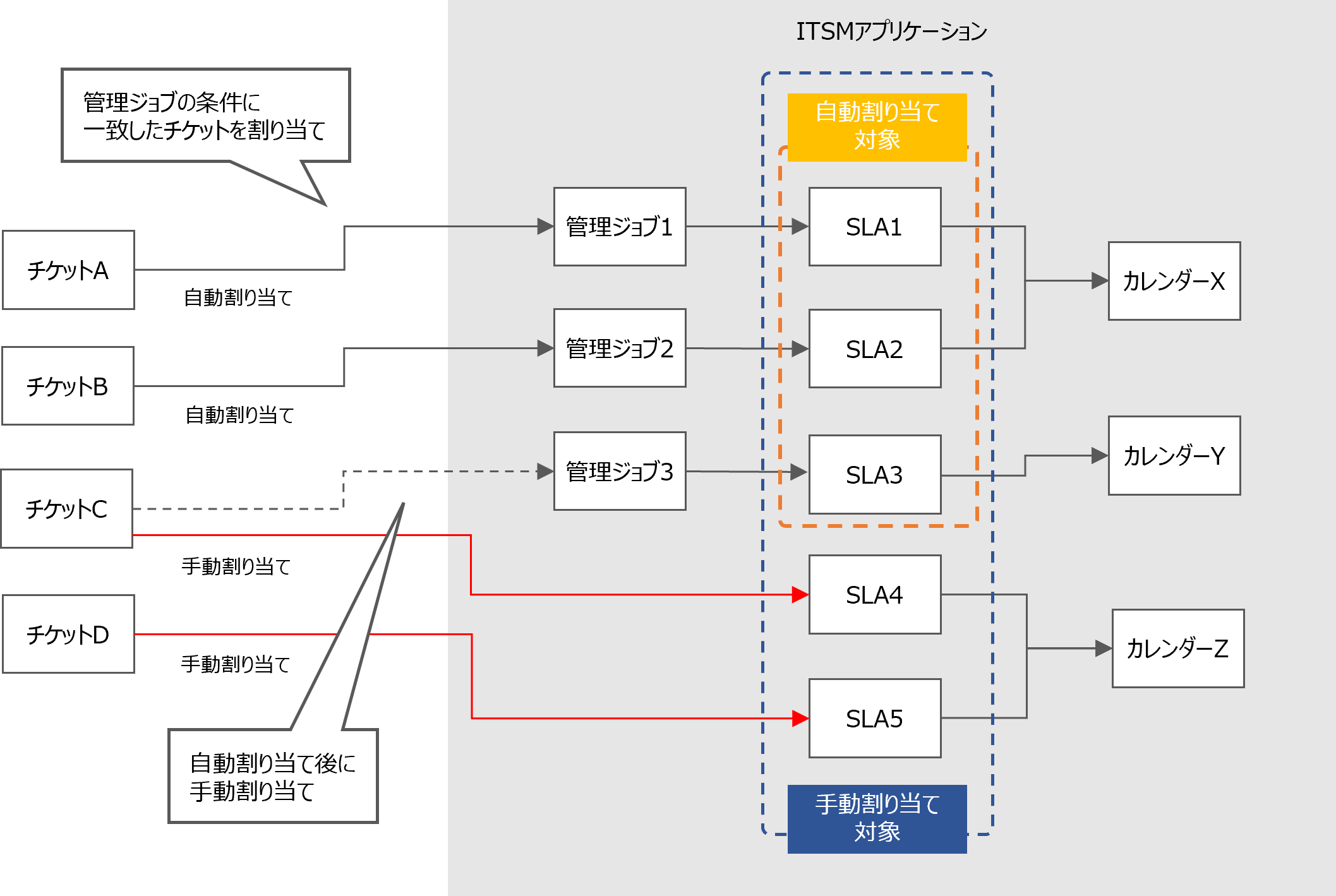
顧客やインシデントの重要度によって、適したSLAは異なります。チケットごとのSLAは手動、または自動で割り当てることができます。
(図)チケットのSLA割り当て
【自動割り当て】
ITSMアプリケーションの管理用ジョブ機能を利用することで、SLAを自動的にチケットに割り当てることができます。有効な管理用ジョブが1つでもある場合、自動割り当てが行われます。自動的に割り当てられたSLAはチケット詳細画面のフィールド「SLA」にSLAの名称が表示されます。
登録したSLAを自動割り当ての対象にするために、SLAごとに管理用ジョブの設定をします。
管理用ジョブには以下の条件などを設定できます。
- タイプ:インシデントを設定します。(必須条件)
- SLA:割り当てるSLAを設定します。(必須条件)
- 顧客
- 顧客ユーザー
- 優先度
- キュー
- チケットのステータス
- 担当者/所有者 ユーザーが追加したフィールドも条件として設定できます。フィールドの追加方法は「フィールドの追加」を参照してください。
自動割り当てを行うタイミングも管理用ジョブの設定で決めることができ、以下の設定を推奨しています。
- チケット新規作成時
- チケットのフィールド変更時(ユーザーが作成したフィールドを含む)
管理用ジョブの設定はITSMアプリケーションの[管理]機能で行うため、Primitiveロール「itsm_admin」の権限が必要です。
管理用ジョブの登録手順の詳細は「JP1 Cloud Service 運用統合 利用ガイド(ITSM操作編)」の「[管理]>管理用ジョブの登録」を参照してください。
【手動割り当て】
自動で割り当てたSLAを変更する場合や、自動割り当ての設定を行っていない場合、自動割り当ての条件に当てはまらない場合に、手動でSLAをチケットに割り当てることもできます。 手動での割り当ては、新規チケット追加画面、およびチケット詳細画面のフィールド「SLA」からルックアップで検索し、選択します。選択後は、選択したSLAの名称がSLAフィールドに表示されます。
(4)チケットごとのSLA遵守状況の確認
SLAの各指標の期限と警告しきい値を設定すると、それに対するチケットごとの状況がチケット詳細画面のSLAs、およびチケット一覧に表示されます。
チケット詳細画面には指標ごとに以下が表示されます。
- SLAの遵守状況
- 準拠:期限内かつ警告しきい値未満、または期限内にSLAが確定
- 危険:期限内かつ警告しきい値超過かつSLAが未確定
- 違反:期限超過
- 不定:SLAの定義がされていない、または期限が計算できない状態
- 期限(SLA確定前)または確定日(SLA確定後)
SLA確定後はチェックアイコンが表示され、マウスオーバーすると確定日が表示されます。 - 期限前は期限に対する残り時間、期限後は超過時間
(図)SLAの遵守状況
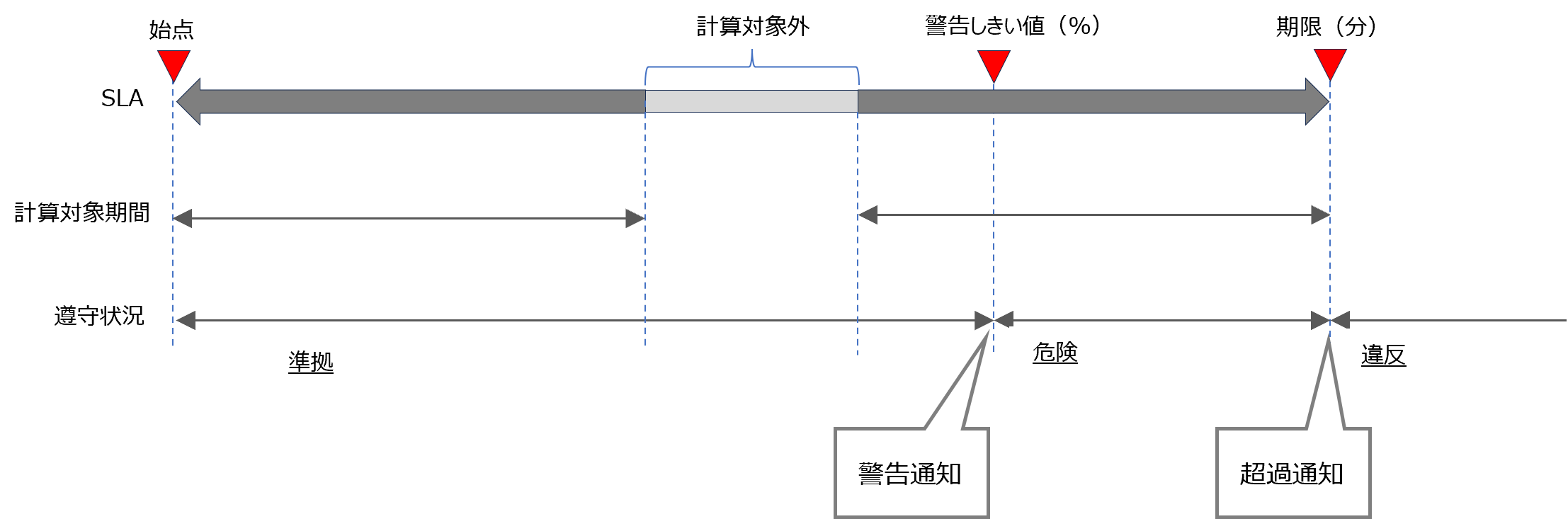
SLAにひもづくカレンダーにしたがった計算対象期間に対して、SLAの遵守状況が計算されます。
画面表示の詳細は「SLAs」を参照してください。
SLAに対する、チケットごとの遵守状況は、以下のタイミングで計算され、更新されます。
- チケット作成時
- チケット更新時
- チケットの詳細表示時
- チケットに設定されているSLAの変更、削除時
また、定期的にチケットのSLA遵守状況はチェックされ、更新されます。
 注意事項
注意事項
- ステータスがclosedのチケットは、SLAの定義を変更しても、各SLA指標は再計算されません。
- ステータスがclosed以外のチケットは、SLAの定義を変更しても、すでに確定済みのSLA指標は再計算されません。未確定のSLA指標のみ再計算されます。
- フィールドへの入力間違いなどで誤って確定させた場合は、正しい値に入力後、SLAの割り当てを解除し再度同じSLAを割り当てると、未確定に戻すことができます。
【通知】
警告しきい値を超えた場合、および対応期限を超えた場合に担当者に通知されます。通知はそれぞれのタイミングで一度だけされます。通知は、Ops Iの通知機能とメールで行うことができます。チケットに関する通知の詳細は「チケットの通知機能」を参照してください。ただし、「JP1 Cloud Service 運用統合 利用ガイド(ITSM操作編)」の「ユースケース>通知とメールによるチケット作成のユースケース>メールサーバを利用した通知」の設定をした場合、メールでのみ通知されます。