3.5 システム
本節では、システムアプリケーションのシステム管理タブ、GitOpsログタブ、およびインポートタブについて説明します。
(1)システム管理タブ
システム管理タブは、ユーザーや組織を管理するためのタブで、Ops Iで提供する機能のシステム全体に反映される設定を行います。
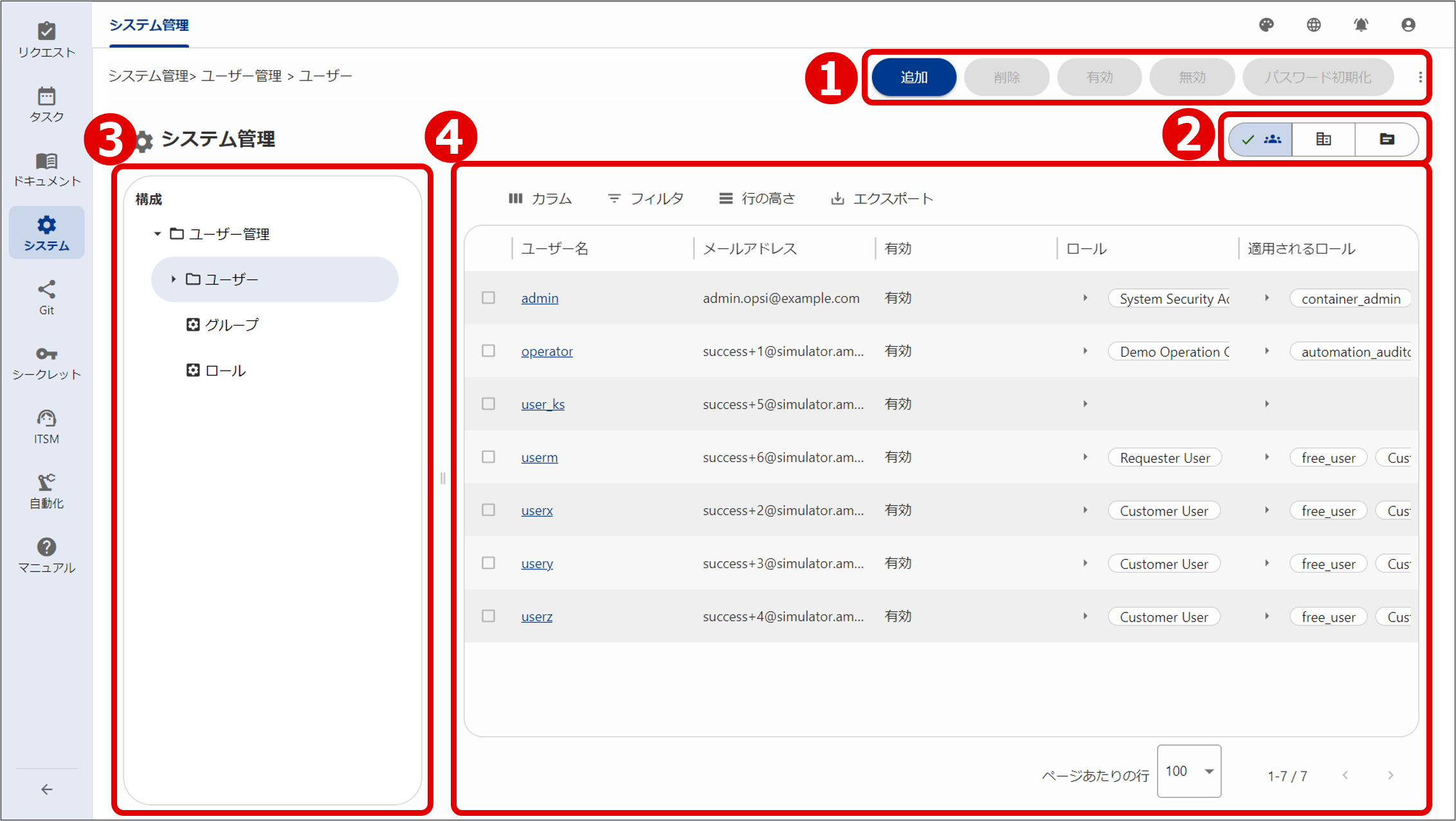
システム管理タブ画面は、操作ボタン(①)、選択ボタン(②)、ナビゲーションエリア(③)、コンフィグレーションエリア(④)で構成されます。詳細について以下に示します。
| 構成要素 | 説明 | |
|---|---|---|
| ① | 操作ボタン | 表示される画面に沿って適したボタンが表示されます。 表示されるボタンの種類は各画面によって異なります。 |
| ② | 選択ボタン | ボタンによってナビゲーションエリアとコンフィグレーションエリアに表示する画面を切り替えます。
|
| ③ | ナビゲーションエリア | ②で選択した表示内容の階層が表示されます。 |
| ④ | コンフィグレーションエリア | 選択した内容の画面が表示されます。 |
(2)GitOpsログタブ
GitOpsログタブでは、API「gitops-logs」によるYAMLファイルの登録状況が確認できます。
API「gitops-logs」はGitOpsログタブにアクセスしたタイミングで自動的に実行され、その結果である実行済のYAMLファイルの操作の成功/失敗や、失敗原因であるファイルのエラー(構文/依存関係)などの操作ログが表示されます。
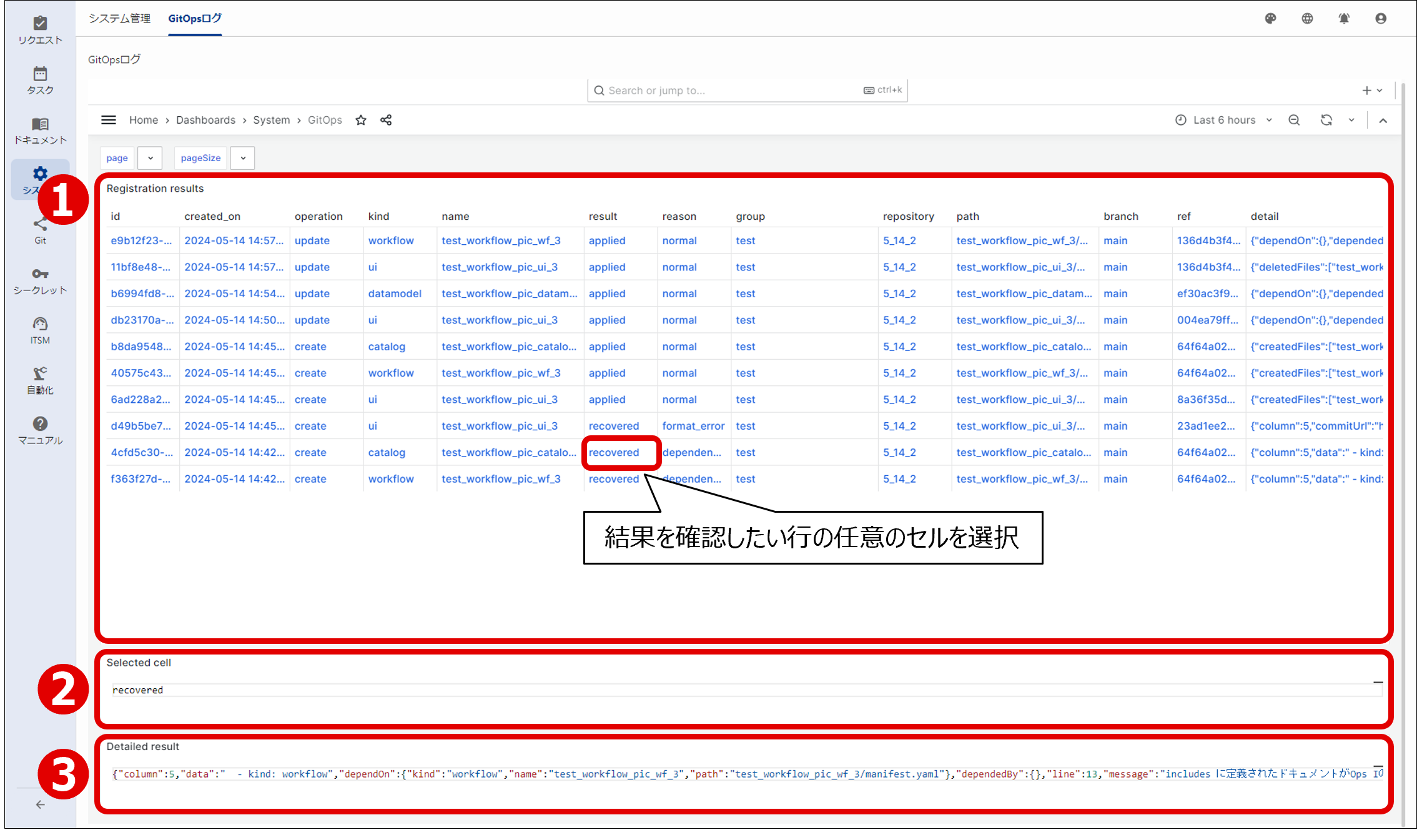
GitOpsログタブの画面編集は非サポートです。詳細について以下に示します。
| 構成要素 | 説明 | |
|---|---|---|
| ① | Registration results | API「gitops-logs」の操作ログが表示されます。結果を確認したい行の任意のセルを選択すると、②および③のエリアに詳細が表示されます。 |
| ② | Selected cell | ①で選択したセルの値が表示されます。 |
| ③ | Detailed result | ①で選択したセルを含む行のdetail列(登録結果の詳細)の値が表示されます。 |
結果の表示はGitOpsログタブにアクセスした後、任意のタイミングで変更できます。YAMLファイルの操作を実施した時間帯のログを表示することで目的のログを確認できます。
Detailed resultに出力されるエラーメッセージの言語は、Ops Iの言語設定とブラウザーの言語設定のどちらでも変更できません。
| 項目 | 説明 |
|---|---|
| Page | 参照するページの指定 |
| PageSize | 1ページに表示するログの件数 |
これらの値を変更すると、その情報をもとにAPIが再実行され、ログが表示されます。
操作の成功/失敗など、操作ログの見方については、「YAMLファイルの登録状況確認方法」を参照してください。
また、GitOpsログタブへのアクセス権限などの情報については、「YAMLファイルの登録状況確認方法(GUI)」を参照してください。
 注意事項
注意事項
操作ログに以下の「failed」の結果が表示される場合がありますが、問題ありません。
name: conf
result: failed
reason: format_error
detail.message: "kind 'system'、apiVersion '1.0' のバリデーターが存在しません。"
(3)インポートタブ
インポートタブでは、Ops Iの導入時などにグループ、ロール、顧客の情報が記載されたCSVファイルをインポートし、一括で作成ができます。
インポート状況は、インポートジョブ一覧画面上で確認でき、エラーがあればその原因の行を特定することができます。
登録済のグループ、およびロールを確認する場合は、[グループ]画面、[ロール]画面から閲覧、およびエクスポートが行えます。詳細は「基本的な画面構成」を参照してください。また登録済の顧客を確認する場合は、ITSMアプリケーションの[顧客]>[顧客管理]から閲覧できます。
Primitiveロール「user_admin」が割り当てられたユーザーがインポートタブを使用できます。
インポートジョブ一覧画面は、インポートボタン(①)、インポートジョブ一覧(②)で構成されます。詳細について以下に示します。
| 構成要素 | 説明 | |
|---|---|---|
| ① | インポートボタン | クリックすると、インポートダイアログが表示されます。 詳細は、「(表)インポートダイアログの構成」を参照してください。 |
| ② | インポートジョブ一覧 | インポートジョブの詳細が一覧で表示されます。 表示される項目は次の通りです。
|
インポートボタンをクリックすると、インポートダイアログが表示されます。このダイアログで、CSVファイルをアップロードし、リソースタイプを選択するとインポートを開始することができます。詳細は、以下に示します。
| 構成要素 | 説明 | |
|---|---|---|
| ① | リソースタイプ | 「グループ」、「ロール」、「顧客」の中からインポートする対象を選択します。 |
| ② | インポートファイルアップロードエリア | インポートするCSVファイルをアップロードします。 「追加するファイルをドラッグまたはアップロードしてください」の「ファイル」のリンクをクリックすると、ファイル操作ダイアログが表示されます。ファイル操作ダイアログから選択、または点線内の領域にCSVファイルをドラッグしてアップロードしてください。複数のCSVファイルを同時にアップロードすることはできません。アップロードできるファイルは以下の通りです。
|
| ③ | インポート開始 | クリックすると、「インポートファイルアップロードエリア」でアップロードしたCSVファイルをインポートします。 「インポートファイルアップロードエリア」にファイルがアップロードされていない場合、活性化されません。 |
| ④ | キャンセル | クリックすると、CSVファイルをアップロードせずにインポートダイアログを閉じます。 |
インポート対象によって、CSVファイルのフォーマットが異なります。それぞれの形式を、以下に示します。ここでは、グループ、ロール、顧客の構成要素のうち、インポート対象のみを記載しています。
顧客の有効フィールドを除くインポート対象外の構成要素は、グループ、ロール、顧客の必須フィールドではないため、追加のフィールド設定は必要に応じて実施してください。顧客の有効フィールドは有効状態で作成されます。
CSVファイルは1行目に構成要素をカンマ(,)で区切って入力し、2行目からインポートする値を1行目と同じ順番になるようにカンマ(,)で区切って入力してください。
1つの構成要素に複数の値を指定する場合、セミコロン(;)で区切ってください。
<記載例>
dev,dev@example.com,開発部門,role1;role2
| 構成要素 | タイプ | 必須 | 説明 |
|---|---|---|---|
| name | string | Yes | グループの名前 |
| string | No | グループのメールアドレス | |
| description | string | No | グループの詳細 |
| assignedRoles | array | No | グループにひもづけるロール Ops Iに存在するロールしか指定できません。指定するロールは先に作成、もしくはインポートしておく必要があります。 |
| 構成要素 | タイプ | 必須 | 説明 |
|---|---|---|---|
| name | string | Yes | ロールの名前 |
| description | string | No | ロールの詳細 |
| associatedRoles | array | No | 関連するロール Ops Iに存在するロールしか指定できません。指定するロールは先に作成、もしくはインポートしておく必要があります。 CSVファイルは上の行から順にインポートされます。そのため、1つのCSVファイルでassociatedRolesに指定するロールも同時にインポートする場合、そのロールはassociatedRolesで指定される行よりも上の行に記載されている必要があります。 |
| 構成要素 | タイプ | 必須 | 説明 |
|---|---|---|---|
| id | string | Yes | 顧客のID |
| name | string | Yes | 顧客のユーザー名 |
| street | string | No | 建物名 |
| zip | string | No | 郵便番号 |
| city | string | No | 住所 |
| country | string | No | 国 |
| url | string | No | URL |
| comments | string | No | コメント |
注意事項
- インポート時にエラーが発生した場合、エラーが発生した原因箇所を修正し、インポートしなおしてください。
- インポート処理中は、グループ、ロール、顧客の編集はしないでください。
節構成
3.5.1 ユーザー管理
3.5.2 アイデンティティプロバイダー
3.5.3 組織管理
3.5.4 アウトポスト管理
3.5.5 リポジトリ管理