6.2.2 UI(UIバージョン1.1)
以下にUI定義と定義例を示します。UIの詳細については「UI設計」を参照してください。
| ラベル | デフォルト値 | 必須※ | 説明 | |||||
|---|---|---|---|---|---|---|---|---|
| apiVersion: | Yes | APIバージョン 1.1を指定する |
||||||
| kind: | Yes | uiを指定する | ||||||
| type: | No | resourceを指定する Ops Iの運用機能に追加する新しい定義であることを示す |
||||||
| name: | Yes | UI定義の内部名 nameは以下のルールに従う必要があります。
|
||||||
| label: | Yes | YAMLファイルに記載する運用機能の表示名 | ||||||
| includes: | No | このYAMLファイルで利用する関連YAMLファイルを記載
 メモ メモ
|
||||||
| - kind: | Yes | 読み込むYAMLファイルの種類 | ||||||
| name: | Yes | 読み込むYAMLファイルの内部名 | ||||||
| description: | No | このYAMLファイルに対する詳細説明 テンプレート機能を利用して記述することができる |
||||||
| editmode: | normal | No | 以下を指定できる。
|
|||||
| rememberViewSettings: | false | No | Tableコンポーネントで、ユーザーが表示を変更した場合の設定について以下を指定する。
|
|||||
| context: | No | contextIDの取得方法 | ||||||
| type: | No | 以下を指定できる。
|
||||||
| value: | No | typeによって以下を指定できる。
|
||||||
| attachment: | No | AttachmentのYAMLファイルの"name" Attachmentはワークフローでのみ使用できる。 |
||||||
| dataSource: | No | 使用するデータソース | ||||||
| schemas: | No | カスタムテーブルを使用せずに、入力されたデータを一時的に利用するフォームを使用したい場合に指定する。 例)フィルタ条件の入力、検索条件の入力など |
||||||
| - name: | Yes | ユーザー定義名。schemasの中で一意である必要がある。 | ||||||
| schema: | Yes | includesで指定したDatamodelのYAMLファイルのschema名 | ||||||
| apis: | No | Formコンポーネントのルックアップフィールドのsourceラベルにapiを使用する場合に指定する。 | ||||||
| - name: | Yes | ユーザー定義名。apisの中で一意である必要がある。 | ||||||
| api: | Yes | 次の値を設定してください。
|
||||||
| parameters: | No | |||||||
| - name: | Yes | "sortBy"、"filterBy"、"subscribed"から指定する。 詳細は「(表)dataSource.apisの設定」を参照。 |
||||||
| parameter: | Yes | |||||||
| type: | Yes | "fixed"を指定する。 | ||||||
| value: | Yes | 固定値を指定してください。 | ||||||
| origin: | No | 対象データまでのパス FormコンポーネントやTableコンポーネントのフィールドはこのフィールド以降のパスを指定する。APIのresponseのJSON Schemaに対して有効であることが必要。 |
||||||
| tables: | No | カスタムテーブルを使用する場合指定する。 カスタムテーブルについては「データモデルの種類」を参照。 |
||||||
| - name: | Yes | ユーザー定義名。tablesの中で一意である必要がある。 | ||||||
| table: | Yes | includesで指定したDatamodelのYAMLファイルのtable名 | ||||||
| view: | No | データモデルの用途別詳細処理を指定する。 | ||||||
| <CRUD>: | No | 用途(create/read/update/delete)を指定する。 | ||||||
| - graphql: | Yes | ユーザーが定義するGraphQL。nullだった場合は、UI基盤のデフォルトのGraphQLを使用する。modeにserverを指定しているFormまたはTableコンポーネントで使用する場合は、必ずnullを指定してください。 | ||||||
| override: | No | graphqlプロパティがnullだった場合に使用する。デフォルトのGraphQLのフィルタを上書きする。modeにclientを指定しているFormまたはTableコンポーネントで使用する場合に指定できる。 | ||||||
| <<HASURA table field arguments>>: | No | graphqlで使用可能なプロパティ | ||||||
| parameters: | No | graphqlに対するパラメータ | ||||||
| - name: | Yes | パラメータ名 parameters内で一意である必要がある。 |
||||||
| parameter: | Yes | |||||||
| type: | Yes | 以下を指定できる。
|
||||||
| value: | Yes | typeによって以下を指定する。
|
||||||
| autorefresh: | 0 | No | 自動リフレッシュの間隔(秒) | |||||
| action: | No | データモデルで発生するアクションを指定する。アクションについては「Script」を参照。「(表)各コンポーネントでの実行タイミングおよび関数名一覧(UIバージョン1.1)」の"handleAfterLoadData"を捕捉して処理を実行する。 | ||||||
| views: | No | カスタムビューを使用する場合指定する。 カスタムビューについては「データモデルの種類」を参照。 |
||||||
| - name: | Yes | ユーザー定義名。viewsの中で一意である必要がある。 | ||||||
| source: | Yes | includesで指定したDatamodelのYAMLファイルのview名 | ||||||
| view: | No | データモデルの用途別詳細処理を指定する。 | ||||||
| <CRUD>: | No | 用途(create/read/update/delete)を指定する。readのみ指定可能。 | ||||||
| - graphql: | Yes | Yes | ユーザーが定義するGraphQL。nullだった場合は、UI基盤のデフォルトのGraphQLを使用する。modeにserverを指定しているFormまたはTableコンポーネントで使用する場合は、必ずnullを指定してください。 | |||||
| override: | No | graphqlプロパティがnullだった場合に使用する。デフォルトのGraphQLのフィルタを上書きする。modeにclientを指定しているFormまたはTableコンポーネントで使用する場合に指定できる。 | ||||||
| <<HASURA table field arguments>>: | No | graphqlで使用可能なプロパティ | ||||||
| parameters: | No | graphqlに対するパラメータ | ||||||
| - name: | Yes | パラメータ名 parameters内で一意である必要がある。 |
||||||
| parameter: | Yes | |||||||
| type: | Yes | 以下を指定できる。
|
||||||
| value: | Yes | typeによって以下を指定する。
|
||||||
| autorefresh: | 0 | No | 自動リフレッシュの間隔(秒) | |||||
| action: | No | データモデルで発生するアクションを指定する。アクションについては「Script」を参照。「(表)各コンポーネントでの実行タイミングおよび関数名一覧(UIバージョン1.1)」の"handleAfterLoadData"を捕捉して処理を実行する。 | ||||||
| components: | Yes | UIコンポーネント | ||||||
| - name: | Yes | コンポーネントの内部名 | ||||||
| label: | No | コンポーネントの表示名 | ||||||
| type: | Yes | コンポーネントのタイプを指定する。 コンポーネントタイプについては「(表)使用できるコンポーネント(UIバージョン1.1)」を参照。ただしattachmentはUI内で1つとする。 |
||||||
| properties: | No | プロパティの値をタイプによってラベル:値の形式で指定する。プロパティの詳細は「(表)Gridのプロパティ(UIバージョン1.1)」~「(表)Iconのプロパティ(UIバージョン1.1)」を参照。 | ||||||
| children: | No | コンポーネント上に表示される子コンポーネント。親コンポーネントと同じプロパティ、制約が適用される。 | ||||||
| - name: | No | |||||||
| (others): | No | |||||||
| action: | No | コンポーネント内で実行するアクションを定義する。アクションについては「Script」を参照。 | ||||||
| buttons: | No | アクションボタンを定義 UI全体を制御するボタンとして規定の位置に表示される。 |
||||||
| - name: | Yes | ボタンの内部名 | ||||||
| label: | No | ボタンの表示名 | ||||||
| type: | Yes | 標準で用意されたものか、ユーザーが独自に設定したものを指定する。タイプについては「(表)アクションボタンのタイプ(UIバージョン1.1)」を参照 | ||||||
| description: | No | ボタンの説明 | ||||||
| order: | No | ボタンの表示順序を決めるための値を設定する。昇順で表示される。 | ||||||
| properties: | No | プロパティの値をラベル:値の形式で指定する。プロパティの詳細は「(表)Buttonのプロパティ(UIバージョン1.1)」参照 | ||||||
| action: | No | ユーザーが独自に設定したボタン、または標準で用意されたボタンをカスタムしたボタンをクリックした時に実行されるアクションを指定する。標準で用意されたボタンをカスタムせずに使用する場合は、指定しないこと。詳細は「Script」を参照 | ||||||
| タイプ | 説明 |
|---|---|
| start | ワークフローを開始する。 |
| save | 現在のレコードを保存する。 |
| cancel | レコードの編集を破棄して前の画面に戻る。 |
| accept | core.ask アクションに {oi_response: "accept"}で応答する。ワークフローを次に進める場合に使用する。 |
| reject | core.ask アクションに {oi_response: "reject"}で応答する。ワークフローを元に戻す場合に使用する。 |
| complete | core.ask アクションに {oi_response: "complete"}で応答する。ワークフローを完了する場合に使用する。 |
| custom | ユーザーが独自に設定するボタン。action項目に設定するスクリプトを実行する。 |
| edit | "editmode"が"protected"に指定されているUIのフォームの編集可否を変更する。 |
core.askアクションにaccept、reject、completeのアクションボタンを用いて応答する場合、以下のようにTask modelのinputにschemaを追加し、応答の構造を指定する必要があります。
input:
schema:
type: object
properties:
oi_response:
type: string
required: true
Task modelについては「Workflow」を参照してください。
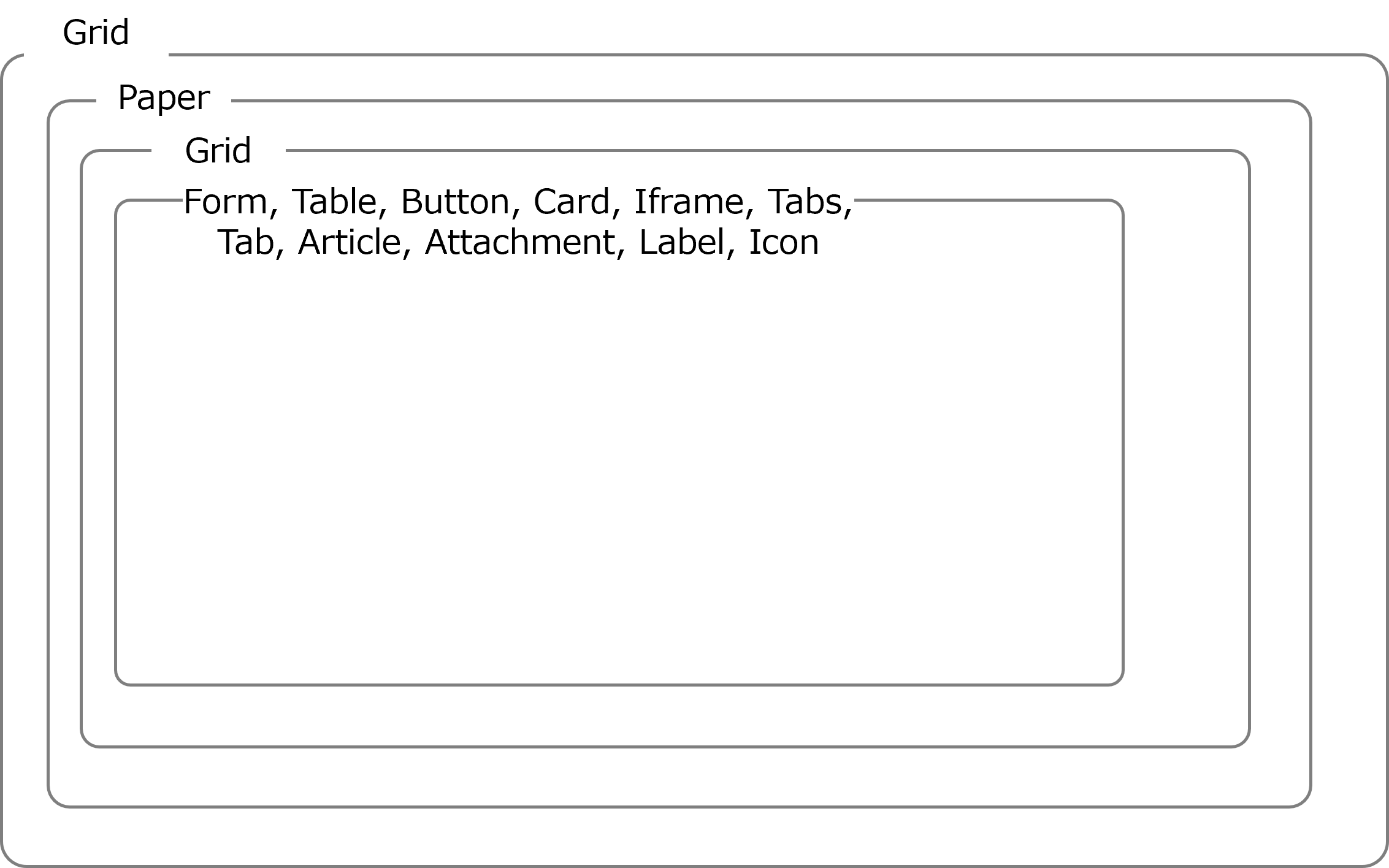
UI定義ではReactとMaterial-UIを用いて画面を構成します。画面を構成する際のレイアウトは下図のようにGridやPaperなどを用いて階層構造になるように構成します。
(図)ReactとMaterial-UIを用いた画面構成の概念図(UIバージョン1.1)
以下にUI定義内で使用できるコンポーネントとそのプロパティを示します。
| コンポーネント | Material-UI | 説明 |
|---|---|---|
| Grid | Grid | UIのグリッド。詳細は以下を参照。 https://v7.mui.com/material-ui/react-grid/ |
| Paper | Paper | Material-UIのPaperコンポーネント。コンテンツが紙の上に載っているようにする。詳細は以下を参照。 https://v7.mui.com/material-ui/react-paper/ |
| Form | TextField、 Checkbox、 Select |
指定したテーブルのレコードの内容の表示、編集を行う。詳細は以下を参照。 https://v7.mui.com/material-ui/react-text-field/#main-content https://v7.mui.com/material-ui/react-checkbox/#main-content https://v7.mui.com/material-ui/react-select/#main-content |
| Table | DataGrid | Material-UIのDataGridコンポーネント。詳細は以下を参照。 https://v7.mui.com/x/react-data-grid/ 指定したテーブルのレコード一覧をリスト表示する。 |
| Button | Button | 各コンポーネントに対してアクションを定義して実行する。 |
| Card | Card | Material-UIのCardコンポーネント。リンクなどに使用できるカードを表示する。 |
| Iframe | - | URLで指定したコンテンツを表示する。 |
| Tabs | - | "tab"、"toggle"、"dynamic"からタブの種類を指定する。 |
| Tab | Tabs | Tabsコンポーネントのtypeが"toggle"の場合、表示するアイコンをMaterial-UIのTabsコンポーネントの中から指定する。Tabコンポーネントを、単独で使用することや、Tabsコンポーネント以外の子コンポーネントとして配置することはできない。 |
| Article | - | 吹き出しデザインのメモを表示する。 |
| Attachment | - | 任意のファイルのアップロードやダウンロードを実行する。 Attachmentはワークフローでのみ使用できる。 |
| Label | Typography | テキストを表示する。 |
| Icon | Material Icons | アイコンを表示する。詳細は以下を参照。 https://v7.mui.com/material-ui/material-icons/ |
| ラベル | デフォルト値 | 必須 | 説明 | ||
|---|---|---|---|---|---|
| components: | Yes | UIコンポーネント | |||
| type: | Yes | "grid"を指定する。 グリッドを調節することができる。詳細は以下を参照 https://v7.mui.com/x/react-data-grid/ |
|||
| properties: | No | ||||
| xs: | 12 | No | Gridの横幅のサイズを指定する。 横幅のサイズは、1行を12カラムとし、指定した値がそのうち何カラム分を占有するかを指定する。ブラウザーの横幅ごとに、整数1~12の割合でサイズを指定でき、省略した場合はより小さい横幅の設定が適用される。
すべての横幅の指定を省略すると、デフォルト値(xs: 12)に従い、常に1行の100%が横幅のサイズになる。 ただしwidthまたはmaxWidthが指定されていると横幅のサイズは適用されない。 |
||
| sm: | No | ||||
| md: | No | ||||
| lg: | No | ||||
| xl: | No | ||||
| container: | false | No | Grid内の親要素であることを指定する。 | ||
| item: | false | No | Grid内の子要素であることを指定する。 | ||
| justifyContent: | No | 親要素(Grid container)で、子要素(Grid item)を横軸のどの位置に配置するかを指定する。Material-UIのjustifyContentプロパティに基づいて指定できる。詳細は以下を参照。 https://v7.mui.com/material-ui/react-grid/ |
|||
| maxHeight: | No | 最大高さ | |||
| maxWidth: | No | 最大幅 | |||
| minHeight: | No | 最小高さ | |||
| minWidth: | No | 最小幅 | |||
| height: | No | 高さ | |||
| width: | No | 幅 | |||
| ラベル | デフォルト値 | 必須 | 説明 | ||
|---|---|---|---|---|---|
| components: | Yes | UIコンポーネント | |||
| type: | Yes | "paper"を指定する。詳細は以下を参照 https://v7.mui.com/material-ui/react-paper/ |
|||
| properties: | No | ||||
| icon: | No | Paperのラベルのアイコンを指定する。以下のMaterial iconsから指定する。 https://v7.mui.com/material-ui/material-icons/ 例) AccountBalance |
|||
| collapsible: | false | No | Paperを開閉可能にするかどうかを指定する。
|
||
| expanded: | true | No | Paperを開いた状態にするかどうかを指定する。collapsibleが"true"の場合に有効。
|
||
| hintMessage: | No | ヒントメッセージとして表示する文字列を設定する。ラベルの横にはてなマークのアイコンを表示し、はてなマークのアイコンをクリックすると設定値を表示する。 | |||
| ラベル | デフォルト値 | 必須 | 説明 | ||||||||
|---|---|---|---|---|---|---|---|---|---|---|---|
| components: | Yes | UIコンポーネント | |||||||||
| type: | Yes | formを指定する。 レコードの表示、編集を行う。 |
|||||||||
| properties: | No | ||||||||||
| fields: | Yes | Formのフィールドを指定する。 ここで定義した順に表示される。フィールドの種類の詳細は、「(表)Formコンポーネントのフィールドの種類とDatamodelのYAMLファイルのカスタムテーブルのカラムのタイプの対応表」または「(表)Formコンポーネントのフィールドの種類とDatamodelのYAMLファイルのJSON Schemaファイルの定義の対応表」を参照。 |
|||||||||
| - name: | Yes | fields内で一意の名前を指定する。 | |||||||||
| source: | Yes | 使用するdataSourceのタイプを"table"、"view"、"schema"、"padding"から指定する。 | |||||||||
| field: | sourceが"padding"以外の場合は必須 | sourceが"table"または"schema"の場合は"all"を指定する。sourceが"view"の場合は"read"を指定する。 | |||||||||
| all: | No | sourceが"table"または"schema"の場合にFormのフィールドに関連づけるデータソースのフィールドを指定する。table.field形式。table部分は dataSource.tables.nameに存在するか、「context」を指定すること。現状「context」は次のように指定可能。
|
|||||||||
| read: | No | sourceが"view"の場合にFormのフィールドに関連づけるデータソースのフィールドを指定する。 | |||||||||
| label: | sourceが"padding"以外の場合は必須 | Form上での表示名を指定する。 | |||||||||
| displayName: | sourceに"table"が指定されデータモデルで" ref-sys"が指定されている場合は必須 | 表示する値。検索に使用する。 表示するカラム名を指定する。 その際はref-sys table name.ref-sys column nameの書式で指定する。 例)sourceが"table"かつ、"ref-sys"が指定されている場合 displayName: user.name |
|||||||||
| hintMessage: | No | ヒントメッセージとして表示する文字列を設定する。フィールドにはてなマークのアイコンを表示し、はてなマークのアイコンをクリックすると設定値を表示する。 | |||||||||
| properties: | No | object array内のフィールド属性を指定する。"readOnly"、"password"、"required" 、"operator"、"visible"、"checkbox"、"xs"、"sm"、"md"、"lg"、"xl"を指定。 例) properties: readOnly: false |
|||||||||
| readOnly: | false | No | "true"または"false"を指定する。"true"を指定した場合、当該フィールドの値は変更不可となる。 | ||||||||
| password: | false | No | パスワードであるかを指定する。パスワードの場合は入力値がマスクされる。 "true"または"false"を指定する。 |
||||||||
| required: | false | No | "true"または"false"を指定する。"true"を指定した場合、当該フィールドの入力は必須となり、値が指定されていない状態で保存するとエラーが表示される。 | ||||||||
| operator: | false | No | テキストフィールドの左側にオペレータ選択リストを表示するかどうかを指定する。 "true"または"false"を指定する。 |
||||||||
| visible: | true | No | 以下を指定できる。
|
||||||||
| checkbox: | false | No | 以下を指定できる。
|
||||||||
| xs: | 12 | No | Formのフィールドの横幅のサイズを指定する。 横幅のサイズは、1行を12カラムとし、指定した値がそのうち何カラム分を占有するかを指定する。ブラウザーの横幅ごとに、整数1~12の割合でサイズを指定でき、省略した場合はより小さい横幅の設定が適用される。
すべての横幅の指定を省略すると、デフォルト値(xs: 12、sm: 6)に従い、ブラウザーの横幅が600px未満では1列、600px以上では2列で表示される。 |
||||||||
| sm: | 6 | No | |||||||||
| md: | No | ||||||||||
| lg: | No | ||||||||||
| xl: | No | ||||||||||
| multiline: | false | No | 以下を指定できる。
|
||||||||
| maxRows: | No | 行数を指定する。指定した行数に達するまで自動でTextFieldの高さを変更する。multilineが"true"の場合に有効。 | |||||||||
| rows: | No | 行数を指定する。最初から指定した行数の高さで表示する。multilineが"true"の場合に有効。 | |||||||||
| validation: | No | 入力チェックルール | |||||||||
| regex: | フィールドのデータタイプが文字列型の場合必須 | テキストの正規表現を指定する。フィールドのデータタイプが文字列型の場合に有効。tableの場合は"varchar"や"text"など、apiの場合は"string"が該当する。フィールドのデータタイプは、tableの場合は「(表)カラムのタイプ」を参照、apiの場合はJSON Schemaで定義できるタイプを使用する。 | |||||||||
| min: | フィールドのデータタイプが数値型の場合必須 | 最小値を指定する。フィールドのデータタイプが数値型の場合に有効。tableの場合は"integer"など、apiの場合は"integer"や"number"などが該当する。 フィールドのデータタイプは、tableの場合は「(表)カラムのタイプ」を参照、apiの場合はJSON Schemaで定義できるタイプを使用する。 |
|||||||||
| max: | 最大値を指定する。フィールドのデータタイプが数値型の場合に有効。tableの場合は"integer"など、apiの場合は"integer"や"number"などが該当する。 フィールドのデータタイプは、tableの場合は「(表)カラムのタイプ」を参照、apiの場合はJSON Schemaで定義できるタイプを使用する。 |
||||||||||
| message: | No | 入力チェックエラー時に表示するメッセージ テンプレートを使用可能。データベースには格納しない。 |
|||||||||
| lookup: | No | lookupが指定されるとルックアップフィールドとして扱われる。 | |||||||||
| source: | No | 使用するdataSourceのタイプとして"table"、"view"または"api"を指定する。 Ops Iのv02-90以降は、代わりにcomponents.properties.fields.lookup.columns.sourceの使用を推奨。 |
|||||||||
| style: | single | No | "single" または"multi"を指定できる。 "multi"の場合は複数選択可能とする。ただしその場合はDatabaseに選択値は反映できない。(一時的制限) |
||||||||
| filter: | No | フォームのフィールドに表示する内容に対するフィルタ条件を設定する。 dataSourceのタイプが"table"の場合に使用できる。 |
|||||||||
| - | No | 複数の条件があった場合は、or条件で判定される。この下のレベルの条件はand条件で判定される。 | |||||||||
| - operator: | No | このコンディションの条件演算子。"eq"、"ne"、 "gt"、 "ge"、 "lt"、 "le"、 "regex"、 "wildcard"、 "in"、 "notIn"が使用できる。 firstOperandで指定したFieldの値がsecondOperandで指定したリスト(カンマ(,)区切り)の要素に含まれるかどうか判断する。 条件演算子はfirstOperandとsecondOperandの値を文字列形式で比較します。 |
|||||||||
| firstOperand: | No | 比較の1番目のターゲット。テーブルのフィールド名を指定する。 例)role.id |
|||||||||
| secondOperand: | No | 比較の2番目のターゲット。firstOperandと演算子の値を指定する。 テンプレート定義を利用可能。使用できるテンプレート定義については「(表)使用可能なテンプレート定義」を参照。 operatorでin/notInを利用してテンプレートを利用しない場合は、カンマ(,)区切りのstringでリストを記載する。 例)
|
|||||||||
| field: | Yes | 参照テーブルのフィールド名。テーブルの中で一意の値が格納されているカラムを指定する。 components.properties.fields.lookup.columns.sourceが"table"または"view"の場合、カラム名を指定する。テーブル名とカラムはtable.columnの書式で指定する。 例)group.id components.properties.fields.lookup.columns.sourceが"api"の場合、プロパティ名を指定する。dataSource.apis.nameの値.プロパティ名の書式で指定する。 |
|||||||||
| mode: | client | No | ソートとフィルタをどこでするかを"client"または"server"で指定する。
| ||||||||
| labelQuery: | 説明欄に記載 | No | fieldに表示する値を取得するためのフィルタ条件式を指定する。 lookupのsourceが"api"、かつmodeが"server"の場合に使用する。デフォルト値は次の通り。
例) filterBy=userName:ne:--,id:eq: |
||||||||
| displayColumn: | No | ルックアップダイアログで選択肢として表示されるカラムをtable name.column nameで指定する。 Ops Iのv02-90以降は、代わりにcomponents.properties.fields.lookup.columnsの使用を推奨。 テーブルの定義方法と詳細については「Datamodel」を参照。 (例) user.id user.username 指定しない場合はすべてのプロパティが表示される。 (例) displayColumn: - user.name - user.role - user.group |
|||||||||
| - (column name): | No | カラム名 Ops Iのv02-90以降は、代わりにcomponents.properties.fields.lookup.columns.nameの使用を推奨。 |
|||||||||
| filterable: | No | フィルタ条件に表示するカラム名を指定する。 Ops Iのv02-90以降は、代わりにcomponents.properties.fields.lookup.columnsの使用を推奨。指定が省略された場合、displayColumnに指定したすべてのカラムでフィルタが可能になる。 |
|||||||||
| - (column name): | No | カラム名 Ops Iのv02-90以降は、代わりにcomponents.properties.fields.lookup.columns.nameの使用を推奨。 |
|||||||||
| columns: | Yes | ルックアップダイアログで表示するカラム情報の配列 定義した順に表示される。 |
|||||||||
| - name: | Yes | カラム名 columnsの中で一意である必要がある。 |
|||||||||
| column: | Yes | カラムの各アクションで使用するデータソースを指定する。 データソース名.フィールド名の書式で指定する。 データソース名はcolumns内で同じものを指定する。 |
|||||||||
| source: | Yes | "table"、"view"または"api"を指定する。 | |||||||||
| label: | No | カラムヘッダーに表示する文字列 省略された場合はnameラベルの値を表示する。 |
|||||||||
| filterable: | false | No | フィルタ可能かどうかを指定する。
modeが"server"の場合、カラムに指定したデータソースフィールドのタイプに応じてフィルタに使用できるオペレータが変更される。 |
||||||||
| sortable: | false | No | ソート可能かどうかを指定する。
|
||||||||
| queryName: | columnラベルに指定されたデータソース名以降の値 | No | modeが"server"かつsourceが"api"の場合に使用する。 フィルタおよびソートを実施したときに送信されるAPIのクエリパラメータfilterByおよびsortByに設定される任意のフィールド名を指定する。例えば、デフォルトでは「filterBy=user.name:eq:任意のユーザー名」と指定されるところを、「filterBy=userName.eq:任意のユーザー名」としたい場合は、queryNameに"userName"と指定する。 |
||||||||
| hide: | false | No | カラムを非表示にするかどうかを指定する。
|
||||||||
| type: | auto |
No | "auto"または"chip"を指定する。 | ||||||||
(表)Formコンポーネントのフィールドの種類とDatamodelのYAMLファイルのカスタムテーブルのカラムのタイプの対応表
| フィールドの種類 | カラムのタイプ |
|---|---|
| テキスト | varchar、inet、uuid |
| 数値(整数) | integer |
| 数値(実数) | numeric、decimal※ |
| リッチテキストエディター | text |
| ドロップダウン | enum |
| チェックボックス | boolean |
| 日時 | timestamp |
| 日付 | date |
| 時間 | time |
(表)Formコンポーネントのフィールドの種類とDatamodelのYAMLファイルのJSON Schemaファイルの定義の対応表
| フィールドの種類 | カラムのタイプ | format | enum | formControl | items |
|---|---|---|---|---|---|
| テキスト※ | string | - | - | - | - |
| 数値(整数) | integer | - | - | - | - |
| 数値(実数) | number | - | - | - | - |
| リッチテキストエディター | string | - | - | text | - |
| ドロップダウン | string | - | あり | - | - |
| チェックボックス | boolean | - | - | - | - |
| 日時 | string | date-time | - | - | - |
| 日付 | string | date | - | - | - |
| 時間 | string | time | - | - | - |
| ラベル | デフォルト値 | 必須 | 説明 | |||||||
|---|---|---|---|---|---|---|---|---|---|---|
| components: | Yes | UIコンポーネント | ||||||||
| type: | Yes | "table"を指定する。指定したテーブルのレコード一覧をリスト表示する。 | ||||||||
| properties: | No | |||||||||
| mode: | client | No | ソートとフィルタをどこでするかを"client"または"server"で指定する。
|
|||||||
| selection: | No | "checkbox"または"radio"を指定する。 指定した場合、チェックボックスまたはラジオボタンが追加される。 メモラジオボタンは、単一指定のチェックボックス形式となります。 |
||||||||
| toolbar: | No | |||||||||
| columns: | true | No | カラムの表示切替 | |||||||
| filter: | true | No | フィルタ | |||||||
| density: | true | No | 行の高さ | |||||||
| export: | true | No | エクスポート機能 | |||||||
| rowCount: | 0 | No | 省略(または「0」指定)時、Ops IのGUI上で表の右下に表示される「ページあたりの行」で選択した値に連動した高さになる。 | |||||||
| columns: | Yes | テーブルのカラムを指定する。 ここで定義した順に表示される。 |
||||||||
| - name: | Yes | カラム名。arrayの中で一意である必要がある。 | ||||||||
| column: | Yes | カラムの各アクションで使用するデータソースを指定する。 | ||||||||
| all: | No | sourceが"table"または"schema"の場合にTableのカラムに関連づけるデータソースフィールドを指定する。 | ||||||||
| read: | No | sourceが"view"の場合にTableのカラムに関連づけるデータソースフィールドを指定する。 | ||||||||
| source: | Yes | "table"、"view"または"schema"を指定する。 | ||||||||
| label: | No | カラムの表示名を指定する。 | ||||||||
| editable: | false | No | 編集可能かどうかを指定する。
|
|||||||
| filterable: | true | No | フィルタ可能かどうかを指定する。
|
|||||||
| sortable: | false | No | ソート可能かどうかを指定する。
|
|||||||
| queryName: | column.readラベルに指定されたデータソース名以降の値 | No | modeが"server"かつsourceが"api"の場合に使用する。 フィルタおよびソートを実施したときに送信されるAPIのクエリパラメータfilterByおよびsortByに設定される任意のフィールド名を指定する。例えば、デフォルトでは「filterBy=user.name:eq:任意のユーザー名」と指定されるところを、「filterBy=userName.eq:任意のユーザー名」としたい場合は、queryNameに"userName"と指定する。 |
|||||||
| hideable: | true | No | カラムを隠すことができるかを以下で指定する。
|
|||||||
| hide: | false | No | カラムを非表示にするかどうかを指定する。
|
|||||||
| width: | No | カラム幅の固定値を指定する。(単位はpx) | ||||||||
| type: | auto | No | カラムの表示形式。"auto"、"chip"、"stepper"を指定できる。 詳細は「(表)Tableのカラムタイプ(UIバージョン1.1)」を参照 |
|||||||
| action: | No | このカラムに対して実行するアクションを指定する。アクションについては「Script」を参照。「(表)各コンポーネントでの実行タイミングおよび関数名一覧(UIバージョン1.1)」の"handleCellClick"と"handleCellValueChange"を捕捉して処理を実行する。 | ||||||||
| properties: | No | プロパティを設定する。現在は"chip"タイプにのみ使用できる。 "chip"タイプの場合、propertiesを設定していないとエラー(An error occurred)が表示される。 |
||||||||
| link: | false | No | 表示文字列をハイパーリンク表示かつセルをクリッカブルにする。セルクリックイベントが発生するので画面遷移などはカスタムスクリプトでハンドルする。 | |||||||
| leftIcon: | No | テーブルセルの左側に表示するアイコンを指定する。 | ||||||||
| type: | Yes | Material-UIで用意されているアイコンを指定。 https://v7.mui.com/material-ui/material-icons/ |
||||||||
| action: | No | アイコンをクリックした際のアクションを指定する。アクションについては「Script」を参照。「(表)各コンポーネントでの実行タイミングおよび関数名一覧(UIバージョン1.1)」の"handleIconClick"を捕捉して処理を実行する。 | ||||||||
| tooltip: | No | アイコンのツールチップに表示する値を指定する。 | ||||||||
| conditions: | No | アイコンを表示する条件を指定する。指定しない場合は常に表示される。 | ||||||||
| - | No | |||||||||
| - operator: | Yes | "eq"、"ne"、"gt"、"ge"、"lt"、"le"、"regex"、"wildcard"、"in"、"notIn"を指定できる。 | ||||||||
| firstOperand: | Yes | 評価に使用するデータソースのフィールド名を指定する。 | ||||||||
| secondOperand: | Yes | 評価に使用する値を指定する。 | ||||||||
| rightIcon: | No | テーブルセルの右側に表示するアイコンを指定する。 | ||||||||
| type: | Yes | Material-UIで用意されているアイコンを指定。 https://v7.mui.com/material-ui/material-icons/ |
||||||||
| action: | No | アイコンをクリックした際のアクションを指定する。アクションについては「Script」を参照。「(表)各コンポーネントでの実行タイミングおよび関数名一覧(UIバージョン1.1)」の"handleIconClick"を捕捉して処理を実行する。 | ||||||||
| tooltip: | No | アイコンのツールチップに表示する値を指定する。 | ||||||||
| conditions: | No | アイコンを表示する条件を指定する。指定しない場合は常に表示される | ||||||||
| - | No | |||||||||
| - operator: | Yes | "eq"、"ne"、"gt"、"ge"、"lt"、"le"、"regex"、"wildcard"、"in"、"notIn"を指定できる。 | ||||||||
| firstOperand: | Yes | 評価に使用するデータソースのフィールド名を指定する。 | ||||||||
| secondOperand: | Yes | 評価に使用する値を指定する。 | ||||||||
| color: | primary | いずれかを指定 | 以下のcolor prop を指定できる。 https://v7.mui.com/material-ui/react-chip/#color-chip |
|||||||
| colorTokens: | セルの色をカラーコードで指定する。(typeがchipの場合のみ使用可能。) | |||||||||
| main: | Yes | chipの背景色をカラーコードで指定する。 | ||||||||
| contrastText: | #ffffff | No | chip内の文字色をカラーコードで指定する。 | |||||||
| variant: | filled | No | 以下を指定できる。
|
|||||||
| switch: | No | データソースのフィールド名を指定する。chipタイプの色やstepperタイプのアイコンをデータソースフィールドの値によって変化させたい場合に使用する。 | ||||||||
| cases: | switchを指定した場合、必須 | |||||||||
| - case: | Yes | switchで指定したデータソースフィールドとの評価に用いる値を指定する。 | ||||||||
| color: | いずれかを指定 | 以下のcolor prop を指定できる。 https://v7.mui.com/material-ui/react-chip/#color-chip |
||||||||
| colorTokens: | switchとcaseの値が一致した場合のセルの色をカラーコードで指定する。typeがchipでのみ使用可能。 | |||||||||
| main: | Yes | chipの背景色をカラーコードで指定する。 | ||||||||
| contrastText: | #ffffff | No | chip内の文字色をカラーコードで指定する。 | |||||||
| variant: | column.typeが"chip"の場合必須 | 以下を指定できる。
|
||||||||
| カラムタイプ | 説明 |
|---|---|
| auto | データモデルの指定されたカラムに沿って設定される。 |
| chip | チップをカラムの値とともに表示する。 詳細は以下を参照。 https://v7.mui.com/material-ui/react-chip/ 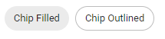 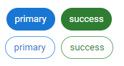 |
| stepper | 作業の進捗や状態を表すアイコンを表示する。 |
| ラベル | デフォルト値 | 必須 | 説明 | |||
|---|---|---|---|---|---|---|
| components: | Yes | UIコンポーネント | ||||
| type: | Yes | "button"を指定する。 コンポーネントごとに定義されるアクションを実行する。 グリッドの右端に配置される。 |
properties: | No | ||
| buttons: | Yes | ボタンの詳細を設定する。 | ||||
| - name: | Yes | ボタンの名前 | label: | No | ボタンの表示名 | action: | Yes | ボタンをクリックした時に実行されるアクションを指定する。詳細は「Script」を参照 |
| ラベル | デフォルト値 | 必須 | 説明 | ||||
|---|---|---|---|---|---|---|---|
| components: | Yes | UIコンポーネント | |||||
| type: | Yes | "card"を指定する。 | |||||
| properties: | No | ||||||
| image: | No | 画像を表示する場合に指定する。 | |||||
| src: | No | 画像のファイル名 画像は、Cardコンポーネントを使用するUIのYAMLファイルと同じディレクトリに格納する。 |
|||||
| position: | left | No | 画像の位置 "top"、"bottom"、"left"、"right"、"background"を指定できる。 |
||||
| sx: | No | Material-UIのsxプロパティに基づいて指定する。詳細は以下を参照 https://v7.mui.com/system/getting-started/the-sx-prop/ |
|||||
| height: | No | 高さ | |||||
| width: | No | 幅 | |||||
| link: | No | クリック時の遷移先 | |||||
| content: | No | 表示内容 HTML形式で指定する。指定がない場合はlinkに設定した遷移先が表示される。 |
|||||
| clickable: | all | No | クリック可能範囲 以下を指定できる。
|
||||
| sx: | No | Material-UIのsxプロパティに基づいて指定する。詳細は以下を参照 https://v7.mui.com/system/getting-started/the-sx-prop/ |
|||||
| height: | No | 高さ | |||||
| width: | No | 幅 | |||||
| ラベル | デフォルト値 | 必須 | 説明 | ||||
|---|---|---|---|---|---|---|---|
| components: | Yes | UIコンポーネント | |||||
| type: | Yes | "iframe"を指定する。 | |||||
| properties: | No | ||||||
| url: | Yes | 埋め込みたいURLを指定する。 | |||||
| sx: | No | Material-UIのsxプロパティに基づいて指定する。詳細は以下を参照 https://v7.mui.com/system/getting-started/the-sx-prop/ |
|||||
| maxHeight: | No | 最大高さ | |||||
| maxWidth: | No | 最大幅 | |||||
| minHeight: | No | 最小高さ | |||||
| minWidth: | No | 最小幅 | |||||
| height: | No | 高さ | |||||
| width: | No | 幅 | |||||
| allow: | No | iframeのallowオプションの値を指定する iframeの内部のページから、次のようなクリップボード操作を行うために必要。
allow: clipboard-read https://dash.{{.System.domain}}; clipboard-write https://dash.{{.System.domain}} |
|||||
| ラベル | デフォルト値 | 必須 | 説明 | ||
|---|---|---|---|---|---|
| components: | Yes | UIコンポーネント | |||
| type: | Yes | "tabs"を指定する。 | |||
| properties: | No | ||||
| type: | Yes | "tab"、"toggle"、"dynamic"を指定できる。"toggle"で直上がPaperの場合、Paperのタイトルラベルの位置にボタンを表示する。 | |||
| ラベル | デフォルト値 | 必須 | 説明 | ||||
|---|---|---|---|---|---|---|---|
| components: | Yes | UIコンポーネント | |||||
| type: | Yes | "tab"を指定する。 | |||||
| properties: | Yes | ||||||
| icon: | No | "toggle"タイプの場合に表示するアイコンをMUIアイコンの中から指定する。 | |||||
| visible: | true | No | 以下を指定できる。
|
||||
| dataSource: | No | tab専用のdataSourceを指定する。Dynamicタブで同一dataSourceをタブごとに使用するケースで指定する。 | |||||
| schemas: | No | ||||||
| - ref: | Yes | schemaデータソース名を指定する。uiManifest.dataSource.schemas[]に定義されているnameが指定されていること。 | |||||
| tables: | No | ||||||
| - ref: | Yes | tableデータソース名を指定する。uiManifest.dataSource.tables[]に定義されているnameが指定されていること。 | |||||
| action: | No | tableデータソースで発生するイベントをハンドルするアクションを指定する。 | |||||
| ラベル | デフォルト値 | 必須 | 説明 | |||
|---|---|---|---|---|---|---|
| components: | Yes | UIコンポーネント | ||||
| type: | Yes | "article"を指定する。 | ||||
| properties: | No | |||||
| ticketid: | Yes | チケットIDの取得元を指定する。 | ||||
| type: | Yes | 以下が指定できる。
|
||||
| value: | Yes | typeによって以下を指定する。
|
||||
| ds: | Yes | チケットAPIのdsの取得元を指定する。 | ||||
| type: | Yes | 以下が指定できる。
|
||||
| value: | Yes | typeによって以下を指定する。
|
||||
| customer: | false | No | 顧客用画面であるかどうかを指定する。 "true"または"false"を指定する。 |
|||
| maxHeight: | No | 最大高さ | ||||
| maxWidth: | No | 最大幅 | ||||
| minHeight: | No | 最小高さ | ||||
| minWidth: | No | 最小幅 | ||||
| height: | No | 高さ | ||||
| width: | No | 幅 | ||||
(表)Attachmentのプロパティ(UIバージョン1.1)
| ラベル | デフォルト値 | 必須 | 説明 | ||
|---|---|---|---|---|---|
| components: | Yes | UIコンポーネント | |||
| type: | Yes | "attachment"を指定する。 任意のファイルのアップロードやダウンロードを実行する。 |
|||
| properties: | No | ||||
| editable: | false | No | 以下を指定できる。
|
||
| hintMessage: | No | ヒントメッセージとして表示する文字列を設定する。ラベル横にはてなマークのアイコンを表示し、はてなマークのアイコンをクリックすると設定値を表示する。 | |||
| ラベル | デフォルト値 | 必須 | 説明 | ||||
|---|---|---|---|---|---|---|---|
| components: | Yes | UIコンポーネント | |||||
| type: | Yes | "label"を指定する。 テキストを表示する。 |
|||||
| properties: | No | ||||||
| source: | No | 使用するdataSourceのタイプ "table"を指定する。 contentRefが指定されている場合は必須。 |
|||||
| contentRef: | No | labelコンポーネントとカラムに表示するデータのパス データソース名.フィールド名で指定する。 sourceが指定されている場合は必須。 |
|||||
| content: | No | 表示する文字列を指定する。「\n」で改行できる。 contentRefとcontentの両方が指定されている場合、contentが優先される。 |
|||||
| fontSize: | No | 文字のサイズを指定する。 | |||||
| fontWeight: | No | 文字の太さを指定する。 | |||||
| color: | No | 文字色を指定する。 | |||||
| maxLines: | 0 | No | 最大表示行数 折り返しの行数が設定値を超えた場合は、末尾に省略記号「...」を表示する。0が指定された場合、行数の制限はなし。 |
||||
| showTooltip: | false | No | trueが指定された場合、ツールチップを表示する。 ツールチップにはlabelコンポーネントに表示されている文字列が表示される。maxLinesで省略して表示している場合でも、すべての文字列が表示される。 |
||||
| formats: | No | contentRefで指定されたデータ、もしくはcontentの値にフォーマットを適用する。 フォーマットの方法はmethodで指定し、methodに応じたパラメータをparametersに指定する。配列の形式で、上から順に適用される。 |
|||||
| - method: | No | フォーマットの方法を指定する。
|
|||||
| parameters: | No | methodに応じたパラメータを設定する。
|
|||||
| fromNow: | No | trueが指定された場合、入力された日付を現在時刻からの相対時間に変換する。 例) 入力値が「2025-06-10T12:00:00Z」、現在時刻が「2025-06-10T15:00:00Z」の場合、「3時間前」と表示。 |
|||||
| displayFormat: | No | 表示する日付のフォーマットを指定する。省略された場合はOps I標準のフォーマットを適用する。 例)
|
|||||
| toUserTimezone: | true | No | trueが指定された場合、入力された日付をユーザーのタイムゾーン日付に変換する。falseが指定された場合は、ブラウザーのタイムゾーンが使用される。 | ||||
| decimalPoint: | No | 表示する小数点以下の最大桁数(JavaScriptの表示桁数以内)を指定する。 | |||||
| rounding: | round | No | 以下のいずれかを指定する。
|
||||
| prefix: | No | 表示値の左側に表示する文字列。 | |||||
| suffix: | No | 表示値の右側に表示する文字列。 | |||||
| ラベル | デフォルト値 | 必須 | 説明 | |||
|---|---|---|---|---|---|---|
| components: | Yes | UIコンポーネント | ||||
| type: | Yes | "icon"を指定する。 | ||||
| properties: | No | |||||
| source: | No | 使用するdataSourceのタイプ "table"を指定する。 switch、casesとセットで設定が必要。 |
||||
| type: | Yes | Material UIで用意されているアイコンを指定する。詳細は以下を参照。 https://v7.mui.com/material-ui/material-icons/ |
||||
| color: | #666666 | No | アイコンの色を指定する。詳細は以下を参照。 https://developer.mozilla.org/ja/docs/Web/CSS/color_value |
|||
| size: | 18px | No | アイコンのサイズを指定する(縦横に同じサイズを設定)。数値を指定した場合はpxとして設定される。文字列で指定する場合はpxやemなどが指定可能。詳細は以下を参照。 https://developer.mozilla.org/ja/docs/Web/CSS/length |
|||
| tooltip: | No | アイコンのツールチップに表示する値を指定する。 | ||||
| switch: | No | データソースのフィールド名を指定する。データソース名.フィールド名の形式で指定。casesラベルのcaseの値と比較し、一致しているかどうかの判定に使用。 source、casesとセットで設定が必要。 |
||||
| cases: | No | 一致条件、および一致した場合のアイコンの種類、色を指定する。 source、switchとセットで設定が必要。 |
||||
| - case: | Yes | switchで指定したデータソースフィールドとの評価に用いる値を指定する。 | ||||
| type: | No | 条件が一致した場合に表示するアイコンを指定する。Material UIで用意されているアイコンを指定。指定がない場合は上の階層のtypeラベルで指定したアイコンを表示。 | ||||
| color: | No | 条件が一致した場合に表示するアイコンの色を指定する。指定がない場合は上の階層のcolorラベルで指定した色を表示する。詳細は以下を参照。 https://developer.mozilla.org/ja/docs/Web/CSS/color_value |
||||
| tooltip: | No | 条件が一致した場合にアイコンのツールチップに表示する値を指定する。指定がない場合は上の階層のtooltipラベルで指定した値を表示する。 | ||||
<定義例>
apiVersion: 1.1
kind: ui
## Meta data
type: resource
name: sample_request_1_ui
label: sample_request_1_ui
description: sample_request_1_ui
## Dependencies
includes:
- kind: datamodel
name: all_type_columns_datamodel
- kind: script
name: check_value_input
- kind: attachment
name: test_attachment
context:
type: uipath
value: workflow_detail_by_context_id
attachment: test_attachment
dataSource:
tables:
- name: table_ds1
table: type1_table
- name: table_ds3
table: type3_table
- name: table_ds2
table: type2_table
- name: group
table: group
components:
- name: grid_container
type: grid
properties:
container: true
justifyContent: center
children:
- name: grid_item
type: grid
properties:
item: true
children:
- name: test_paper
label: テスト用フォーム1
type: paper
properties:
icon: Assignment
children:
- name: test_form1
label: test_form1
type: form
properties:
fields:
- field:
all: table_ds1.smallint
label: smallint
name: smallint
source: table
properties:
required: true
xs: 3
sm: 3
- field:
all: table_ds1.integer
label: integer
name: integer
source: table
properties:
xs: 3
sm: 3
- field:
all: table_ds1.decimal
label: decimal
name: decimal
source: table
properties:
xs: 3
sm: 3
- field:
all: table_ds1.serial
label: serial
name: serial
source: table
properties:
readOnly: true
xs: 12
sm: 12
load: false
- field:
all: table_ds1.money
label: money
name: money
source: table
- field:
all: table_ds3.enum
label: enum
name: enum
source: table
- field:
all: table_ds3.cidr
label: cidr
name: cidr
source: table
- field:
all: table_ds2.varchar
label: varchar
name: varchar
source: table
- field:
all: table_ds2.date
label: date
name: date
source: table
- field:
all: table_ds2.text
label: text
name: text
source: table
- source: table
name: lookup
field:
all: table_ds2.lookup
label: lookup
properties:
required: true
xs: 12
sm: 12
md: 12
displayName: group.name
lookup:
source: table
field: group.id
displayColumn:
- group.name
- name: attachment_name
type: attachment
label: attachment
properties:
editable: true
buttons:
- type: save
name: save
label: 保存
- type: accept
name: accept
label: 申請
- type: custom
name: check_value
action: check_value_input
label: Check Value
- type: custom
name: save_attachment
action: save_attachment
label: Save Attachment