3.6.1.1 ユーザー
ここでは次の項目について説明します。
ユーザーの管理を行うためにはナビゲーションエリアのユーザー管理の配下にあるユーザーを選択します。
コンフィグレーションエリアに表示されたユーザー名をクリックすることでユーザー詳細画面へ遷移できます。
ユーザーには、課金ユーザーと非課金ユーザーがあり、それぞれユーザーの下にツリーで表示されます。操作ボタン、コンフィグレーションエリアに表示される内容、可能な操作はいずれもユーザーと共通になります。
| 項目 | 説明 |
|---|---|
| ユーザー | 課金ユーザー、非課金ユーザーを含む、すべてのユーザーが表示されます。 |
| 課金ユーザー | Ops Iのユーザーライセンスを必要とする、課金対象のユーザーのみが表示されます。 |
| 非課金ユーザー | Ops Iのユーザーライセンスを必要としない、課金非対象のユーザーのみが表示されます。非課金ユーザーとは、Primitiveロールとして、free_userを持つユーザー、または無効化されているユーザーを指します。ロールの詳細については「Ops I上のロールとサポート機能の対応関係」を参照してください。 |
ユーザー画面の操作ボタンの種類について、以下に示します。
| 項目 | 説明 |
|---|---|
| 追加 | ユーザーの追加を行います。 チェックボックスがチェックされている場合は非活性となります。 |
| 削除 | ユーザーの削除を行います。 チェックボックスがチェックされていない場合は非活性となります。 |
| 有効 | ユーザーの有効化を行います。 有効化すると、そのユーザーはOps Iにログインできます。 無効となっているユーザーが選択されている場合は活性となります。 |
| 無効 | ユーザーの無効化を行います。 無効化すると、そのユーザーはOps Iにログインできなくなります。 有効となっているユーザーが選択されている場合は活性となります。 |
| パスワード初期化 | パスワードの初期化を行います。 このボタンをクリックすると、パスワードの再入力を促すメールがユーザーに送付されます。そのメールの指示に従って操作することでパスワードを初期化できます。パスワードの初期化は有効なユーザーしか指定できず、パスワードの再設定が完了するまでは前のパスワードでログインできます。パスワードで使用可能な文字、文字数の制限については「入力可能文字に関する注意事項」を参照してください。 チェックボックスがチェックされていない場合は非活性となります。 |
なお、初期状態では「admin」ユーザーがあらかじめ登録されています。このユーザーはOps Iの管理に必要な予約ユーザーのため、編集、削除はしないでください。
(1)ユーザーの追加
新規ユーザーを追加する際は、ユーザー画面で[追加]ボタンをクリックします。[追加]ボタンをクリックすると、[個人情報の取り扱いについての確認]ダイアログが表示されますので、チェックボックスをチェックし[OK]ボタンをクリックするとユーザー追加画面に遷移します。また、[キャンセル]ボタンをクリックするとユーザー画面に戻ります。
 注意事項
注意事項
- チェックボックスは、テキストボックスを最後までスクロールするとチェックできるようになります。
- チェックボックスをチェックすると、管理者の氏名に[追加]ボタンをクリックしたユーザーのフルネームが自動入力されます。
- 以下の条件を満たすと[OK]ボタンが活性化します。
- チェックボックスにチェックがある
- 「管理者の氏名」が空ではない
ユーザー追加画面にてユーザープロファイルエリアと関連するリソースエリアに情報を設定し、[保存]ボタンをクリックすることで新規ユーザーが登録されます。各項目で入力可能な文字については「入力可能文字に関する注意事項」を参照してください。
(a)ユーザープロファイルエリア
新規ユーザーが作成されると、入力したメールアドレス宛にパスワード設定メールが送られます。新規ユーザーはパスワード設定メールに記載のURLから初期パスワードを設定してください。なお、無効なユーザーを作成した場合は、パスワード設定メールは送信されません。パスワードで使用可能な文字、文字数の制限については「入力可能文字に関する注意事項」を参照してください。パスワードはアルゴリズム「Argon2」によりソルト付きでハッシュ化(ストレッチング回数:5)され、保存されます。
ユーザー追加画面のユーザープロファイルの表示項目について以下に示します。
| 項目 | 必須 | 説明 |
|---|---|---|
| ユーザー名※1※2※3 | Yes | ユーザー名。すでに登録済みのユーザー名は登録できません。 |
| メールアドレス※1 | Yes | メールアドレス。すでに登録済みのメールアドレスは登録できません。 |
| 名前(名) | Yes | 名 |
| 苗字(姓) | Yes | 姓 |
| 有効 | Yes | 有効/無効状態 |
| OTP設定 | No | ワンタイムコード設定の有効/無効。 チェックボックスをチェックするとワンタイムコード設定が有効になります。ワンタイムコード設定の詳細は、「ワンタイムコード設定」を参照してください。 |
| 会社 | No | 所属会社名 |
| 部署 | No | 所属部署名 |
| 住所 | No | 住所 |
| 電話番号1 | No | 電話番号1 |
| 電話番号2 | No | 電話番号2 |
| 備考 | No | 自由記載欄 |
| 顧客 | No | 顧客を入力します。顧客ユーザーの場合、必ず所属する顧客を入力する必要があります。 アイコンをクリックすると、顧客選択画面が表示され、顧客を選択できます。顧客ユーザー以外は入力不要です。 アイコンをクリックすると、顧客選択画面が表示され、顧客を選択できます。顧客ユーザー以外は入力不要です。 |
| タイムゾーン | Yes | タイムゾーンを指定します。 |
- ユーザー名:system
メールアドレス:system.opsi@example.com - ユーザー名:jp1cs_user
メールアドレス:jp1cs.opsi@example.com
削除したユーザーと同じユーザー名やメールアドレスを指定すると、そのユーザー情報を引き継ぐか選択が必要になります。引き継ぎが発生する条件の詳細は「削除したユーザーのOTOBO情報の引き継ぎ」を参照してください。
(b)関連するリソースエリア
関連するリソースエリアで、ロールとグループの割り当てを行うことができます。関連するリソースエリアのタブの詳細を以下に示します。割り当ての手順は「グループ、ロールの割り当て」を参照してください。
| 項目 | 説明 |
|---|---|
| グループ | ユーザーが所属するグループ一覧を表示します。 表示されるカラムは以下です。
|
| ロール | ユーザーに割り当てたロール一覧を表示します。 表示されるカラムは以下です。
|
ユーザーの所属するグループやユーザーのロールを割り当てる手順を以下に示します。
- 関連するリソースエリアで[グループ]または[ロール]タブを選択します。
- 選択したタブに合わせて[グループ編集]ボタンまたは[ロール編集]ボタンをクリックすると、割り当てのダイアログが開きます。
- 一覧表の中から、割り当てたいグループまたはロールのチェックボックスをチェックします。
 メモ
メモ
- フィルタ
 を使用して条件を指定することで、一覧表の情報を絞り込むことができます。
 - 「ページあたりの行」では、1ページに表示されるグループやロールの件数を変更することができます。グループまたはロールの数が表示可能な件数を超える場合は、「<」または「>」をクリックすることで、ページ間の移動ができます。
- フィルタ
- 割り当てたグループまたはロールが次のような緑色の表示チップとして表示されます。
例)

割り当て済みのグループやロールを解除したい場合は、表示チップの右側にある「×」をクリックするか、チェックボックスのチェックを外します。メモ
表示内容が複数行にわたる場合は、 アイコンをクリックすることで、割り当てられたアイテムをすべて確認できます。
 - [OK]ボタンをクリックしてダイアログを閉じます。
(2)ユーザーの詳細情報確認
ユーザーのプロファイルを確認、編集する際はユーザー詳細画面を使用します。
ユーザーリストから表示されたユーザー名をクリックすることでユーザー詳細画面へ遷移することができます。ユーザー詳細画面では、ユーザープロファイルエリアと関連するリソースエリアが上下に分かれています。編集用のボタンもそれぞれに配置されています。
ユーザープロファイルエリアの操作ボタンの種類については以下の通りです。
| 項目 | 説明 |
|---|---|
| 編集 | ユーザープロファイルの情報の変更を行います。 ユーザー情報を修正後、[保存]ボタンをクリックすることでユーザーの登録情報の変更を行います。 |
| 削除 | ユーザーの削除を行います。 |
| ロック解除 | ユーザーのロックを解除します。 "ロック"チェックボックスがチェックされている場合のみ活性化します。 |
関連するリソースエリアのタブの詳細を以下に示します。
| 項目 | 説明 |
|---|---|
| グループ | ユーザーが所属するグループ一覧を表示します。表示されるカラムは以下です。
|
| ロール | ユーザーに割り当てたロール一覧を表示します。表示されるカラムは以下です。
|
| 適用されるロール | 適用されているロールを表示します。表示されるカラムは以下です。
|
| 認証情報 | Ops Iのパスワードの確認、初期化、および削除を行います。 Ops Iのパスワードが設定されているユーザーの場合、パスワードの作成日時が表示されます。パスワードが未設定の場合は表示されません。
|
| トークン | Ops Iトークンの発行と削除を行います。 Ops Iトークンが未発行のユーザーの場合は、[トークン発行]ボタンが表示され、Ops Iトークンを発行することができます。 Ops Iトークンが発行済みのユーザーの場合は、トークン発行日時が表示されます。また、[トークン破棄]ボタンが表示され、Ops Iトークンを取り消すことができます。 詳細については「JP1 Cloud Service 運用統合 APIリファレンス」の「APIリファレンス概要>前提知識>Ops Iトークンの取得」を参照してください。 |
| IdP | IdP連携の確認と解除を行います。 IdPと連携しているユーザーの場合、関連付いているIdPの情報が一覧で表示されます。一覧のIdPにチェックし、[連携解除]ボタンをクリックするとIdPとユーザーの連携が解除されます。 表示されるカラムは以下です。
|
(3)ユーザーの削除
ユーザー画面でユーザーを選択した状態、またはユーザーの詳細画面で[削除]ボタンをクリックすると、削除確認ダイアログが表示され、OKをクリックするとユーザーを削除できます。
削除したユーザーのメールアドレスの情報が削除されるまで2分程度の時間がかかります。該当のメールアドレスを再利用する場合は、しばらく時間をおいてから再利用してください。
削除したユーザーが顧客ユーザー、またはOTOBOにアクセスしたことのあるユーザーの場合、OTOBO上にはそのユーザーとユーザーが作成したリソースとの関連情報が残ります。
IdPと連携しているユーザーを削除した後、連携していたIdPユーザーがOps Iにログインしようとした場合、再度、Ops Iユーザーの作成と連携を実施する必要があります。詳細については「ログイン/ログアウト」を参照してください。
(4)ユーザーの編集
ユーザー詳細画面では、ユーザープロファイルエリアと関連するリソースエリアの内容をそれぞれ編集します。
(a)ユーザープロファイルエリア
ユーザー詳細画面の[編集]ボタンをクリックすると、ユーザープロファイルの情報を編集できます。
ユーザープロファイルエリアの表示項目は以下で、ユーザー追加画面に対して、メール認証のチェックボックスが追加になっています。
ユーザーがIdPと連携している場合、IdPのマッピングの設定によってはログインする度に情報が更新されるため、編集画面に「IdPの設定内容によっては編集した内容が変更される場合があります。」と表示されます。IdPのマッピングの詳細については「属性/グループ/ロールのマッピング」を参照してください。
(表)ユーザー編集画面でのユーザープロファイルエリアの表示項目
| 項目 | 説明 |
|---|---|
| ユーザー名 | ユーザー名は変更できません。 |
| メールアドレス | メールアドレス。すでに登録済みのメールアドレスは登録できません。 |
| 名前(名) | 名 |
| 苗字(姓) | 姓 |
| 有効 | 有効/無効状態 |
| メール認証 | メールアドレスに入力したメールアドレスが正しい場合にチェックされます。メールアドレスを変更して保存すると、メールアドレスの検証を促すメールがユーザーに送付されます。そのメールの指示に従って操作すると、自動的にメール認証された(チェックされた)状態になります。 メールアドレスが検証済みの場合は、手動でチェックすることも可能です。 |
| OTP設定 |
ワンタイムコード設定の有効/無効。
|
| 会社 | 所属会社名 |
| 部署 | 所属部署名 |
| 住所 | 住所 |
| 電話番号1 | 電話番号1 |
| 電話番号2 | 電話番号2 |
| 備考 | 自由記載欄 |
| 顧客 | 顧客を入力します。顧客ユーザーの場合、必ず所属する顧客を入力する必要があります。アイコンをクリックすると、顧客選択画面が表示され、顧客を選択できます。顧客ユーザー以外は入力不要です。 |
| タイムゾーン | タイムゾーンを指定します。 |
削除したユーザーと同じメールアドレスに変更し、顧客を指定した場合、そのユーザー情報を引き継ぐか選択が必要な場合があります。詳細については「削除したユーザーのOTOBO情報の引き継ぎ」を参照してください。
(b)関連するリソースエリア
ユーザーが割り当てられたグループやロールを編集する手順を以下に示します。
認証情報、トークンまたはIdPの編集については、「(表)関連するリソースエリアのタブ(ユーザー詳細画面)」を参照してください。
- 関連するリソースエリアで[グループ]または[ロール]タブを選択します。
- 選択したタブに合わせて[グループ編集]ボタンまたは[ロール編集]ボタンをクリックすると、割り当てのダイアログが開きます。
- 一覧表の中から、新しく割り当てたいグループまたはロールのチェックボックスをチェックします。また、既に割り当て済みのグループ、ロールを解除したい場合は、該当のチェックボックスのチェックを外すか、表示チップの右側にある「×」をクリックします。
メモ
- フィルタを使用して条件を指定することで、一覧表の情報を絞り込むことができます。
- 「ページあたりの行」では、1ページに表示されるグループやロールの件数を変更することができます。表示可能な件数を超える場合は、「<」または「>」をクリックすることで、ページ間の移動ができます。
- フィルタ
- ダイアログの上部の表示チップで、割り当ての結果を確認します。表示チップの色分けの意味は次になります。
- 緑色:新規に追加された割り当て
- 灰色:既存の割り当て
- 赤色:解除された既存の割り当て(解除を取り消す場合は右側の「+」をクリックする)

メモ
表示内容が複数行にわたる場合は、アイコンをクリックすることで、割り当てられたアイテムをすべて確認できます。 - [保存]ボタンをクリックすると、ダイアログが閉じ、編集した内容が保存、反映されます。
(5)削除したユーザーのOTOBO情報の引き継ぎ
顧客ユーザー、またはOTOBOにアクセスしたことがあるユーザーをOps Iから削除しても、過去に存在したユーザーとして、OTOBO上にそのユーザーとユーザーが作成したリソースとの関連は削除されずに残ります。そのため、新規ユーザー追加時や既存ユーザーの編集時に、削除したユーザーと同じユーザー名やメールアドレスを設定した場合、削除したユーザーの情報を引き継ぐか否かを選択します。また、同一ユーザーに対して「顧客」の指定と解除を繰り返した場合も、ユーザー情報を引き継ぐか選択する画面が表示されます。
ユーザー情報を引き継ぐ場合、タスクまたはリクエストアプリケーションのチケットタブで、そのユーザーが削除前に作成したチケットを確認することができます。
削除したユーザーを利用していた人物が、また同じユーザー名でOps I の利用を再開する場合に活用できます。一方、削除したユーザーを利用していた人物と異なる人物がOps Iを利用する場合は、ユーザー情報の引き継ぎは不要です。
ユーザー情報を引き継がない場合、以下の手順で、削除したユーザーのユーザー名やメールアドレスを変更する必要があります。この場合、削除したユーザーと関連のあるチケットのユーザー名やメールアドレスも、自動的に変更した内容に置きかわります。
以下のケースに合致する場合、ユーザー情報を引き継ぐか選択する画面が表示されます。引き継がない場合は、さらに引き継ぎ元となる削除ユーザーの情報を変更する画面が表示されます。
| ケース | 条件 | 引き継ぎ元となるユーザーとの重複 | 情報を引き継がない場合の対応 | |
|---|---|---|---|---|
| ユーザー名 | メールアドレス | |||
|
削除したユーザーが顧客ユーザー以外 | あり | 不問 | 削除したユーザーのユーザー名を変更する: 画面A→画面E |
|
削除したユーザーが任意の顧客の顧客ユーザー | あり | なし | 削除したユーザーのユーザー名を変更する: 画面A→画面E |
| なし | あり | 削除したユーザーのメールアドレスを変更する: 画面B→画面F |
||
| あり | あり | 削除したユーザーのユーザー名とメールアドレスを変更する: 画面C→画面G ユーザー名とメールアドレスがそれぞれ別の削除したユーザーと重複する場合は、どちらかのユーザー情報を引き継ぐ、または両方引き継がないことを選択し、引き継がないユーザー情報を変更する: 画面D→画面Eまたは画面Fまたは画面H |
||
|
同一ユーザーで「顧客」を複数回指定を外す場合(指定→解除→再指定→再解除もしくは未指定→指定→解除) | あり | 不問 | 削除したユーザーのユーザー名を変更する: 画面A→画面E |
|
同一ユーザーで「顧客」を複数回指定する場合(指定→解除→再指定) | あり | 不問 | 削除したユーザーのユーザー名を変更する: 画面A→画面E |
選択画面と変更画面では選択肢を選択、または必要項目を入力すると「次へ」または「OK」が活性化します。
【選択画面詳細】
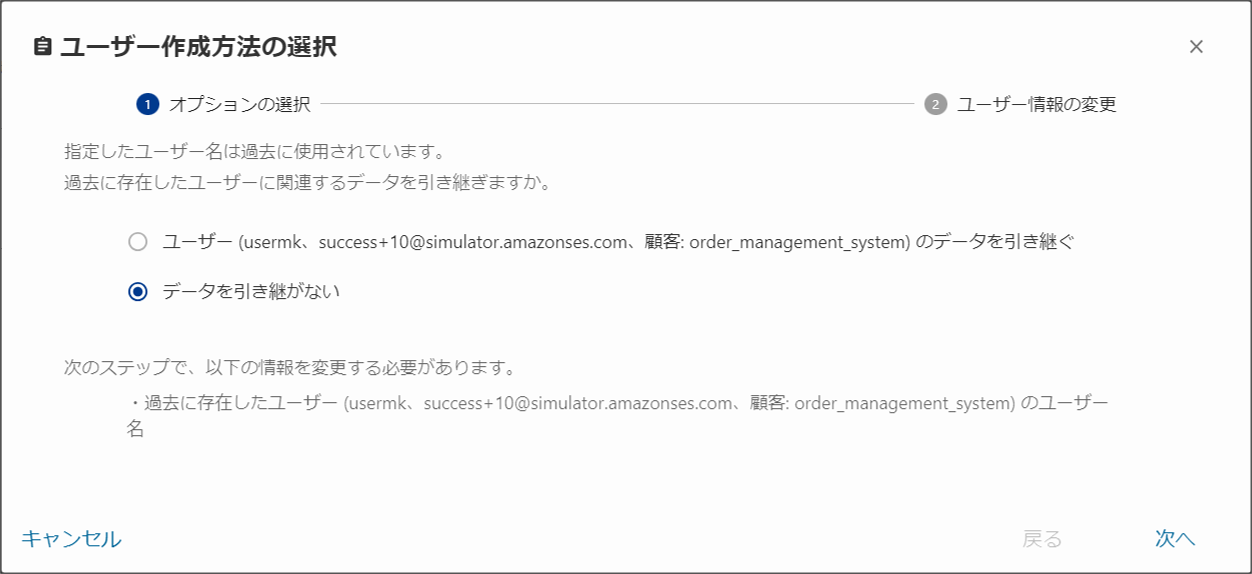
ユーザー名が削除したユーザーと同じだった場合に、ユーザー情報を引き継ぐかを選択して[次へ]をクリックします。
- ユーザーのデータを引き継ぐ:ユーザー情報を引き継ぎます。この場合、削除したユーザーのメールアドレスは、引き継ぎ先のユーザーのメールアドレスに自動的に置きかわります。
- データを引き継がない:画面Eに遷移します。
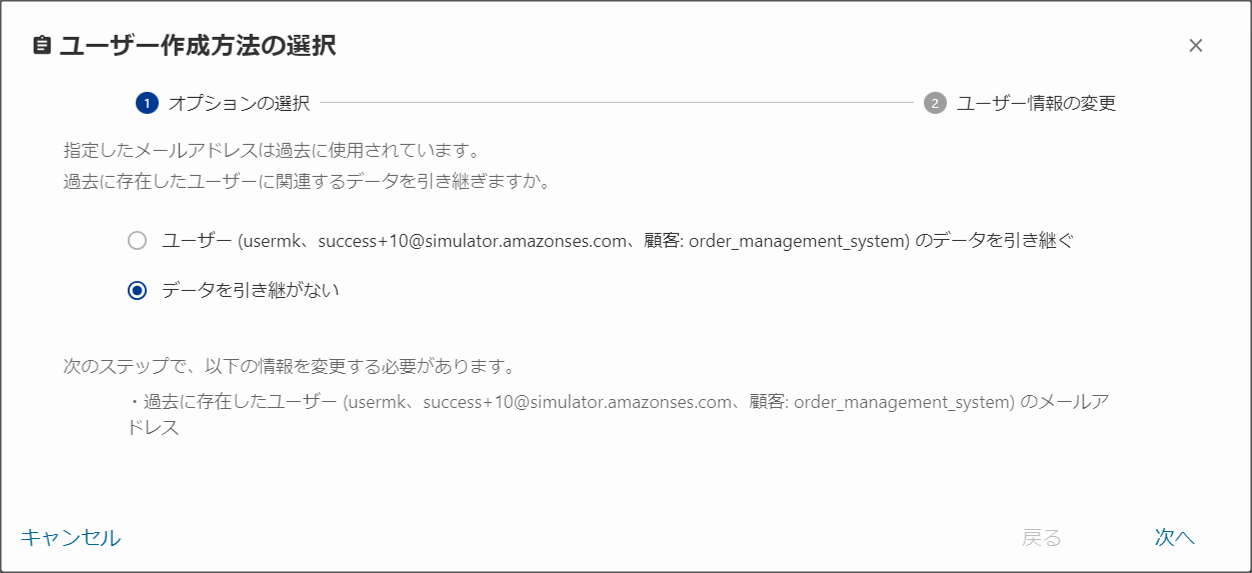
顧客ユーザーで、メールアドレスが削除したユーザーと同じだった場合に、ユーザー情報を引き継ぐかを選択して[次へ]をクリックします。
- ユーザーのデータを引き継ぐ:ユーザー情報を引き継ぎます。この場合、削除したユーザーのユーザー名は、引き継ぎ先のユーザーのユーザー名に自動的に置きかわります。
- データを引き継がない:画面Fに遷移します。
(図)画面C:ユーザー名とメールアドレスが重複する場合
(ユーザー名とメールアドレスが重複する削除したユーザーは同一のユーザー)
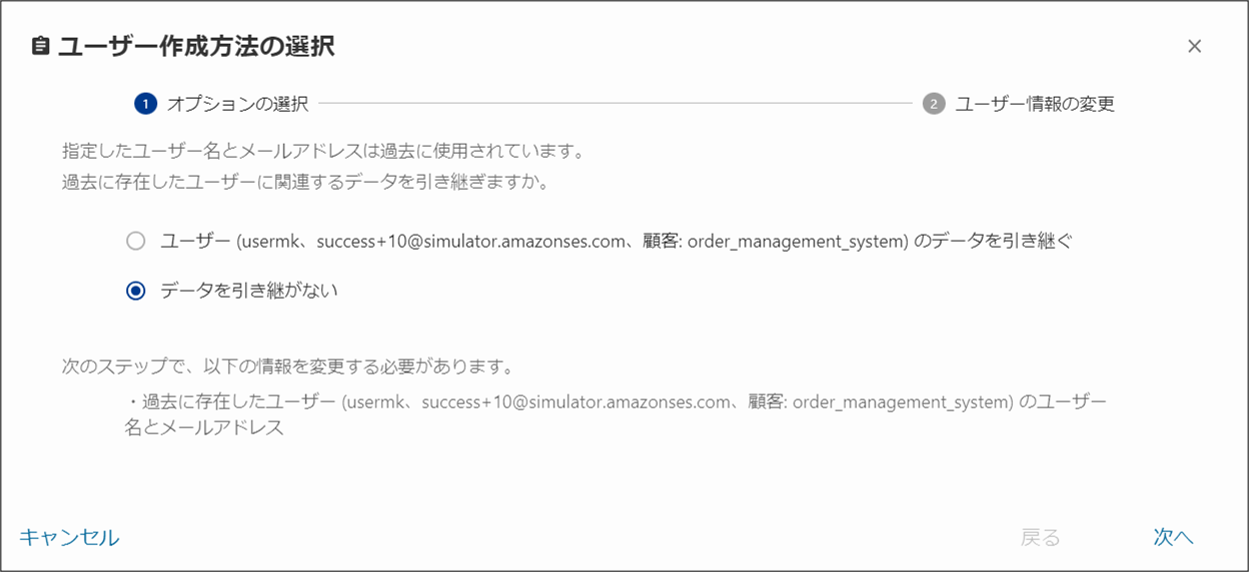
顧客ユーザー登録時に、ユーザー名とメールアドレスが同一の削除したユーザーと同じだった場合に、ユーザー情報を引き継ぐかを選択して[次へ]をクリックします。
- ユーザーのデータを引き継ぐ:ユーザー情報を引き継ぎます。
- データを引き継がない:画面Gに遷移します。
(図)画面D:ユーザー名とメールアドレスが重複する場合
(ユーザー名とメールアドレスが重複する削除したユーザーはそれぞれ異なるユーザー)
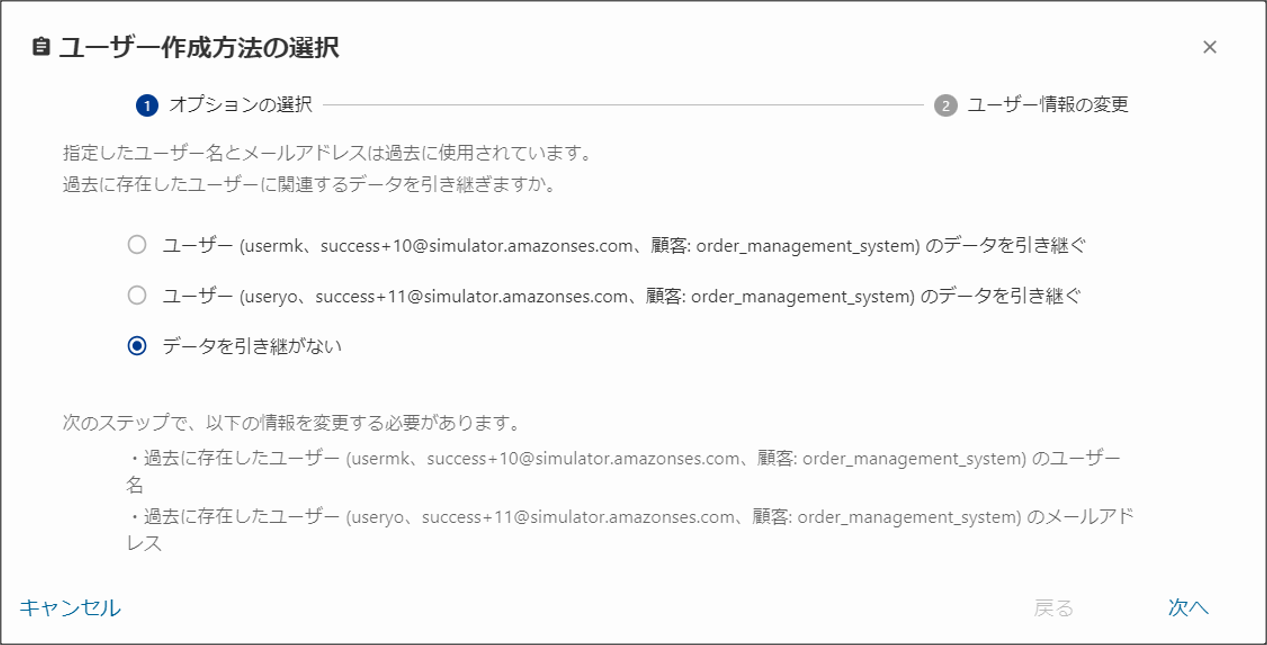
顧客ユーザー登録時に、ユーザー名とメールアドレスがそれぞれ別の削除したユーザーと同じだった場合に、ユーザー情報を引き継ぐかを選択して[次へ]をクリックします。
- ユーザー(同じユーザー名)のデータを引き継ぐ:
ユーザー名が同じ削除したユーザー情報を引き継ぎます。この場合、引き継ぎ元の削除したユーザーのメールアドレスは、引き継ぎ先のユーザーのメールアドレスに自動的に置きかわります。
また、メールアドレスが同じ削除したユーザーのメールアドレスを変更するため画面Fに遷移します。 - ユーザー(同じメールアドレス)のデータを引き継ぐ:
メールアドレスが同じ削除したユーザー情報を引き継ぎます。この場合、引き継ぎ元の削除したユーザーのユーザー名は、引き継ぎ先のユーザーのユーザー名に自動的に置きかわります。
また、ユーザー名が同じ削除したユーザーのユーザー名を変更するため画面Eに遷移します。 - データを引き継がない:画面Hに遷移します。
【変更画面詳細】
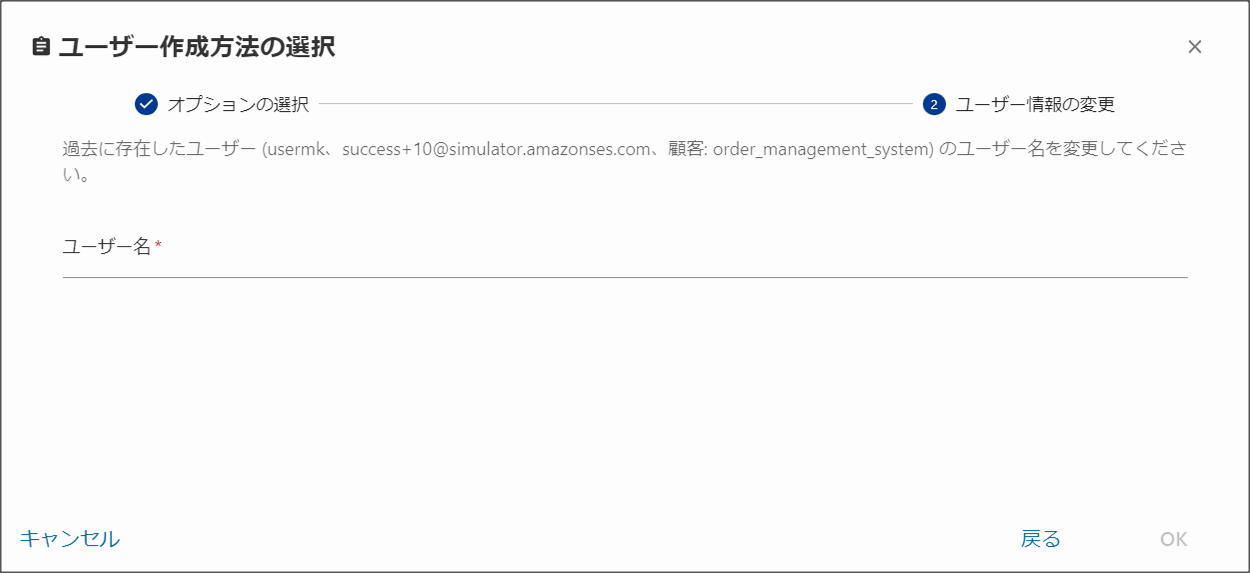
削除したユーザーのユーザー名を変更します。任意のユーザー名を入力してOKをクリックします。
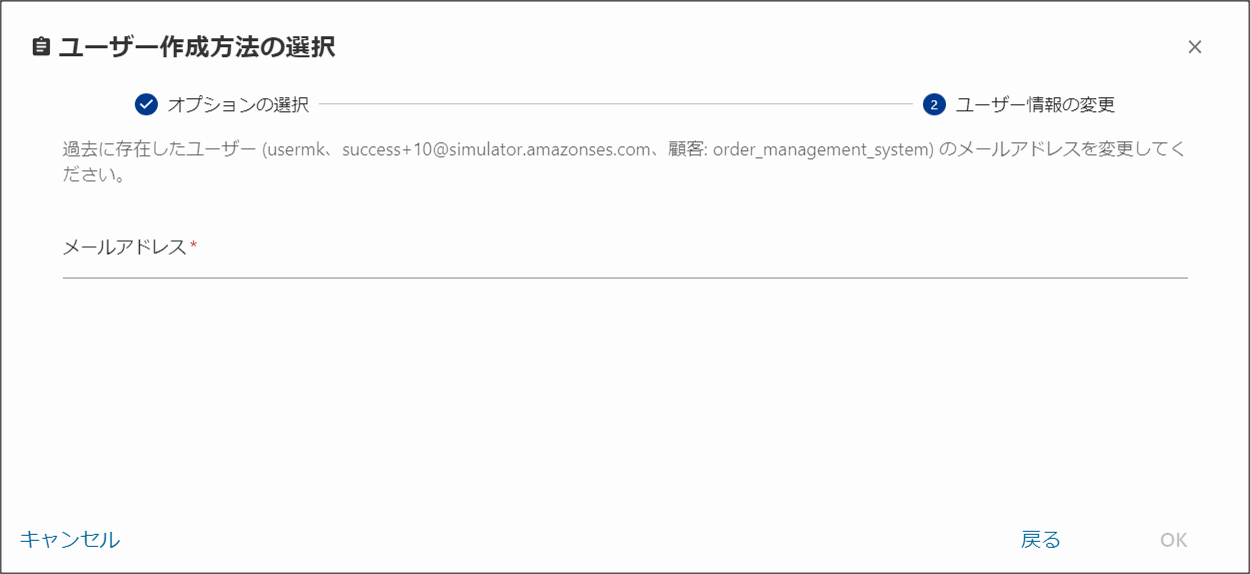
削除したユーザーのメールアドレスを変更します。任意のメールアドレスを入力してOKをクリックします。
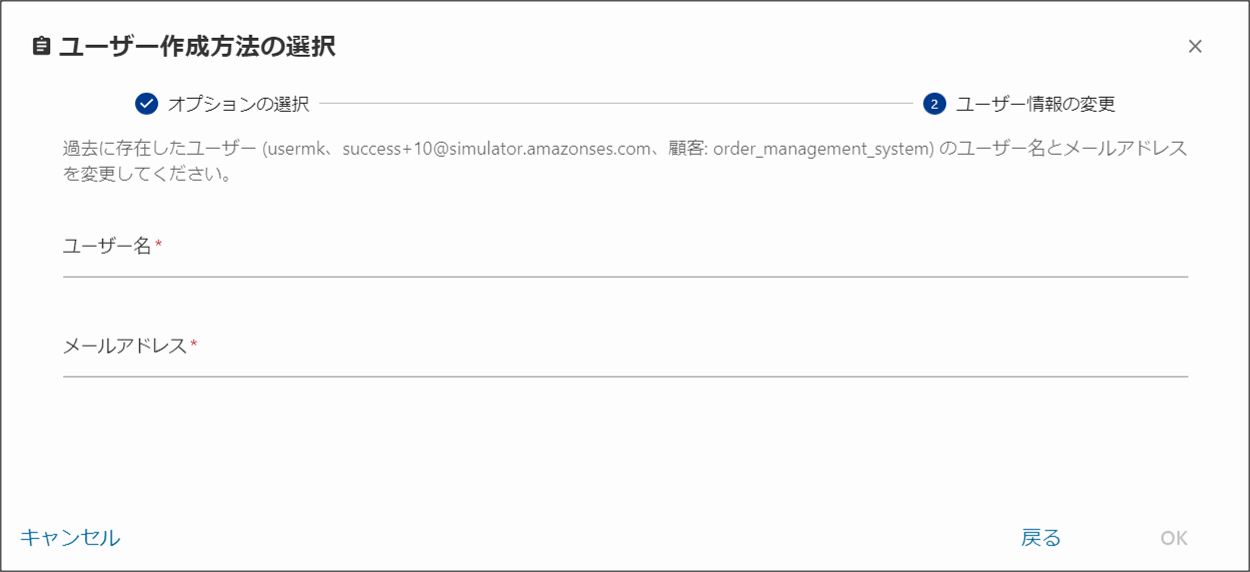
削除したユーザーのユーザー名とメールアドレスを変更します。任意のユーザー名とメールアドレスを入力してOKをクリックします。
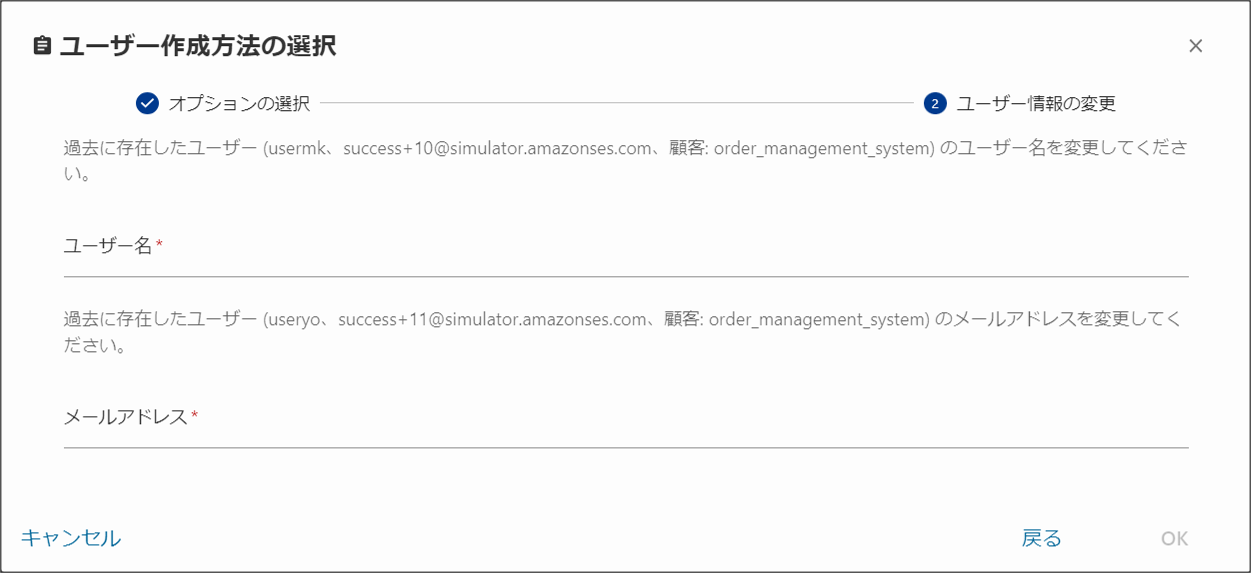
削除したユーザーのユーザー名とメールアドレスを変更します。任意のユーザー名とメールアドレスを入力してOKをクリックします。
メモ- ユーザー名とメールアドレスの使用可能な文字、文字数の制限については「入力可能文字に関する注意事項」を参照してください。
- Ops I上で削除した顧客ユーザー、またはOTOBOにアクセスしたことのあるユーザーは、OTOBO上では削除されず無効のユーザーとなります。無効のユーザーのメールアドレスにメールが送信されることはないので、削除したユーザーの変更後のメールアドレスに制限はなく、メールアドレスの形式であれば架空のメールアドレスを指定しても問題ありません。
- ユーザー名やメールアドレスは架空のものであっても無効のユーザーとしてOTOBOに情報が残るので、情報引き継ぎが可能なケースの対象となります。
- ユーザー情報を引き継ぐかの選択画面で「ユーザー情報を引き継がない」を選択し、削除したユーザー名やメールアドレスを指定した場合は、エラーが発生し1つ前の画面に遷移します。
IdP連携によるユーザー作成時にも、IdPのユーザーと削除したユーザーのユーザー名やメールアドレスが同一の場合は、「ユーザーデータ再利用方針」の設定にしたがって、ユーザー情報を引き継ぐか否かの対応が自動的に行われます。詳細については「ユーザーデータ再利用方針」を参照してください。