3.2.2 ワークフロー
ここでは次の項目について説明します。
ワークフロータブは、ワークフローを操作したり、ワークフローの状態を確認したりするために必要な情報をまとめたタブです。
ワークフローは、サービスカタログの起動や、スケジュールの手動実行または自動実行をきっかけに作成されます。また、APIで直接ワークフローを実行することもでき、ユーザー固有のアプリケーションなどで使用することができます。APIの詳細は「JP1 Cloud Service 運用統合 APIリファレンス」の「APIリファレンス詳細>標準提供API」を参照してください。
ワークフローは事前に準備した複数のステップからなり、ステップごとに画面が遷移します。次のステップに遷移するには、画面の規定の位置にあるアクションボタンをクリックします。
ワークフロータブは、操作ボタンとワークフロー一覧で構成されます。
| 構成要素 | 説明 |
|---|---|
| 操作ボタン | ワークフロー一覧のチェックボックスをチェックしたワークフローに対して操作を行えます。
|
| ワークフロー一覧 | ワークフローが一覧表示されます。表示される項目の詳細は「(表)ワークフロー一覧の項目」を参照してください。 |
[ワークフロー削除]ボタンをクリックすると、ワークフローを削除できます。タスクアプリケーションでPrimitiveロール「context_admin」を割り当てられたユーザーに表示されます。
[ワークフロー削除]ボタンは、ワークフロー一覧でチェックボックスを1つ以上チェックすると活性化します。クリックすると表示される[ワークフローを削除]ダイアログで、「確認しました」チェックボックスにチェックをし、[OK]ボタンをクリックすると[情報]ダイアログが表示されます。[情報]ダイアログにはチェックしていたワークフローの削除状況が表示されます。削除状況に応じて表示されるメッセージは次の通りです。メッセージ内の「X」には削除したワークフローの件数が入ります。
- すべてのワークフローが削除された場合:X件のワークフローを削除しました。
- 何件かのワークフローが削除されなかった場合:
X件のワークフローを削除しました。以下のワークフローは削除されませんでした。削除されなかったワークフローのコンテキストIDの一覧- すべてのワークフローが削除されなかった場合:
ワークフローは削除されませんでした。
 注意事項
注意事項
- 削除したワークフローは復元できません。
- ワークフローを削除しても、ひもづけられているチケットは削除されません。
- ワークフローを削除しても、ワークフローで作成したカスタムテーブルは削除されません。
- ワークフローを削除しても、実行された自動化のジョブテンプレート、JP1/AJS3の連携テンプレート、JP1/IMの連携テンプレートは中断されません。また、ジョブの実行ログも削除されません。
- ワークフローを削除しても、実行済みのoi.notifyの通知やcore.sendmailで送信されたメールが届くことがあります。
- [作業項目管理機能]画面から実行したワークフローを削除しても、作業項目は削除されません。また、ひもづいている実績も削除されず、[実績]タブのステータスに「クローズ」と表示されます。このとき、[ワークフロー実行]ボタンをクリックすることで、ワークフローを再実行できます。スケジュールから起動したワークフローの詳細については「スケジュールとワークフローの関連付け」を参照してください。
- メインフローを削除すると、サブフローも削除されます。また、サブフローのみを削除することはできません。
- 削除したワークフローがチケットの関連レコードに指定されていた場合、その記載は削除されます。
- 削除されたワークフローに対して、削除前から表示していたワークフローの操作画面での操作やURLのクリックを行うとエラーが発生します。
(1)ワークフロー一覧
ワークフロー一覧の詳細について以下に示します。
項目 説明 
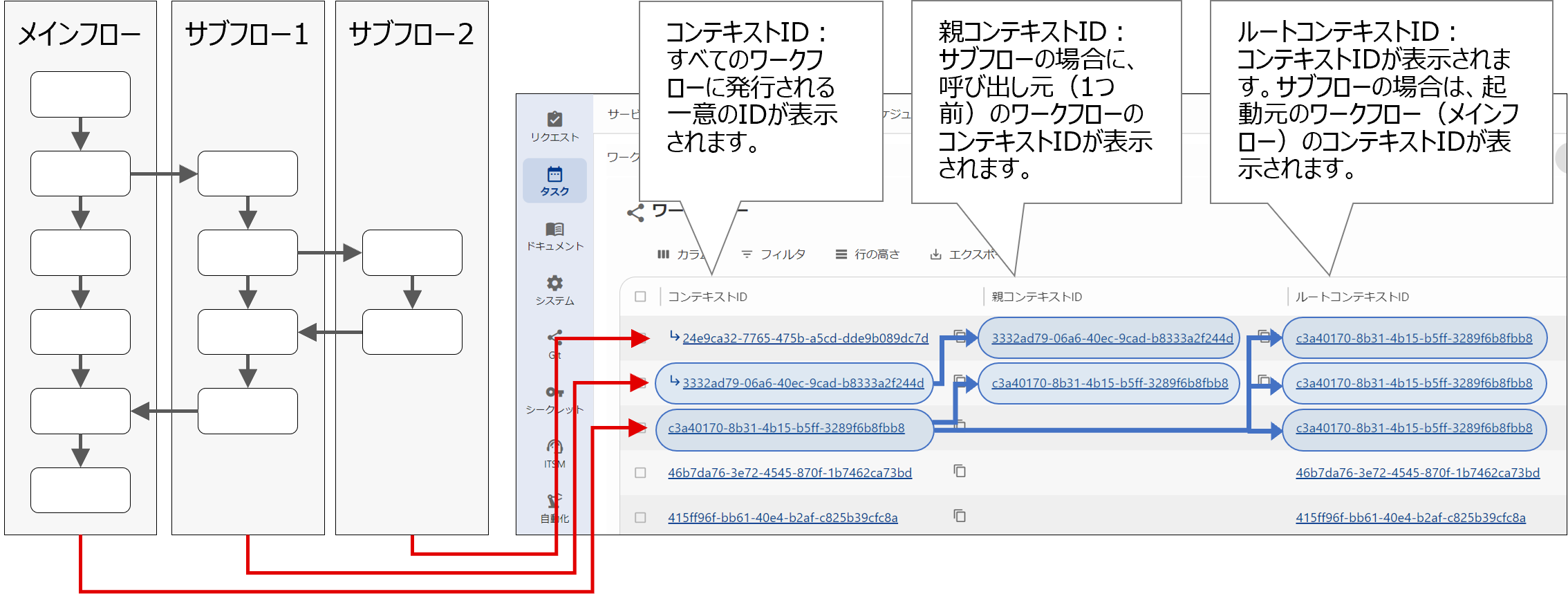
操作する対象を選択するためのチェックボックスです。 チケット番号 ワークフロー実行時に自動作成されたリクエストチケットのチケット番号が表示されます。クリックすると、チケット詳細画面に遷移します。 コンテキストID コンテキストとは実行されたワークフローを指します。そのワークフローを識別するためのIDが表示されます。リンクをクリックすると、ワークフローの操作を行う画面が表示されます。ワークフローの操作を行う画面は、業務に応じて事前に作成しておく必要があります。サブフロー※1には  アイコンが付与されます。サブフローを含むワークフローが繰り返し処理をする場合、繰り返し処理ごとに新しいコンテキストIDが発行されます。
親コンテキストID サブフロー※1の場合に、呼び出し元(1つ上)のワークフローのコンテキストIDが表示されます。メインフローの場合は空欄です。 ルートコンテキストID コンテキストIDが表示されます。サブフロー※1の場合は、起動元(当該ワークフローの一番上)のワークフローのコンテキストIDが表示されます。 ワークフローID ワークフロー定義を識別するIDが表示されます。 ワークフロー ワークフロー定義の表示名が表示されます。 タイトル ワークフローの名称が表示されます。ワークフローごとに名称を編集できますが、入力値を空にすることはできません。 担当者 現在のアクティビティを担当するユーザーが表示されます。 担当グループ 現在のアクティビティを担当するグループが表示されます。 顧客※2 サービスカタログからリクエストを行った顧客ユーザーの顧客名が表示されます。 申請者 サービスカタログからリクエストを行ったユーザーの苗字と名前が表示されます。 作成日時 ワークフローが作成された日時が、JST(日本標準時)で表示されます。 ステータス※3 ワークフローの状態が表示されます。ステータスに表示される項目とアイコン、その意味については、「(表)ステータスのアイコンと意味」を参照。 ステップ※3 ワークフローの各アクティビティの状態が表示されます。ステップに表示されるアイコンの意味については、「(表)ステップのアイコンと意味」を参照。 (ユーザーが追加したカラム) カラムが事前に追加されている場合は表示されます。「コンテキストID」のリンクをクリックすると、ワークフロー一覧画面に追加されたカラムがワークフロー編集画面にも追加されている場合、ワークフロー編集画面で値を編集できます。
カラムの表示名は、「説明」や「分類」などを任意に設定できます。
カラムの追加方法については、「ワークフロー画面のカスタム」を参照。※1:サブフローについての詳細は、 「ワークフローの設計」を参照してください。※2:ワークフローの作成者が顧客ユーザーの場合、作成者の顧客がワークフローの顧客に設定されます。作成後に作成者の顧客を変更しても、ワークフローの顧客は変更されません。※3:サービスカタログからワークフローを実行した直後、一時的にステータスがPendingとなり、ステップが表示されない状態になることがあります。また、ステータスがRequestedやRunningから次のステータスに変わらないことがあります。10分以上待っても次のステータスに変わらない場合は、該当のワークフローをキャンセルして新規ワークフローを作成し直してください。各コンテキストIDの関係図を以下に示します。
アイコン ステータス 説明 ワークフロー一覧 [実行ログ]画面 

Succeeded ワークフローが正常に完了した状態です。 

Failed ワークフローが失敗して完了した状態です。 

Abandoned 異常終了によりワークフローが破棄された状態です。 

Canceling キャンセル状態への移行中の状態です。 

Canceled ワークフローがキャンセルされた状態です。 

Requested ワークフローの実行を開始した状態です。 

Scheduled 実行を計画し待機している状態です。計画に従って自動的に実行されます。※ 

Pausing 保留中状態への移行中の状態です。 

Paused ユーザーによる入力待ちなどにより、ステップの実行を保留している状態です。 

Resuming 保留中状態から再開への移行中の状態です。 

Pending ステップの実行を待っている状態です。 

Running いずれかのステップを実行中の状態です。 

Retrying いずれかのステップを再実行中の状態です。 

Delayed 計画された実行が遅延している状態です。 

Timeout いずれかのステップがタイムアウトした状態です。 

Null 予期せぬエラーが発生した状態です。 ※今後サポート予定のステータスです。
アイコン 説明 ステップの処理が成功した状態です。 ステップの処理が失敗した状態です。 ステップの実行を待っている状態です。 まだステップの処理が開始されていない状態です。 
ユーザーにより却下された状態です。 ステップが実行中の状態です。 キャンセル状態への移行中の状態です。 ステップがキャンセルされた状態です。 異常終了によりステップが破棄された状態です。 ステップがタイムアウトした状態です。 ステップの実行を開始した状態です。 ステップの実行が遅延している状態です。 保留中状態への移行中の状態です。 ユーザーによる入力待ちなどにより、ステップの実行を保留している状態です。 保留中状態から再開への移行中の状態です。 いずれかのステップを再実行中の状態です。
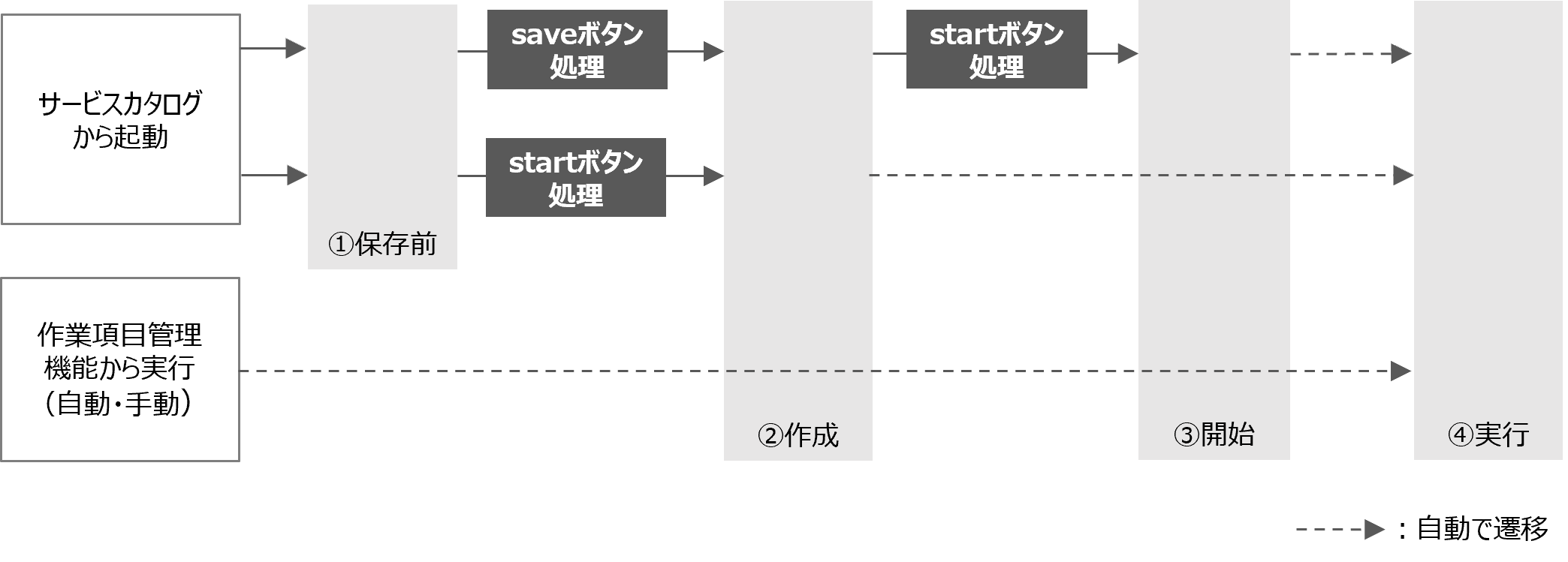
ユーザーの操作とワークフローが実行されるまでの段階について以下に示します。 サービスカタログについては「サービスカタログ」、アクションボタン「save」と「start」については「(表)アクションボタンのタイプ(UIバージョン1.0)」または「(表)アクションボタンのタイプ(UIバージョン1.1)」、作業項目管理機能については「作業項目管理機能」を参照してください。
また、下図の「saveボタン処理」、「startボタン処理」はアクションボタンクリック時のOps Iの標準処理を含みます。詳細は「(図)標準アクションボタンに追加できる処理」を参照してください。
(図)ユーザーの操作とワークフローの実行段階の関係
 ①保存前:
①保存前:
ワークフローの最初のステップの画面が表示されます。ワークフローに関する情報はOps Iに保存されていません。②作成:
Ops Iにワークフローの情報が保存され、コンテキストIDが発行されます。ワークフローの開始を待っている段階です。このときのワークフローのステータスはPendingです。③開始:
ワークフローの実行が要求されている段階です。このときのワークフローのステータスはRequestedです。自動的に④に遷移します。④実行:
ワークフローが実行されている段階です。ワークフローのステータスはRunningになり、その後ワークフローで定義されたタスクやユーザー操作などに応じて変化します。save、start以外のアクションボタンはこの段階以降に使用されます。
以下のURLに直接入力することで、ワークフローの操作画面を直接開くことができます。
- 新規ワークフローの作成画面を開く場合
Ops IのURL/sys_task/task_catalog?workflowId=ワークフローID
- ワークフロー一覧を開く場合
Ops IのURL/sys_task/workflow/workflow_list
-
作成済みのワークフローの操作を行う画面を開く場合
Ops IのURL/sys_task/workflow/workflow_list/workflow_detail/コンテキストID
-
ワークフローの[実行ログ]画面を開く場合
Ops IのURL/sys_task/workflow/workflow_list/workflow_log/コンテキストID
- リクエストアプリケーションで表示する場合
URLの「sys_task」を「sys_request」に置き換えます。
(2)ワークフローの操作を行う画面
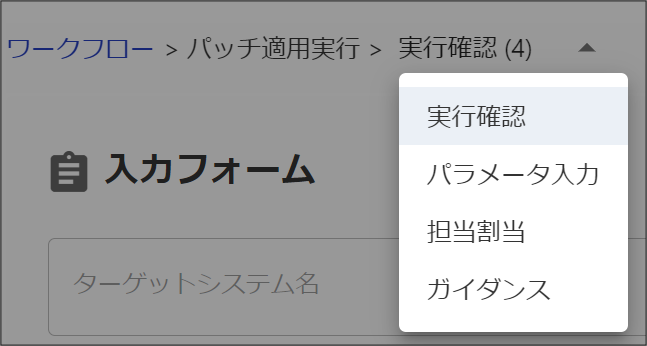
ワークフロー一覧で表示されるワークフローのコンテキストIDのリンクをクリックすると、事前に作成しておいたワークフローの操作を行う画面が表示されます。また、画面上部に表示されるパンくずリストを使って、表示させる画面をステップごとに切り替えて表示させることが可能です。アクティビティに表示される内容は、過去のアクティビティ操作時に指定した値ではなく、現在のデータモデルの値が表示されます。なお、処理済みのステップを表示した場合、ワークフローの操作を行う画面の情報は非活性で表示されます。
(3)ワークフローの操作画面(Stepper使用時)
Stepperを使用したワークフローの場合、ステップごとに、作業に必要なスキルやスケジュールに合った適切な運用要員を割り当てることができます。StepperはUIのYAMLファイルに定義することで使用できます。詳細については「ワークフローの設計」と「UI」を参照してください。
ワークフローの最初のステップにはStepperコンポーネントを配置しないでください。ワークフローの実行段階が「作成」以降になると使用できます。ワークフローの実行段階については、「(図)ユーザーの操作とワークフローの実行段階の関係」を参照してください。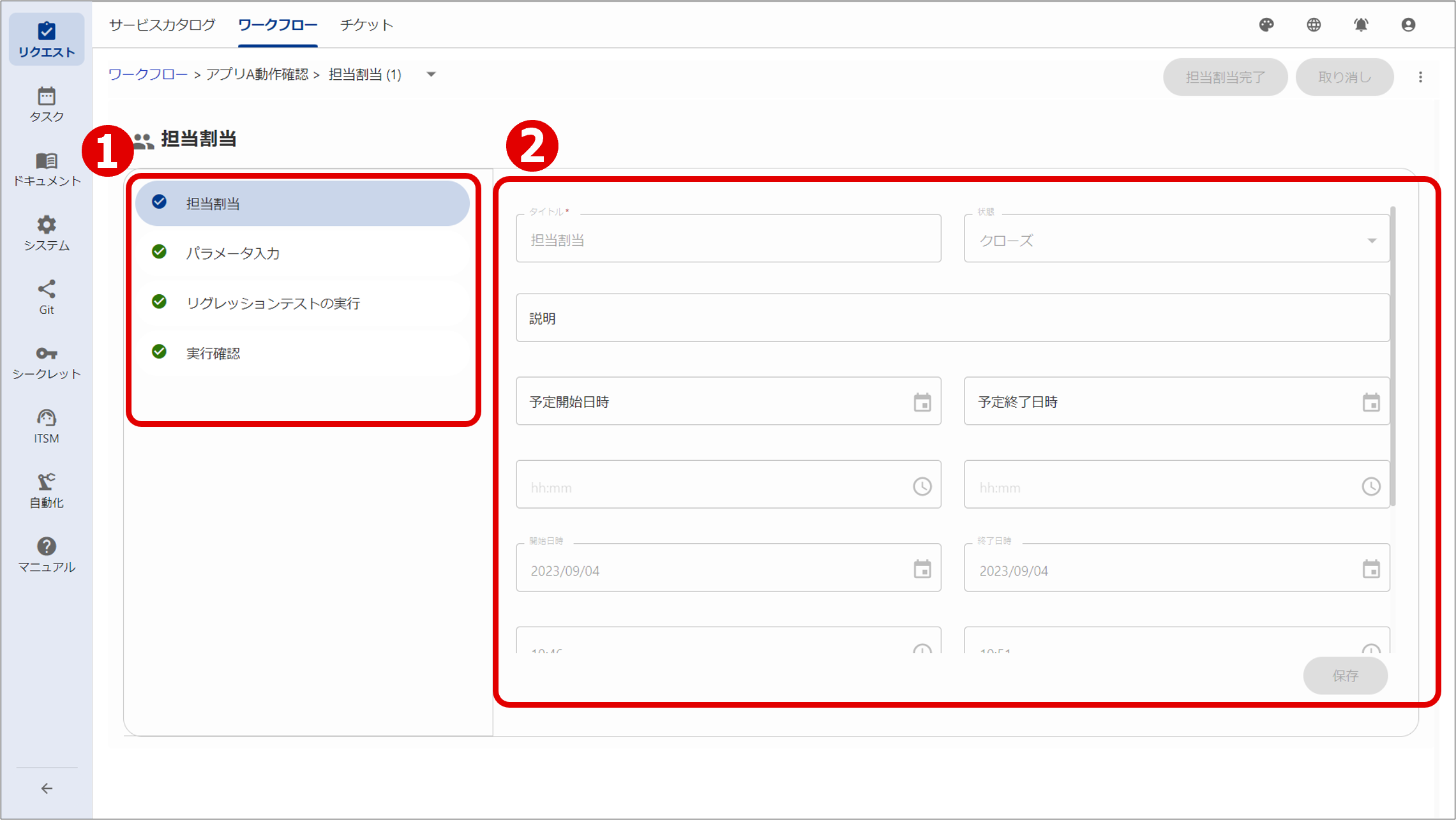
Stepper画面は、ワークフローのステップ一覧(①)と各ステップのスケジュール入力エリア(②)で構成されます。
構成要素 説明 ① ステップ一覧 ワークフローのステップ一覧です。各ステップをクリックすると、スケジュール入力エリアに選択したステップのスケジュールが表示されます。 ② スケジュール入力エリア ステップごとの作業の説明、予定日時、および担当者などを設定することができます。
構成要素 必須 説明 タイトル Yes WorkflowのYAMLファイルで各ステップに定義した名前が表示されます。変更することもできます。 状態 No プルダウンメニューに以下の4つの状態が表示されるので、該当するものを選択します。 - 未着手
- 進行中
- 保留
- クローズ
説明 No 作業の説明を入力します。 予定開始日時 No 予定の開始日
「予定開始日時」項目の下の「hh:mm」項目に予定の開始時刻を指定します。予定終了日時 No 予定の終了日
「予定終了日時」項目の下の「hh:mm」項目に予定の終了時刻を指定します。開始日時 自動表示 実際にワークフローのステップが開始および終了した日時
ステップを実行すると自動的に表示される項目で、ユーザーは参照のみ可能な項目です。
ワークフローの繰り返し処理が実行され、同一のステップが複数回実行された場合、開始日時には1回目に実行された日時、終了日時には最後に実行を完了した日時が表示されます。以下のように同一のステップが2回実行された場合、開始日時は2/6 10:00、終了日時は2/7 15:00と表示されます。
1回目:開始日時2/6 10:00 ~ 終了日時2/6 12:00
2回目:開始日時2/7 13:00 ~ 終了日時2/7 15:00終了日時 自動表示 担当グループ No  アイコンをクリックして担当グループを選択します。
担当者 No アイコンをクリックして担当者を選択します。作業時間 No 作業に要した時間を入力します。 完了状態のステップは、予定開始日時/予定終了日時、担当グループ、および担当者の項目は編集できません。ここでの完了状態とは、ステータスがSucceeded、Failed、Abandoned、Canceled、Timeoutであることを指します。ただし、却下によって完了状態となったステップは編集することができます。
担当グループの割り当ては、担当グループ画面で行うことができます。担当グループ画面は、Stepper画面の担当グループの
アイコンをクリックすることで遷移できます。
担当グループ画面に表示されたグループの一覧から作業を担当するグループを選択し、割当てボタンをクリックすることで担当グループが割り当てられます。Stepper画面で担当者を先に選択している場合は、選択した担当者が所属するグループのみが表示されます。
Stepper画面の担当者の
アイコンをクリックして表示される候補者選択画面を以下に示します。
候補者選択画面には、ユーザー、ユーザーが所属するグループ、および各ユーザーのスケジュールが表示されます。また、ステップごとに定義されているスキルセット(スキルの組み合わせ)に対して保有しているスキルによる適合率なども表示されるので、確認して適切な担当者を選択します。スキルセットとスキルの詳細については「リソース」を参照してください。
表示されたユーザーの一覧から作業を担当するユーザーをクリックし、割当てボタンをクリックすることで担当者が割り当てられます。
候補者選択画面にユーザーを表示させるためには、事前にグループ間の管理関係の設定を行う必要があります。(本トピックの「グループ間の管理関係の設定」を参照)それにより、候補者選択画面に管理関係を設定したグループのユーザーが表示されます。
担当グループを先に選択している場合は、選択した担当グループに所属し、かつ、管理関係が設定されているグループに所属しているユーザーが表示されます。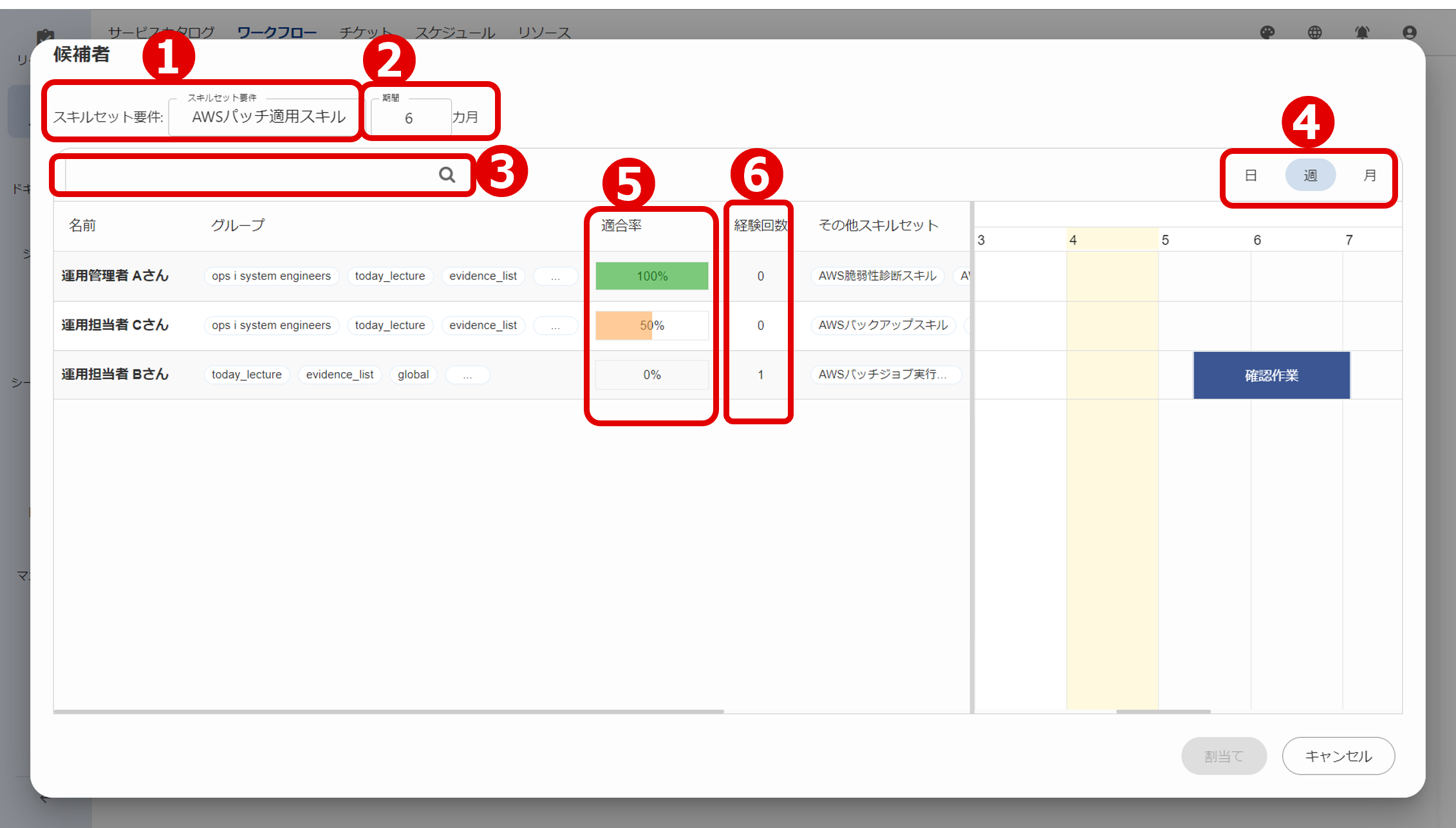
構成要素 説明 ① スキルセット要件 WorkflowのYAMLファイルで、選択中のステップに定義されたスキルセットのラベル名が表示されます。スキルセットを定義していない場合は「指定なし」と表示されます。 ② 期間 期間を入力します。入力した期間にカウントされた経験回数が、⑥の経験回数に表示されます。 ③ 検索窓 ユーザー名やスキル名などのキーワードを入力し アイコンをクリックすることで、ユーザーをフィルタすることができます。④ 表示切替ボタン 日、週、および月によってスケジュール一覧の表示を切り替えます。 ⑤ 適合率 スキルセット要件のスキルをすべて保有していると100%になります。スキルセット要件が「指定なし」の場合は空欄になります。 ⑥ 経験回数 入力した②の期間にカウントされた、該当するワークフローの経験回数が表示されます。
スケジュールを追加画面で、担当者の候補選択画面にユーザーを表示させるためには、事前にグループ間の管理関係の設定を行う必要があります。それにより、管理関係を設定したグループやユーザーを表示することができます。グループ間の管理関係の設定方法を以下に示します。
1. システム管理画面でユーザーをグループに割り当て、ユーザーをグループ化します。2. システム管理画面で管理関係を設定するグループを選択し、「関連グループ」の関連グループ設定画面で、任意のグループを「関連タイプ」でManageまたはManagedを選択します。 管理関係はManage/Managedにすることも可能です。例えば、Manageを設定したグループに対して、関連グループ設定画面でManagedも設定を行うことによって、管理関係をManage/Managedにできます。設定方法1.のユーザーのグループ化の詳細については「ユーザーの追加」を参照してください。2.のグループの管理関係の詳細については「ユーザー管理」と「グループの追加」を参照してください。
割り当てた要員のスケジュールはスケジュールタブで確認できます。詳細は「スケジュール」を参照してください。
(4)ワークフローの[実行ログ]画面
タスクアプリケーションのワークフロータブで表示される[実行ログを開く]ボタンをクリックすると、選択したワークフローの[実行ログ]画面が新しいタブで表示されます。[実行ログを開く]ボタンは、ワークフロー一覧でチェックボックスを1つチェックすると活性化します。[実行ログ]画面では、ワークフローの実行状況とその詳細なログを確認できるため、新しく作成したワークフローが失敗した際などに原因の特定や修正ができます。
[実行ログ]画面はPrimitiveロール「action_execution_viewer」が割り当てられたユーザーが利用できます。[実行ログ]画面は、画面の左側に表示されるタスク一覧と画面の右側に表示される実行ログの詳細で構成されます。[実行ログ]画面に遷移した直後は、ワークフローの実行ログが選択された状態で表示されます。また、パンくずリストにはWorkflowのYAMLファイルでlabelプロパティに設定された値が表示されます。
タスク一覧には、ワークフローの実行ログとワークフローの実行済みタスクがすべて表示されます。タスク一覧に表示される項目の詳細は「(表)タスク一覧の構成」を確認してください。
実行ログの詳細には、タスク一覧でクリックした項目の、実行ログ詳細、Action Output、Action Inputが表示されます。詳細は「(表)実行ログの詳細の構成」を確認してください。タスク一覧と実行ログの詳細に表示される内容の詳細について以下に示します。
構成要素 説明 ステータスアイコン ステータスアイコンが表示されます。マウスオーバーすると、ステータス名が表示されます。表示されるステータスの詳細は「(表)ステータスのアイコンと意味」を参照してください。  アイコン
アイコンタスクがサブフローの場合に表示されます。 開始時刻※ 開始時刻が「HH:MM:SS」形式で表示されます。 ワークフローの表示名※ ワークフローの実行ログの場合、ワークフロー名が表示されます。 タスクの表示名※ 実行済みタスクの場合、タスク名が表示されます。 アクション名※ 実行済みタスクの場合、アクション名が表示されます。  アイコン
アイコンタスクがサブフローの場合に表示されます。クリックすると、メインフローの[実行ログ]画面が新しいタブで表示されます。  アイコン
アイコン実行済みタスクがサブフローを含む場合に表示されます。クリックすると、サブフローの[実行ログ]画面が新しいタブで表示されます。 ※表示される文字列が長い場合、表示しきれない文字列は「...」と省略して表示されます。省略された文字列は、マウスオーバーすることで表示できます。
構成要素 説明 実行ログ詳細 プロパティが「プロパティ名:値」の形式で表示されます。表示される項目は次の通りです。 プロパティ名 値 ステータス ステータス名とステータスアイコンが表示されます。表示されるステータスの詳細は「(表)ステータスのアイコンと意味」を参照してください。 ワークフローの表示名 ワークフローの実行ログの場合、ワークフローの表示名が表示されます。 ワークフロー名 ワークフローの実行ログの場合、ワークフロー名が表示されます。 タスクの表示名 実行済みタスクの場合、タスクの表示名が表示されます。 タスク名 実行済みタスクの場合、タスク名が表示されます。 ステップの表示名 ステップを持つ実行済みタスクの場合、ステップのラベルが表示されます。 ステップ名 ステップを持つ実行済みタスクの場合、ステップ名が表示されます。 ステップの説明 ステップを持つ実行済みタスクの場合、ステップの説明が表示されます。 アクション名 実行済みタスクの場合、アクション名が表示されます。 開始日時 開始日時が「YYYY-MM-DD HH:MM:SSZ」形式で表示されます。 更新日時 終了日時が「YYYY-MM-DD HH:MM:SSZ」形式で表示されます。 Action Output 実行ログが表示されます。実行結果に応じて、「output」、「error」、「traceback」の最大3つのテキストエリアで構成されます。それぞれの詳細は次の通りです。 - output
出力情報が表示されます。何も出力されていない場合、「None」と表示されます。 - error
実行に失敗した際、エラーメッセージが表示されます。 - traceback
実行に失敗した際、関数の実行ログが表示されます。ただし、タスクや失敗した内容によっては表示されないこともあります。
 アイコンをクリックまたはテキストエリアに対して「Ctrl」+「A」キーで全選択し、コピーしてください。
また、 アイコンをクリックすることで、表示を折りたためます。
エラーが表示されていた際の対処については、「ワークフローのエラーに関する対処方法」を参照してください。
Action Input 実行時に入力した情報が「プロパティ名:値」の形式で表示されます。情報を入力していない場合、「インプットがありません。」と表示されます。
表示される文字列が長い場合、表示しきれない文字列は「...」と省略して表示されます。省略された文字列を表示するには、マウスオーバーまたは文字列をコピーしてください。文字列をコピーするには、アイコンをクリックまたは「Action Input」内の「...」を含めた文字列を選択し、コピーしてください。
また、アイコンをクリックすることで、表示を折りたためます。
注意事項
ユーザーが[実行ログ]画面を表示した後に、他のユーザーによりタスク一覧または実行ログで更新された内容は、ユーザーが手動で[実行ログ]画面を更新しない限り表示に反映されません。更新する場合、[実行ログ]画面を開きなおしてください。
- 何件かのワークフローが削除されなかった場合: