4.11 AIエージェントとの連携
Ops Iではお客様のAIエージェントと連携することにより、チケットの操作やOps Iの定義の作成・編集を効率的に行うことができます。
AIエージェントがOps Iと連携するために、Ops IのMCPサーバーを利用できます。Ops IのMCPサーバーをここでは「MCPサーバー」と呼びます。
初めに接続設定を行い、その後はユーザーがプロンプトをAIエージェントへ入力すると、AIエージェントが必要に応じてMCPサーバーのツールを実行します。
MCPサーバーにはツールが用意されており、以下の操作を行えます。
- インシデントチケットの検索・作成・更新、問い合わせチケットの検索・更新、ナレッジ記事の検索・作成
詳細は「チケット・ナレッジ記事の操作」を参照してください。 - Ops Iの定義ファイルについてマニュアル記載情報を取得
詳細は「Ops I定義ファイルのAI支援コーディング」を参照してください。
(図)AIエージェントとMCPサーバーの関係
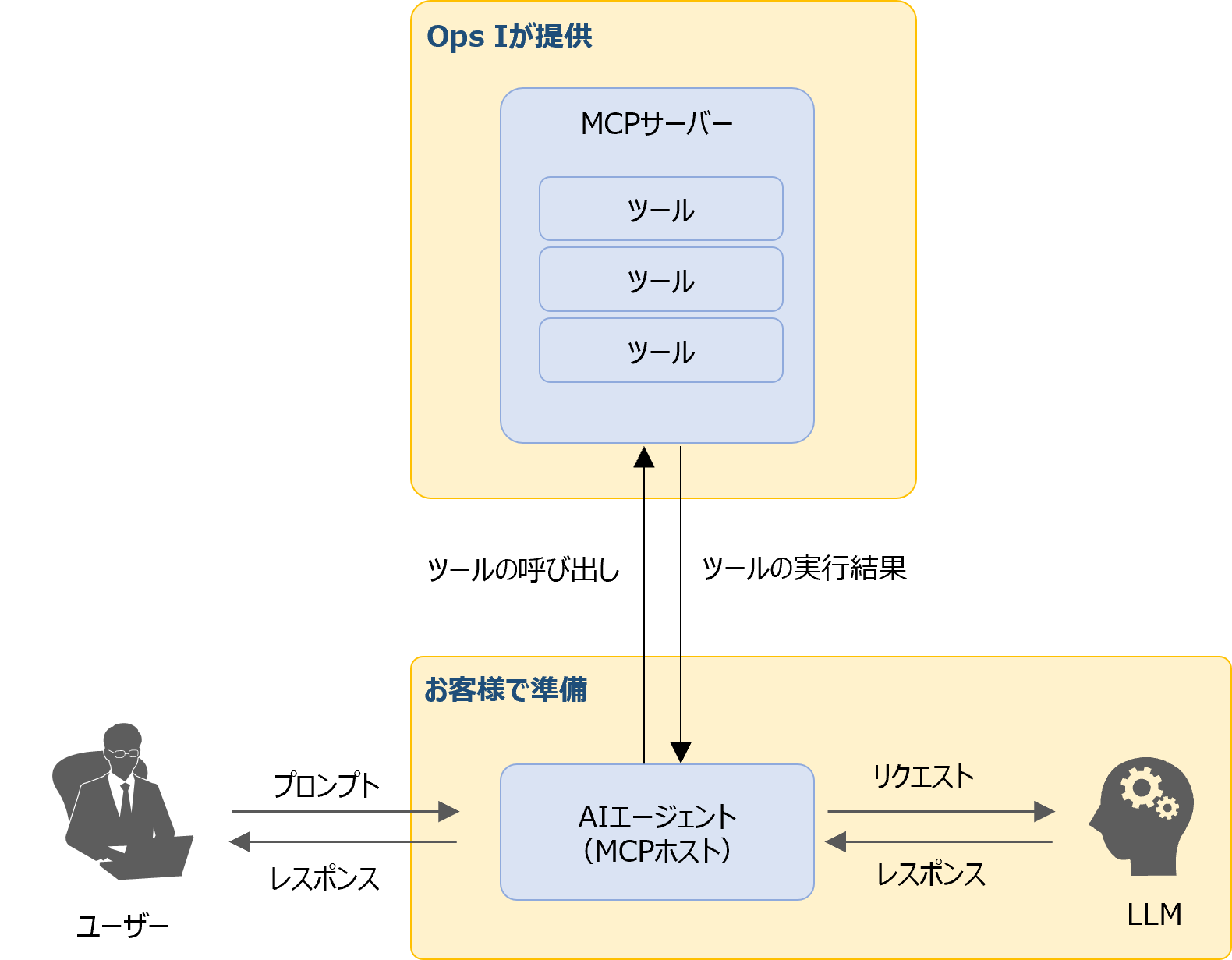
(1)接続設定
AIエージェントと連携してOps Iの操作を行うためには、環境の準備と接続設定が必要です。
【環境の準備】
以下をお客様の環境で準備してください。
- AIエージェント:
操作したい内容に適したAIエージェントを選択してください。 - LLMと接続できる環境:
AIエージェントが利用するLLMを選択し、接続してください。
【MCPサーバーとの接続設定】
AIエージェントごとに定められた方法で以下を設定し、AIエージェントとMCPサーバーを接続してください。
- エンドポイントの設定:
エンドポイントの詳細は「JP1 Cloud Service 運用統合 APIリファレンス」の「APIリファレンス概要>MCPサーバー」を参照してください。 - Ops Iトークンによる認証設定:
MCPサーバーへ接続する際には、AIエージェントを利用するユーザーのOps Iトークンを利用してください。Ops Iトークンにひもづくユーザーに付与されたグループ、ロールの設定が、AIエージェントがOps Iに対して行える操作と操作対象に影響します。ユースケースごとに必要なグループ・ロールを設定してください。Ops Iトークンの取得方法は「JP1 Cloud Service 運用統合 APIリファレンス」の「APIリファレンス概要>前提知識>Ops Iトークンの取得」を参照してください。
接続設定の例は「AIエージェントとの連携例」を参照してください。
(2) チケット・ナレッジ記事の操作
インシデントチケットの検索・作成・更新、問い合わせチケットの検索・更新、ナレッジ記事の検索・作成を行えます。行いたい操作をプロンプトとしてAIエージェントに入力してください。プロンプトの入力例は「AIエージェントとの連携例」を参照してください。また、ツールの詳細については「JP1 Cloud Service 運用統合 APIリファレンス」の「APIリファレンス概要>MCPサーバー」を参照してください。
【必要な権限】
チケット・ナレッジ記事の操作を行うために、ユーザーには以下のPrimitiveロールのいずれかが付与されている必要があります。
- itsm_admin
- itsm_manager
- itsm_user
また、インシデントチケットまたは問い合わせチケットから現象を抽出する操作およびナレッジ記事を作成する操作については、Primitiveロール「ai_extension_user」が付与されている必要があります。Primitiveロールの詳細は「Ops I上のロールとサポート機能の対応関係」を参照してください。
(3) Ops I定義ファイルのAI支援コーディング
ソフトウェア開発に特化したAIエージェントのことを、コーディングエージェントと呼びます。
MCPサーバーとご利用のコーディングエージェントを接続することで、開発者がコーディングエージェントのコード生成・修正機能を用いて、Ops Iの定義ファイルを効率的に開発できるようになります。また、Ops Iが提供するエージェントスキルをコーディングエージェントに追加することで、コーディングエージェントはOps I特有の用語、概念、開発方法を理解して開発できます。
(a)ツール
コーディングエージェントはプロンプトの内容に合わせてMCPサーバーのツールを利用し、以下の情報を取得します。
- 以下の種別の定義ファイルに関する情報
- workflow
- ui
- uipath
- datamodel
- catalog
- script
- library
- attachment
- distribution
- acl
- statement
- notification
- notifier
- application
- カスタムスクリプトに関する情報
- Playbookに関する情報
(b)エージェントスキル
エージェントスキルとは、特定のタスクのために、知識、手順、判断基準などをあらかじめ定義し、再利用可能な機能としてAIエージェントに組み込む仕組みです。
Ops Iでは、定義ファイル開発用に、エージェントスキルを提供しています。
エージェントスキルはGitLabの以下の場所からダウンロードできます。
ダウンロードしたスキル名と同名のフォルダは、コーディングエージェントごとに定められた場所に保存してください。
systemリポジトリは、GitLabのGUIで画面右上に表示されている[Explore projects]をクリックすることで表示されます。
(表)エージェントスキルの格納場所
| エージェントスキル名 | グループ | リポジトリ | ディレクトリ |
|---|---|---|---|
| jp1cs-opsi-customization-guide | system | system | ai-agent/skills |
詳しい手順は、「AIエージェントとの連携例」を参照してください。
 注意事項
注意事項
AIの出力結果は、文脈の誤解や入力の不足により、意図しない実装や不完全なコードを含む場合があります。AIの出力結果をそのまま採用するのではなく、開発者がレビューや修正を行うことを前提としてください。
【開発の流れの例】
- Ops Iで行う業務やそれ以外の必要な業務を洗い出して整理します。
- AIエージェントに参照させる仕様書を作成します。
- AIエージェントに、仕様書に基づき開発を実施するよう指示するプロンプトを入力します。
- 開発者が、AIエージェントが生成した生成物をレビューします。もし、誤りや意図通りでない点があれば2へ戻りAIエージェントに修正指示を出します。
- 生成物に問題が無い場合、Ops IのGitLabへ定義ファイルをpushします。
- YAMLファイルが登録されているかを確認します。確認方法は「YAMLファイルの登録状況確認方法」を参照してください。もし、登録状況に問題があれば2へ戻り修正指示を出します。
- 生成物の動作を確認します。もし、誤りや意図通りでない点があれば2へ戻りAIエージェントに修正指示を出します。
ワークフローの場合は実行結果を確認します。ワークフローの実行ログについては「ワークフローの[実行ログ]画面」、自動化機能の出力については「ジョブの実行結果の確認」を参照してください。
【必要な権限】
AIエージェントがMCPサーバーおよびツールを利用するために追加で必要なPrimitiveロールはありません。
ただし、以下の操作にはそれぞれ権限が必要です。
- Gitアプリケーションへの登録:
- Primitiveロール「git_user」:
Gitアプリケーションにアクセスするため - Gitロール:
登録先のリポジトリが属するグループに対する操作を行うため
詳細は「グループの詳細情報確認」を参照
- Primitiveロール「git_user」:
- ワークフローの実行ログの確認:
- Primitiveロール「action_execution_viewer」:
ワークフローの実行ログを参照するため
- Primitiveロール「action_execution_viewer」:
- 自動化機能の出力を確認:
- Primitiveロール「automation_manager」、「automation_auditor」、または「automation_user」:
自動化アプリケーションにアクセスするため - 組織内のロール:
登録先の組織に対する操作を行うため
詳細は「組織管理」を参照
- Primitiveロール「automation_manager」、「automation_auditor」、または「automation_user」:
節構成