3.6.1 ユーザー管理
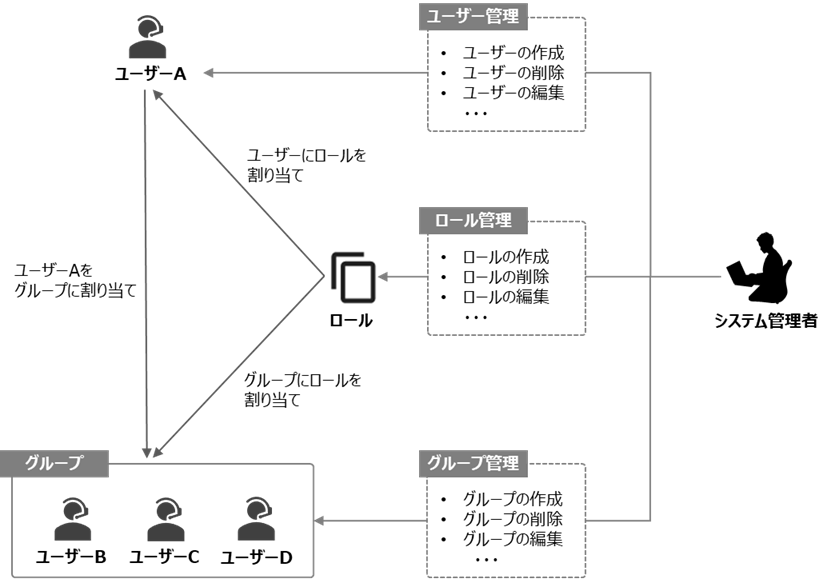
システム管理者はユーザー、グループ、ロールに対して作成や削除、編集などといった操作を行うことでユーザーマネジメントを実現します。
ロールはユーザーとグループに割り当てることができ、Ops Iの操作権限などを決定します。ロールが割り当てられたグループに所属しているユーザーはそのロールの権限が付与されます。
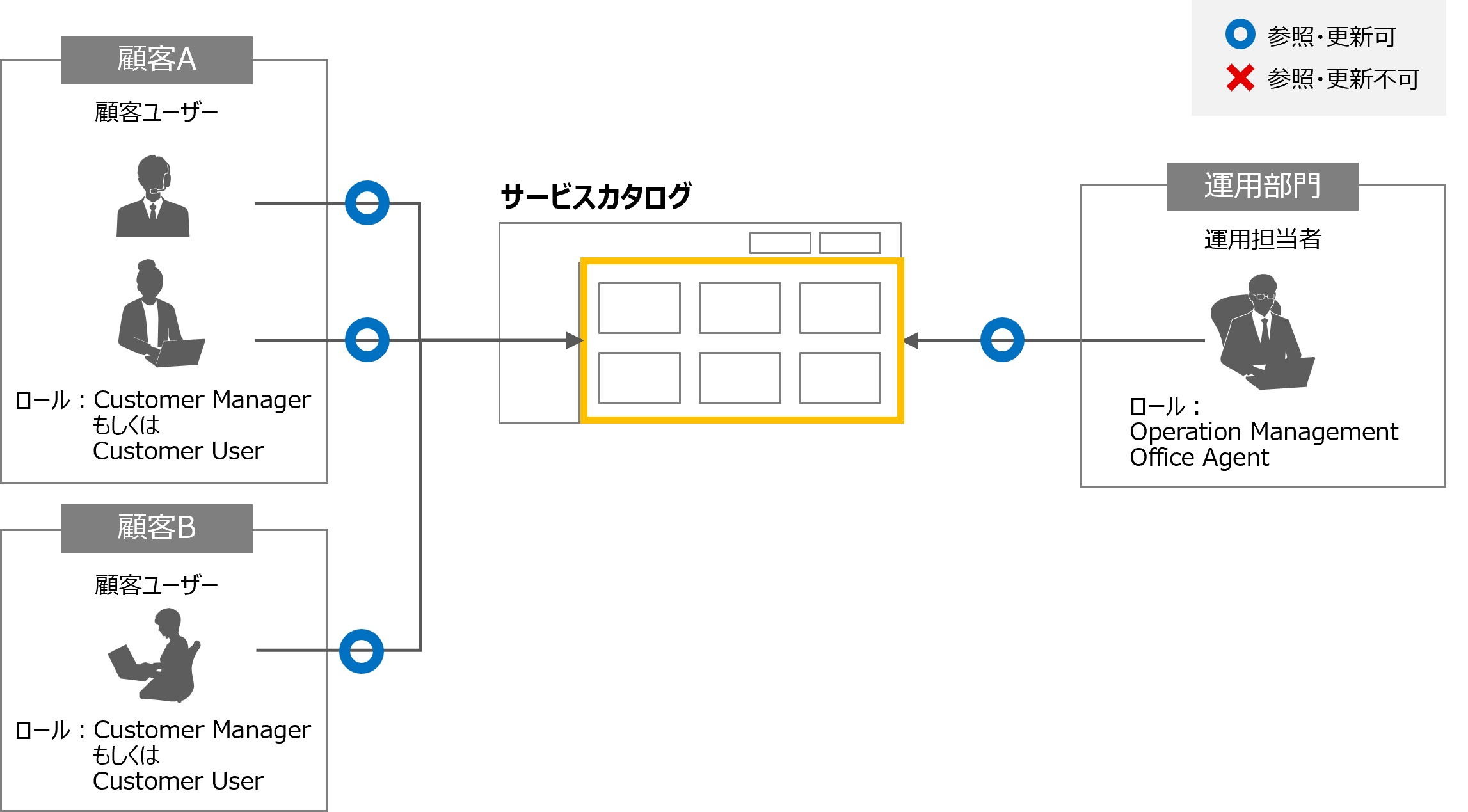
ロールを適切に設定することで、顧客ごとに操作できる画面や、画面に表示される情報への参照・更新を制限することができます。例えば、ワークフロー一覧画面で、顧客ユーザーが所属する顧客のワークフローしか参照できなくする、などの制御が可能です。
顧客分離によるアクセス制御のためには、ユーザーを顧客ユーザーとして定義する必要があります。顧客ユーザーとして定義するためには、ユーザーに対して以下の両方を設定してください。
- ユーザープロファイルで「顧客」が設定されている
- 以下のいずれかのロールが設定されている
- Pre-Installedロール「Customer Manager」
- Pre-Installedロール「Customer User」
- Primitiveロール「customer」および「free_user」
- Primitiveロール「customer」および「manager」
- 上記のいずれかを関連ロールに設定したカスタムロール
 注意事項
注意事項
-
ユーザープロファイルで「顧客」を設定し、かつ、以下のいずれかのロールを割り当てていないユーザーの使用はサポートしません。※
- Pre-Installedロール「Customer Manager」
- Pre-Installedロール「Customer User」
- Primitiveロール「customer」および「free_user」
- Primitiveロール「customer」および「manager」
- 上記のいずれかを関連ロールに設定したカスタムロール
ユーザーに適切なOps Iロールが適用されない場合、そのユーザーが所属する顧客に関連がないレコード(チケットやワークフローなど)が参照、更新可能となるおそれがあります。 -
「顧客」を設定しない、かつ、以下のいずれかのロールが割り当てたユーザーの使用はサポートしません。※
- Pre-Installedロール「Customer Manager」
- Pre-Installedロール「Customer User」
- Primitiveロール「customer」
- 上記のいずれかを関連ロールに設定したカスタムロール
標準で提供するロールの詳細については、「Ops I上のロールとサポート機能の対応関係」を参照してください。 また、サービスカタログについては、CatalogのYAMLファイル単位で顧客のアクセス制御を設定できます。詳細は「アクセス制御」を参照してください。
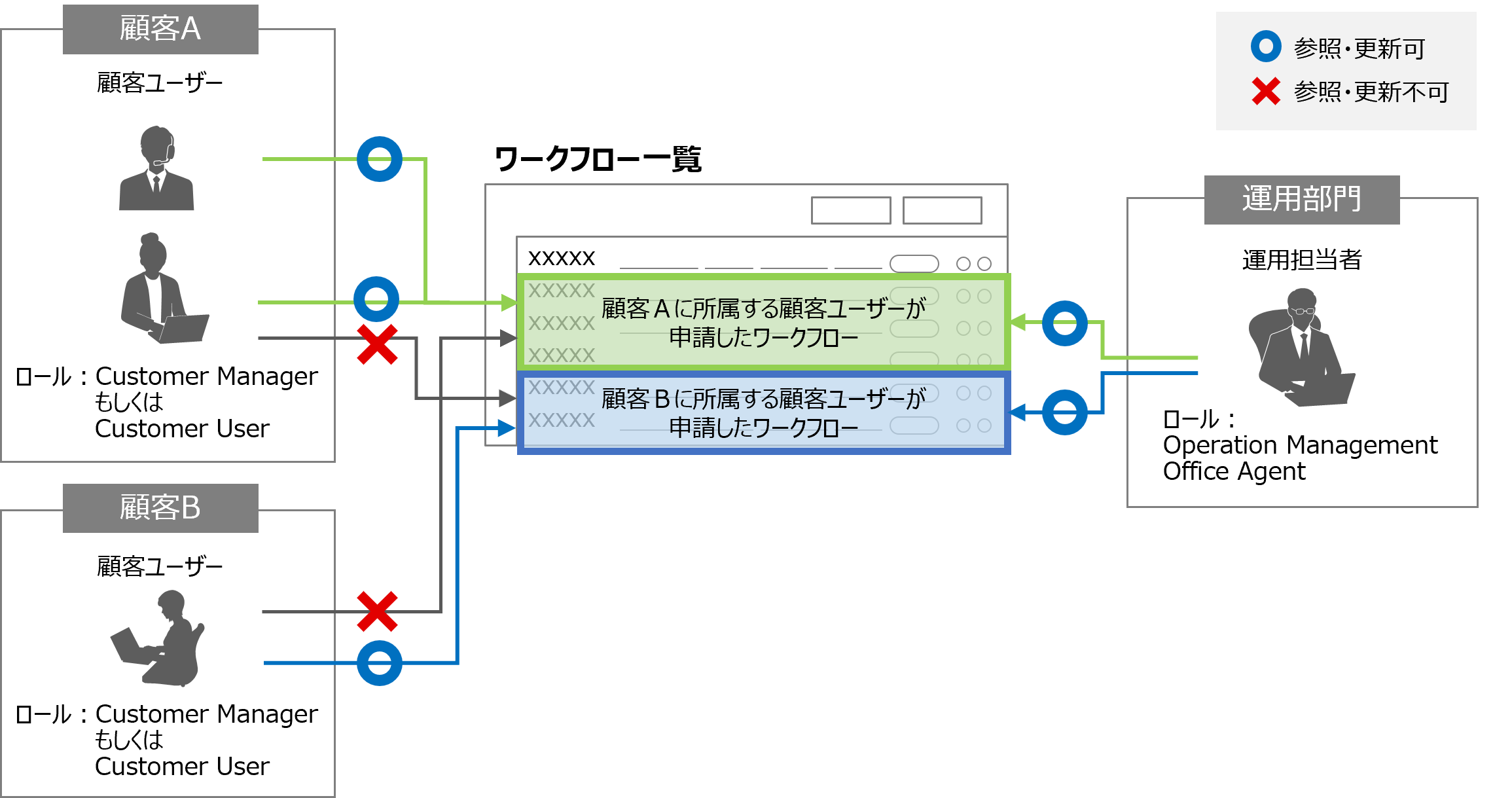
ワークフロー一覧画面は、顧客ユーザーとして定義しておくことで、操作対象ユーザーと同じ顧客に所属する顧客ユーザーが申請したワークフローのみ操作可能となるよう制御することができます。顧客ユーザーではないユーザー、例えば運用担当者は、すべてのワークフローを操作できます。
尚、非課金ユーザーは、課金ユーザーと異なり、一部権限が制限されます。
非課金ユーザーに関する説明は、以下を参照してください。
- ユーザー管理:「ユーザー」
- ロールの説明:「(表)特別なPrimitiveロール」 、「(表)Primitiveロールとサポート機能の関係」
- サポート機能:「(表)free_user(非課金ユーザーロール)のサポート機能」
グループ間の管理関係を設定することで、ワークフロータブでの各ステップの担当者のアサインやリソースタブでのスキルの設定をすることができます。
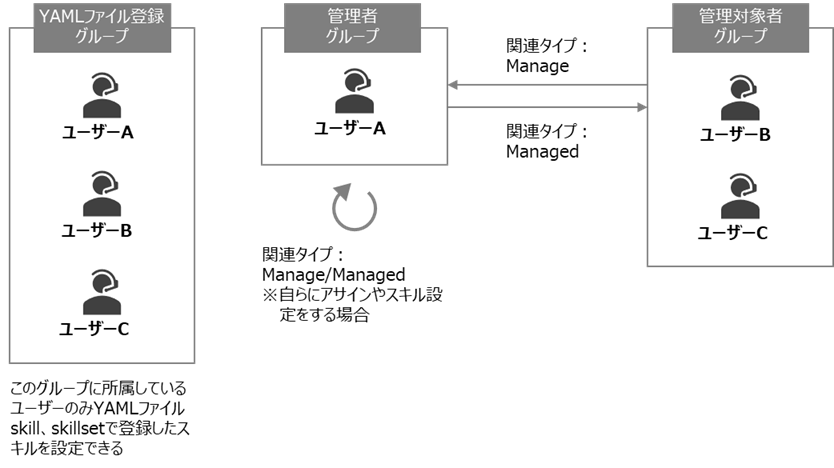
スキル設定機能を使用する場合、スキルを設定したいユーザーをYAMLファイル(skill、skillset)登録したグループに設定する必要があります。また、グループ間の管理関係は、グループ管理画面から表示できる関連グループ設定画面の関連タイプを指定することで、Manage、Managed、およびManage/Managedを設定できます。関連タイプがManage/Managedとなる場合は以下の2ケースがあります。関連グループの詳細については「(表)グループ追加時の関連するリソースエリアのタブ」を参照してください。
| 起点グループ | 関連グループ | 関連タイプ | 説明 |
|---|---|---|---|
| A | A | Manage/Managed | グループAがグループA自身を管理対象とします。 自分のグループに対し、担当者のアサイン、スキル設定をする場合、自分のグループを管理対象とする必要があります。 |
| A | B | Manage/Managed | グループAとグループBは相互に管理者、管理対象者となります。 |
「global」グループには、関連タイプの設定はしないでください。このグループは初期状態ですべてのユーザーに登録されているため、Manage/Managedと設定した場合、リソース一覧画面にすべてのユーザー情報が表示されてしまいます。 「global」グループの詳細については「グループ」、リソース一覧表示イメージは、「リソース一覧」を参照してください。
項構成
3.6.1.1 ユーザー
3.6.1.2 グループ
3.6.1.3 ロール