4.5.4 ワークフロー画面のカスタム
タスクアプリケーションおよびリクエストアプリケーションのワークフロータブでは、ワークフローの一覧が閲覧できます。ワークフロー一覧ではワークフローの内容を示すためにコンテキストID、担当者などのカラムがあらかじめ表示されています。
ワークフロー一覧画面では、お客様が案件名称や納期などのカラムを追加できます。カラムの値は、ワークフロー詳細画面などで編集できます。
さらに、ワークフロー一覧画面ではラベル名(カラムの表示名)を変更することができるほか、カラムを非表示または表示に切り替えたり、表示順を入れ替えたりすることができます。これにより、ワークフロー管理に必要な情報を整理しやすくなり、管理業務の効率化が期待できます。
カスタムを実施する場合、「apps」リポジトリのファイルを編集します。「apps」リポジトリについては、「初期YAMLファイルのカスタム」を参照してください。また、ワークフロー一覧画面の詳細については「ワークフロー」を参照してください。
(1)ワークフロー一覧にカラムの追加
追加で表示可能なカラムはあらかじめ用意されていますが、初期設定では無効になっています。
ここでは追加できるカラムおよび編集対象のYAMLファイルを説明します。
| カラム名 | データ形式 | カラムの表示名※ | 使用例 | |
|---|---|---|---|---|
| 日本語 | 英語 | |||
| description | 文字列 varchar(256) |
説明 | Description | 用途や申請内容の説明 |
| category | 文字列 varchar(256) |
分類 | Category | 案件名称(案件A、案件Bなど) |
| due_date | 日時情報 timestamptz |
期限 | Due Date | 2025-10-27 11:21:09 +09:00 |
| note_1 | 文字列 varchar(4096) |
備考 | Note | 作業ホスト名 |
| note_2 | 文字列 varchar(4096) |
備考2 | Note 2 | - |
| note_2 | 文字列 varchar(4096) |
備考3 | Note 3 | - |
タスクアプリケーションとリクエストアプリケーションのワークフロー一覧に追加するカラムは、それぞれ次のYAMLファイルで設定できます。
| YAMLファイル | 変更箇所 | |
|---|---|---|
| リクエストアプリケーションのワークフロー一覧画面 | ||
apps/ui/workflow_list_request
|
workflow_filter_table.columns配下 | |
| タスクアプリケーションのワークフロー一覧画面 | ||
apps/ui/workflow_list_task
|
workflow_filter_table.columns配下 | |
【カラムの追加例】
カラムを追加するには、対象のカラムを有効化します。
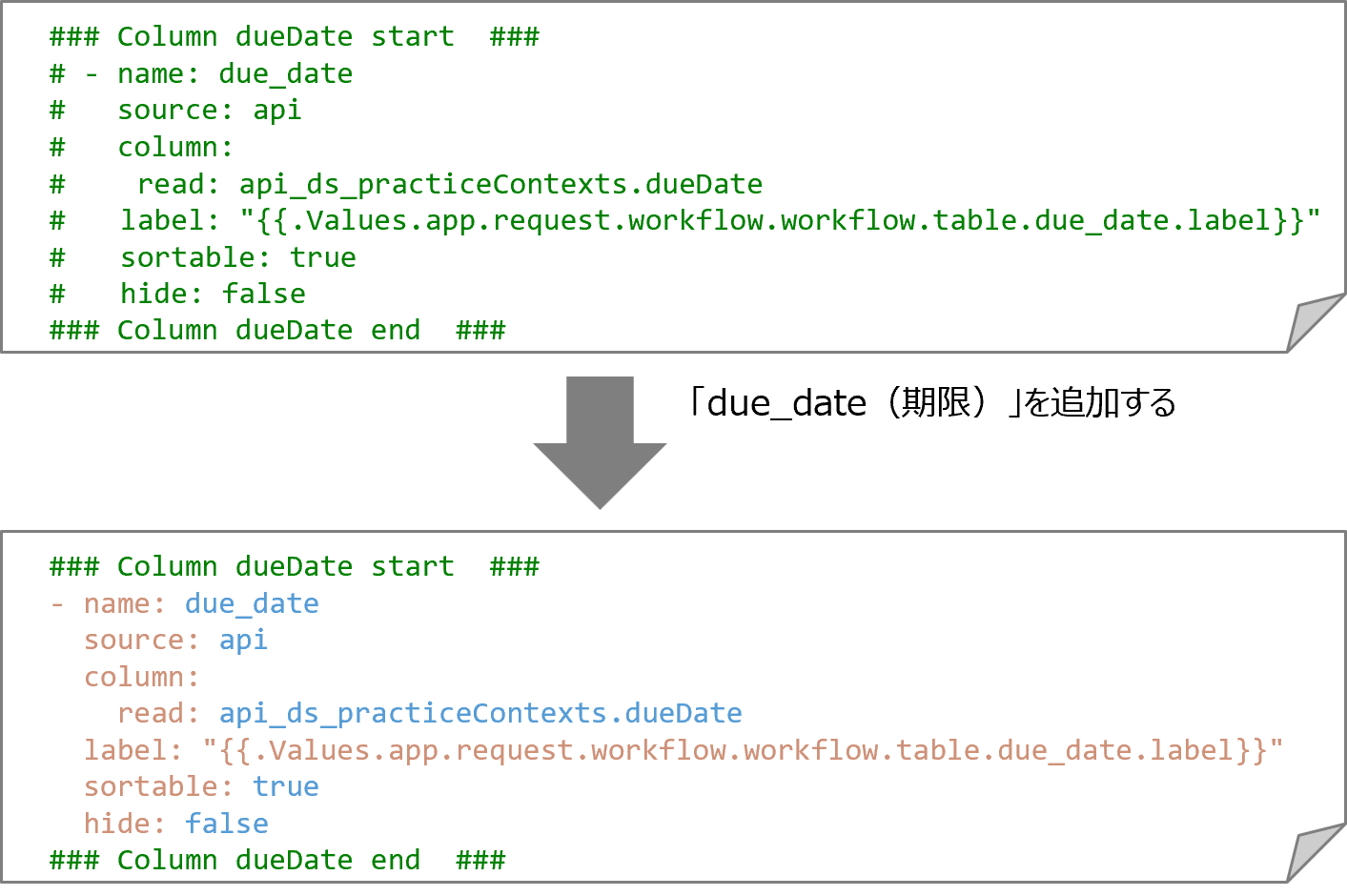
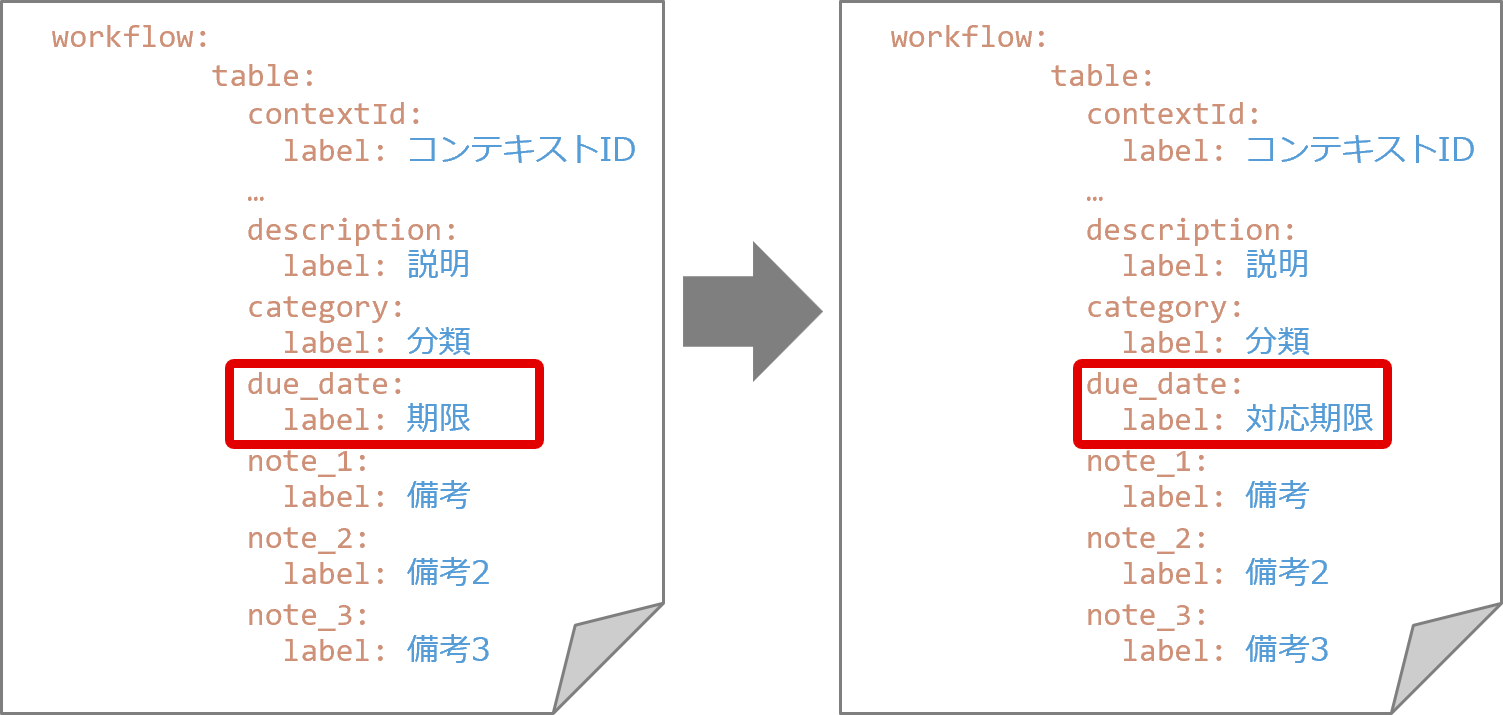
 メモ
メモワークフロー一覧画面に追加したカラムは既存のカラムと同じように、ソートやフィルタ機能を利用できます。
(2)ワークフロー詳細画面にフィールドの追加
カラムをワークフロー一覧画面に追加した後に、対応するフォームのフィールドをワークフロー詳細画面に追加します。これにより、ワークフロー詳細画面で値の編集ができるようになります。
- 編集が必要なファイル:各ワークフローのタスクで指定しているUIのYAMLファイル
- 編集対象コンポーネント:Form
- 編集内容:以下の書式に従い、フォームのフィールド(fields)を追加する。
項目 設定内容 name 任意 source "table"を指定する field.all "context.カラム名"を指定する label 任意 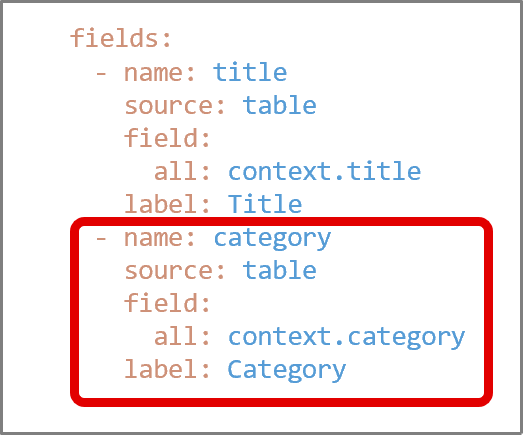
(3)カラムの値の編集
カラムの値の編集方法には以下の3種類があります。
- ワークフロー詳細画面から編集する
① ワークフロー一覧画面を開きます。② カラムの値を編集したいワークフローの「コンテキストID」をクリックします。③ 編集したいカラムの値を編集します。④ 「保存」または「申請」ボタンをクリックして値を保存します。 - actionラベルに定義したカスタムスクリプトから編集する
① 「OIForm.setFieldValue()」で(2)で追加したカラムの値を入力します。② 「保存」または「申請」ボタンをクリックして値を保存します。 - actionラベルに定義したカスタムスクリプトからAPIを実行する
「OIApi.call()」で「PATCH /api/practice-contexts/{id}のAPI」を実行し、値を反映します。
APIのリクエストボディは「JP1 Cloud Service 運用統合 APIリファレンス」の「APIリファレンス詳細>標準提供API>Schemasのdtos.PartialUpdatePracticeContextRequestDTO」を参照してください。
メモ
- ワークフローのステップごとにカラムの値を変更したい場合は、カスタムスクリプトから変更してください。
- フィールドの初期値を設定したい場合は、カスタムスクリプトから変更してください。
【ワークフローの開始時にフィールドの初期値を設定する】
APIを使用すると、ワークフローの開始と初期値の設定を連続して実行できます。手順を以下に示します。
(4)ワークフロー一覧のカラムの変更
ワークフロー一覧画面に表示されるカラムはスライドボタンで表示、非表示を変更できます。詳細については「基本的な画面構成」を参照してください。
また、ワークフロー一覧画面では、カラムをドラッグアンドドロップすることで、カラムの表示順を変更できます。これらの設定はブラウザーに保存され、次回表示時も保持されます。詳細は「テーブル表示の保存」を参照してください。
カラムを一覧の選択肢に表示させたくない場合や、カラムのデフォルトの表示順を変更したい場合は、YAMLファイルを編集してください。
編集対象ファイルと変更箇所については「(表)編集対象のYAMLファイルと変更箇所」のmanifest.yamlを参照してください。
【カラムを表示させたくないとき】
カラムを表示させたくないとき、次のようにコメントアウトします。
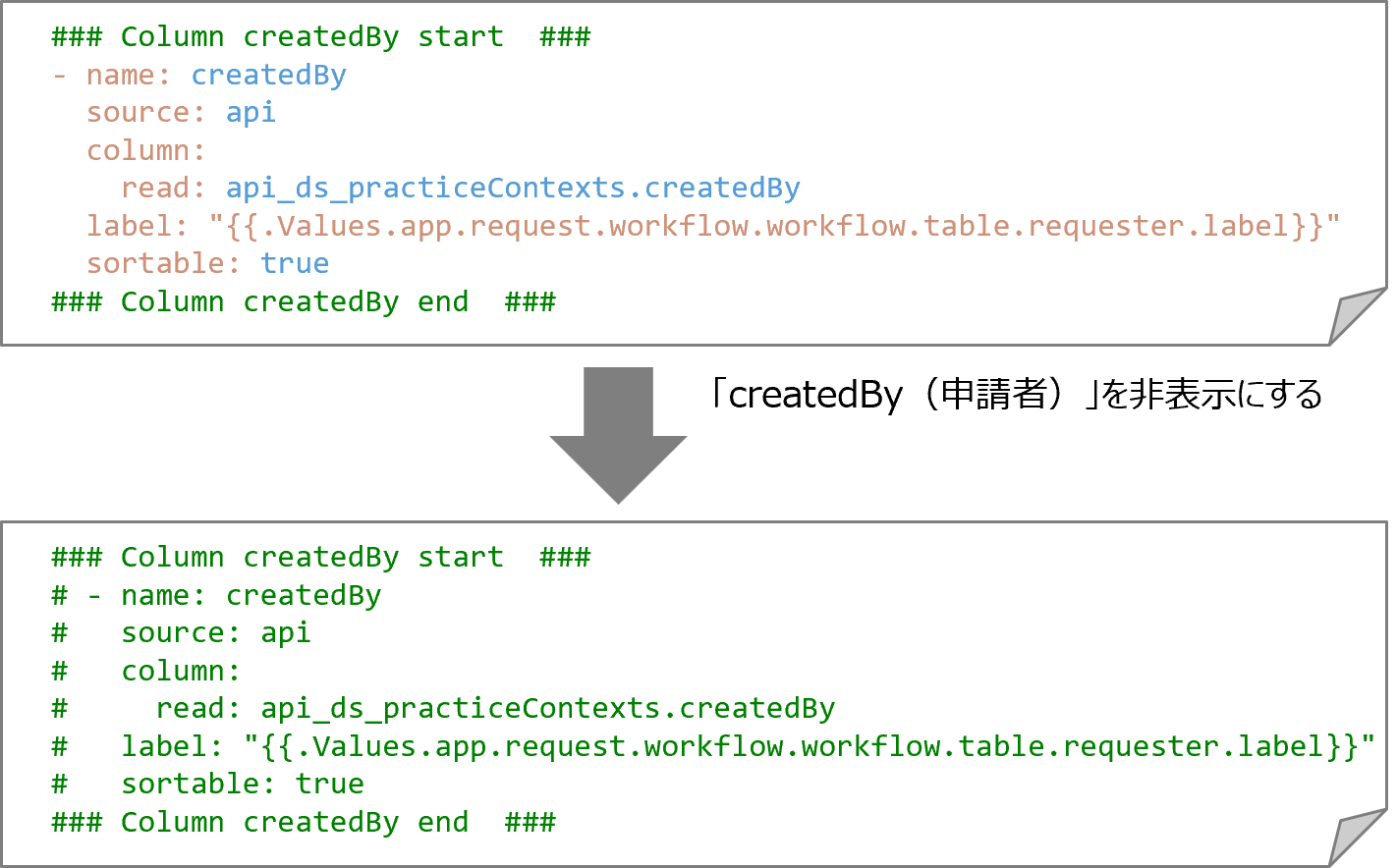
 注意事項
注意事項
「コンテキストID」(properties.columns.nameが"id"のカラム)はコメントアウトしないでください。「コンテキストID」を非表示にすると、ワークフロー詳細画面への遷移ができなくなります。
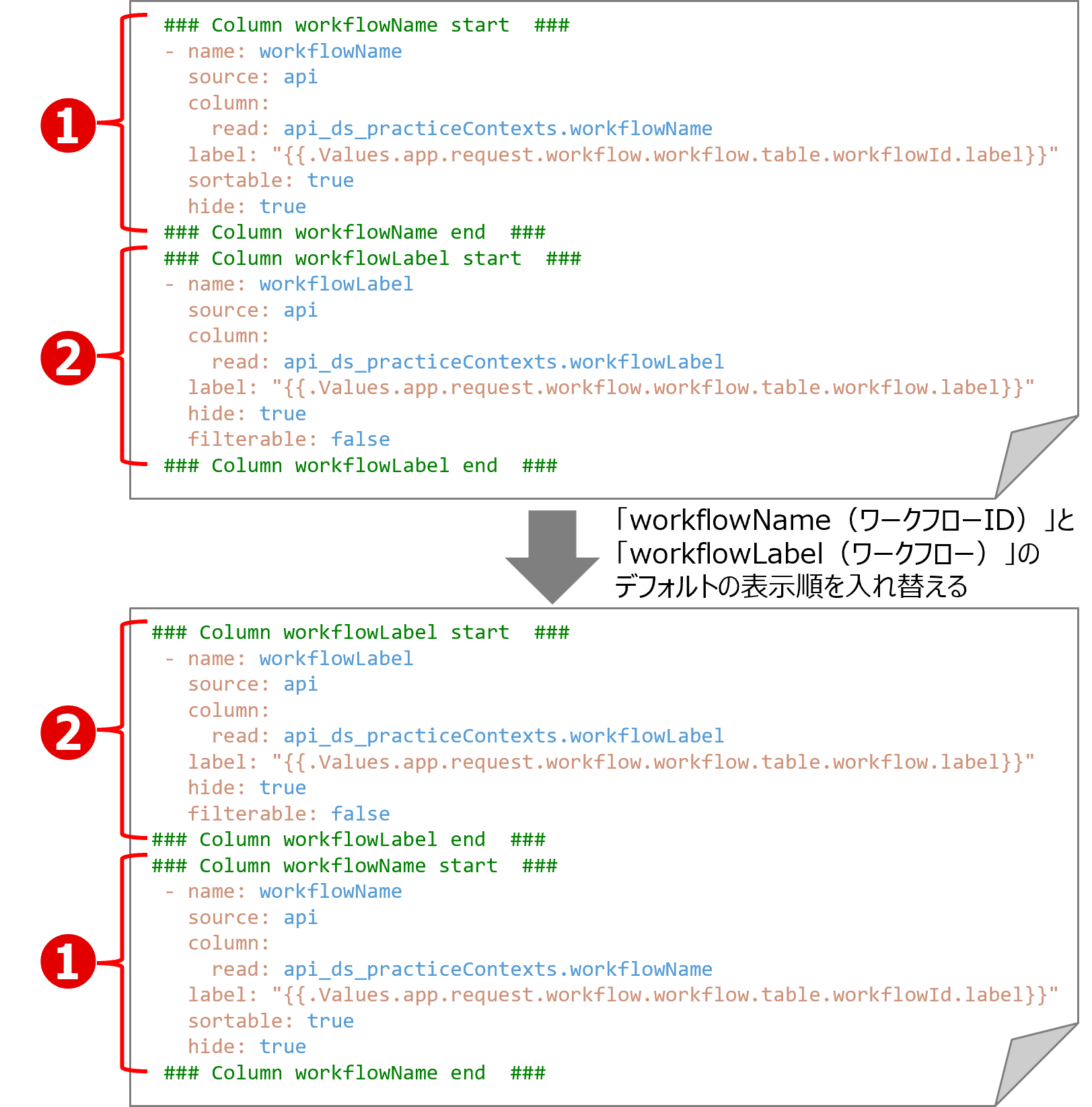
【カラムのデフォルトの表示順を変えたいとき】
YAMLファイルに、各カラムが「### Column カラムの表示名 start ###」から「### Column カラムの表示名 end ###」までの範囲で1つのブロックとして記載されています。カラムのデフォルトの表示順を変えたい場合、表示順を変えたいカラムをブロックごとに切り取り、挿入したい位置に貼り付けます。
メモYAMLファイルの編集により、以下のカスタムもできます。
- ワークフロー一覧画面に表示されるカラムを選択肢のみ残し、初期状態では非表示にする場合は、YAMLファイルのhideの値を"true"に変更します。
- ワークフロー一覧画面の既存のカラムの表示名を変更する場合も、追加するカラムの表示名と同様に、values.yamlの表示名(label)を変更します。