3.1.2 AI拡張機能
AI拡張機能では、簡単な指示(プロンプト)を入力することで、インシデントチケット、問い合わせチケット、およびナレッジ記事を迅速に検索することができます。これにより、障害や問い合わせが発生した際に、過去の類似したチケットやナレッジ記事をすぐに参照でき、対応時間を短縮することができます。さらに、チケットの内容を基にナレッジ記事を自動生成する機能も備えており、効率的な問題解決をサポートします。
AI拡張機能はチャットパネル(Co-Operatorチャットパネル)から利用できます。
ここではチャットパネルの構成に加え、チャットパネル上の操作について説明します。
AI拡張機能を利用するユーザーは、Primitiveロール「ai_extension_user」が付与されている課金ユーザーである必要があります。
Ops I画面の右上のCo-Operatorアイコン
 をクリックすると、チャットパネルが右のペインに表示されます。チャットパネルの枠線をドラッグすることで、パネルの幅を調整できます。
チャットパネルでは、以下の操作ができます。
- 現象からナレッジ記事の検索※1
- 現象からインシデント/問い合わせチケットの検索※1
- インシデント/問い合わせチケットの現象からナレッジ記事の検索※1
- インシデント/問い合わせチケットの現象から、類似の現象のインシデント/問い合わせチケットの検索※1
- インシデント/問い合わせチケットからナレッジ記事の作成※1※2※3※4
- インシデント/問い合わせチケットから要約の作成
- インシデントチケットの対処内容からナレッジ記事の更新※2※3※4
※1:ここでの現象とはAIが以下のフィールドから何が起きているかを判断したものです。
 メモ
- ナレッジ記事
- タイトル
- 事象
- インシデント/問い合わせチケット
- タイトル
- 説明
- 結論
- 作業メモ
メモ
- 現象を伝えると文章の意味合いの近さで検索を行いますが、具体的に検索条件を指示することでその内容に沿った検索をすることも可能です。また、キーワード検索を指示すると、全文検索を行えます。
例)- タイトルにOps Iを含むナレッジ記事を探して下さい。
- エラーコード XXXX-Eでチケットをキーワード検索してください。
- ナレッジ記事を作成する際は、何が起きているかをすべて事象フィールドに記載することを推奨します。事象フィールドが、AIが起きている現象として判断する範囲に含まれるためです。
※2:ナレッジ記事の作成はチャットパネルからITSMアプリケーションに遷移して実施するため、作成をするユーザーにはPrimitiveロール「itsm_admin」、「itsm_manager」、または「itsm_user」が付与されている必要があります。
※3:ナレッジ記事はインシデント/問い合わせチケットのタイトル、説明、結論、作業メモの情報から作成されます。
※4:障害対応などで得られた知見やノウハウを今後のために蓄積したい場合などに利用してください。
(上位権限者が重大なインシデントの内容を確認したときなど)
(上位権限者が重大なインシデントの内容を確認したときなど)
また、上記の操作を行うとAIクレジット(Ops I内のAIの使用量を表す単位)を消費します。AIクレジットはテナントごとに、月単位の使用上限が決まっています。使用上限を超えると、以下のエラーが表示され、翌月になるまで上記の操作ができなくなります。
AIクレジットの使用上限を超過しているため、AI拡張機能を利用できません。
AIクレジットについての詳細は「Ops IのAI機能とAIクレジット」を参照してください。
 注意事項
- Ops Iに対する操作は、ここで説明した内容以外はサポートしていません。
- チケット画面とチャットパネルを並べて表示している場合でも、未保存のチケットの内容は検索結果や生成されるナレッジ記事、要約(結論)に反映されません。
- 対象チケットはインシデント(incident)チケットと問い合わせ(case)チケットのみです。
- チャットの言語はユーザーがOps I画面で設定した言語に従います。
(1)チャットパネル構成
チャットパネルでは会話を開始したり、過去の会話履歴の確認や削除ができます。
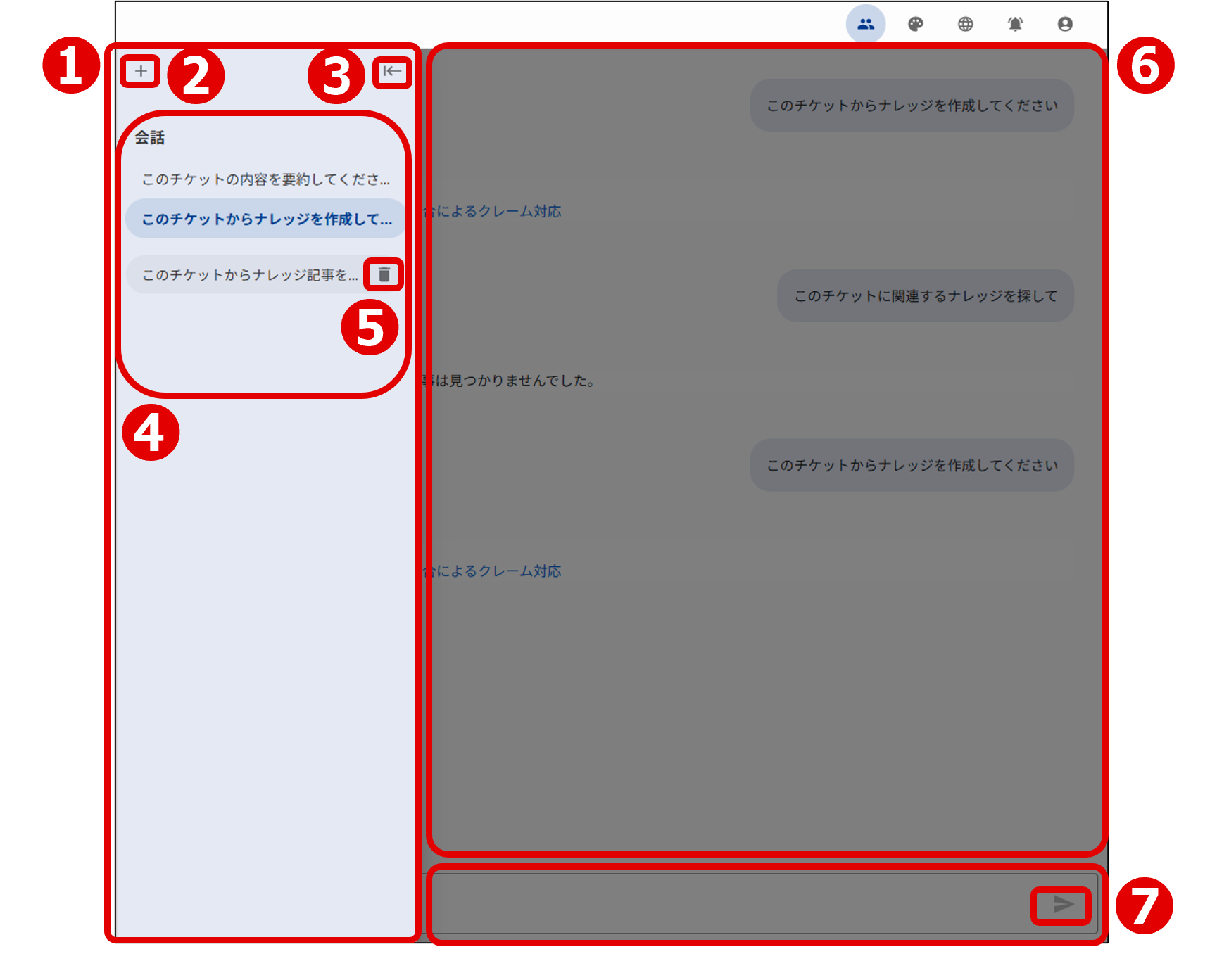
| 構成要素 | 説明 | |
|---|---|---|
| ① | 会話履歴エリア | 操作ボタン②③と会話履歴一覧④が表示されます。 |
| ② | 新しい会話ボタン | 会話を開始することができます。 |
| ③ | サイドバーを開くボタン/サイドバーを閉じるボタン | 会話履歴エリアの表示/非表示を切り替えることができます。 |
| ④ | 会話履歴一覧 | 各会話の最初の部分がリストで表示されます。 更新日時の新しい順にソートされ、最大50件まで保存できます。50件を超える場合は、古い会話履歴から削除されます。 Ops Iをバージョンアップすると、会話履歴一覧は削除されます。 |
| ⑤ | 削除ボタン | 会話を削除できます。選択した会話にマウスオーバーすると表示されます。 |
| ⑥ | チャットエリア | 新しい会話ボタンをクリックし、⑦の入力フィールドにプロンプトを入力すると、このエリアに新しい会話が反映されます。会話履歴を選択した場合、過去の会話が表示されます。 |
| ⑦ | 入力フィールド | プロンプトを入力し、 アイコンをクリックすると、チャットエリアに反映されます。 |
(2)チャットパネルの入力
ナレッジ記事またはチケットの検索、ナレッジ記事の作成、ナレッジ記事の更新、チケットの要約をする際に、プロンプトを入力します。
検索、作成、更新、要約でチケットを指定する際、IDで直接指定するだけでなく、チケットの詳細画面を開いた状態で「隣の画面のインシデントの内容」のように指示することもできます。
なお、IDで直接指定する方がAIクレジットの消費を抑えられます。
以下にプロンプトの入力例を示します。
- 現象からナレッジ記事の検索
~という現象が発生しています。解決できそうなナレッジ記事を教えて下さい。
- 現象からインシデント/問い合わせチケットの検索
~という現象が発生しています。解決できそうなチケットを教えて下さい。
- インシデント/問い合わせチケットの現象からナレッジ記事の検索
チケットID:3のインシデントと同じ現象を解決するナレッジを教えて下さい。
- インシデント/問い合わせチケットの現象から、類似の現象のインシデント/問い合わせチケットの検索
チケットID:3のインシデントと同じ現象の過去のチケットを教えて下さい。
- インシデント/問い合わせチケットの現象からナレッジ記事の作成
チケットID:3のインシデントの内容からナレッジ記事を生成してください。メモ
プロンプトを入力後、内容の確認と保存を行うボタンが表示されます。ボタンをクリックするとITSMアプリケーションのFAQ詳細画面が開き、作成内容が入力された状態になっています。内容を最終確認し、必要に応じて編集を行ってください。問題なければ作成ボタンをクリックし保存してください。
- インシデント/問い合わせチケットの現象から要約の作成
チケットID:3のインシデントの内容を要約してください。
- インシデントチケットの対処内容からナレッジ記事の更新
チケットID:3のインシデントの内容からナレッジ記事を更新してください。メモ
プロンプトを入力後、以下の流れで操作してください。- 類似するナレッジ記事の選択:
チケットに類似するナレッジが表示されるので、更新したいナレッジを選択してください。 - 更新による生じる差分の確認:
更新前後の差分が表示されます。次に行いたい処理を表示されたボタンから選択してください。やり直しを選択した場合は、どのように変更すればよいかを指示して下さい。 - 内容の確認と保存:
処理を進めると、内容の確認と保存を行うボタンが表示されます。ボタンをクリックするとITSMアプリケーションのFAQ詳細画面が開き、更新内容が入力された状態になっています。内容を最終確認し、必要に応じて編集を行ってください。問題なければ更新ボタンをクリックして保存してください。
- 類似するナレッジ記事の選択:
注意事項
- ナレッジ記事またはチケットの添付ファイルは検索対象外です。文字列のみ検索します。
- チケット詳細画面を開いたまま、「このチケットについて」のような文言で特定のチケットを指そうとした場合、チケット詳細画面のチケットか、会話履歴に存在するチケットかをシステムが正しく認識できない場合があります。
- ナレッジ記事を作成するために[FAQの新規追加]画面へのボタンをクリックする際、ITSMアプリケーションにログインしていない状態だとエラーが発生することがあります。その場合、ITSMアプリケーションの別の画面を開きログインしていることを確認したうえで、再度ナレッジ記事を作成するためのボタンをクリックしてください。
- プロンプトを送信後、回答が終了するまでにチャットに表示する会話を切り替えたりチャットパネルを閉じたりすると、会話が切断されます。
- ユーザーの選択ボタンが表示されているときに、会話を切り替えたり画面を再読み込んだりすると、会話が切断されます。
- 回答を切断してしまった場合は、当該会話には数分待ってから新しいプロンプトを送信してください。特に、AIの回答中にプロンプトを送信すると、会話履歴が不正になるおそれがあります。
- 複数の画面から同一の会話にプロンプトを送信しないでください。会話履歴が不正になるおそれがあります。
- 会話履歴が意図しないものになってしまった場合、新しく会話を作成してそこでチャットを行ってください。
- チケットまたはナレッジ記事の作成や変更を行った後、検索のためのインデックス構築を行うため、チャットパネルからの検索結果が変化するまでに、時間がかかる場合があります。
また作業メモは、1時間に1回の間隔で登録反映処理を行うため、更新内容が検索結果に反映されるまでに、1時間程度かかります。
検索が意図しない結果になる場合は、しばらく時間をおいてから再度検索してください。1日経過しても検索結果が変化しない場合は、サポートにお問い合わせください。